¿Qué es un archivo MD? Cómo abrirlo y para qué sirve la extensión .md

5 minutos leídos

Updated on 2026-11-10 16:58:34 to wiki

Al organizar archivos en el ordenador, es posible que te encuentres con archivos con la extensión «.md». Sin embargo, muchos usuarios no tienen claro qué es un archivo MD, qué formato tiene ni si se puede abrir con el Bloc de notas o con Word.

En este artículo explicamos de forma sencilla qué es un archivo MD, cómo abrirlo en Windows y qué hacer cuando un archivo MD no se abre. También incluimos un método para recuperar archivos MD que hayas eliminado por error, así que te resultará útil como referencia.

qué es un archivo MD

1. ¿Qué es un archivo MD?

Un archivo MD es un archivo de texto escrito con la sintaxis Markdown. Lleva la extensión «.md» y se caracteriza por permitir expresar la estructura de un texto con símbolos sencillos.

Los archivos md se utilizan en muchos ámbitos: documentación de programación, manuales de software, notas, borradores de artículos de blog, etc. Hoy en día también se usan mucho como libro de reglas o contexto para dar instrucciones precisas e información de contexto a la IA generativa (ChatGPT, Claude y similares).

Significado y características de los archivos MD

MD se utiliza como abreviatura de «Markdown». Markdown es un lenguaje de marcado ligero que sirve para indicar formatos como encabezados, listas, enlaces o negritas en un texto.

Por ejemplo, en Markdown puedes crear un «encabezado» añadiendo «#» al principio de la línea. Con «-» también puedes crear listas.

  # Título del artículo

## Encabezado

Este es el cuerpo del texto.

- Elemento 1
- Elemento 2

**Parte importante**

Así, sin necesidad de aplicar formatos especiales, puedes expresar la estructura del texto mediante símbolos. Las principales características de los archivos MD son las siguientes.

  • Se guardan en formato de texto: Están formados por texto y símbolos, por lo que puedes ver su contenido con un editor de texto.
  • Ocupan poco espacio: Los archivos MD habituales, que no incrustan imágenes directamente, suelen tener un tamaño relativamente pequeño.
  • Funcionan en muchos entornos: Se pueden usar en varios sistemas operativos, como Windows y Mac.
  • Se pueden convertir a HTML y otros formatos: Con una herramienta compatible con Markdown puedes convertirlos a un formato adecuado para páginas web, por ejemplo.

No hace falta instalar software especial: puedes ver el contenido de un archivo md con el Bloc de notas de Windows. Además, si usas un editor específico, puedes visualizar los encabezados y las listas ya formateados.

Eso sí, si abres un archivo MD con el Bloc de notas, también verás tal cual los símbolos como «#» de los encabezados o «**» de la negrita. Si quieres leerlo con el formato aplicado, resulta práctico usar un editor compatible con Markdown.

Relación entre la sintaxis Markdown y los archivos MD

La sintaxis Markdown es una forma de escribir textos, y el archivo MD es el formato de archivo que sirve para guardar el contenido escrito con esa sintaxis. Por ejemplo, si guardas un texto creado con la sintaxis Markdown con el nombre «README.md», se convierte en un archivo MD.

Lo más habitual es usar la extensión «.md», aunque también puede utilizarse la extensión «.markdown». Ambas se emplean para representar archivos en formato Markdown.

Usos principales de los archivos MD

Los archivos MD permiten gestionar los textos de forma sencilla y convertirlos a un formato fácil de leer cuando sea necesario, por eso se utilizan en muchos contextos.

  • Manuales de software: Describen cómo usar un programa, cómo configurarlo, advertencias, etc.
  • Archivos README: Explican el resumen de un software o proyecto, cómo instalarlo, etc.
  • Borradores de artículos de blog y contenidos web: Organizan el texto con encabezados y listas.
  • Notas y documentación técnica: Registran procedimientos de trabajo, conocimientos de programación, etc.
  • Plataformas de desarrollo como GitHub: Sirven para crear descripciones de proyectos y documentación para desarrolladores.

Los archivos MD no son solo cosa de programadores. También son adecuados para quien quiere organizar la estructura de un texto o gestionar documentos en un formato sencillo.

2. Cómo abrir un archivo MD

Como el archivo MD es de texto, también se puede abrir con las aplicaciones estándar de Windows. Elige la aplicación que más te convenga según lo que necesites: solo ver el contenido o leerlo con los encabezados ya formateados.

Abrirlo con el Bloc de notas o un editor de texto

Si solo quieres ver el contenido de un archivo MD, basta con el Bloc de notas incluido en Windows. No hay que instalar software adicional, así que es la opción más cómoda para abrirlo rápido.

Al abrirlo con el Bloc de notas, verás el texto tal cual, incluidos los símbolos de Markdown. Es útil para revisar el contenido o hacer ediciones sencillas.

Abrirlo con Visual Studio Code

Visual Studio Code (VS Code) es un editor gratuito muy utilizado para programar y editar texto. Es compatible con Markdown y cuenta con funciones prácticas para ver y editar archivos MD.

Además, con la función de vista previa de Markdown puedes comprobar los encabezados, las listas y los enlaces ya formateados.

Abrirlo con un editor compatible con Markdown

Si vas a usar los archivos MD para redactar textos o gestionar notas, los editores compatibles con Markdown también son una buena opción.

  • Typora: Un editor que permite editar viendo el texto ya formateado, sin tener que pensar demasiado en la sintaxis de Markdown.
  • MarkText: Un editor que permite crear y editar documentos Markdown.
  • Obsidian: Una aplicación para organizar notas en formato Markdown y gestionarlas enlazándolas entre sí.

Las condiciones de uso, los sistemas operativos compatibles y la disponibilidad varían según la aplicación, así que compruébalos en el sitio oficial antes de instalar.

Verlo en el navegador o con herramientas en línea

Si conviertes Markdown a HTML u otros formatos para mostrarlo, también puedes consultar los archivos MD de forma legible en el navegador. En servicios como GitHub, los archivos Markdown como README.md guardados en un repositorio se muestran automáticamente con el formato aplicado.

Atención:

Si utilizas herramientas en línea, ten cuidado de no subir sin más archivos que contengan datos personales o información confidencial de la empresa. Para documentos muy sensibles es más seguro usar un editor que funcione en local.

3. Qué hacer cuando un archivo MD no se abre

Si al hacer doble clic en un archivo MD no se abre, o si el contenido no se muestra correctamente, comprueba si el problema está en la configuración de la aplicación o en el propio archivo.

Abrirlo con una aplicación compatible

Una de las causas de que un archivo MD no se abra es que la aplicación para abrirlo no esté configurada correctamente. Haz clic con el botón derecho en el archivo y, en «Abrir con», selecciona el Bloc de notas, Visual Studio Code u otra aplicación.

Si el archivo MD se abre pero falta parte del texto o los caracteres se ven extraños, puede que la causa sea un archivo dañado o una diferencia en la codificación. Ábrelo con otro editor de texto y comprueba si aparece el mismo problema. Si no identificas la causa, conviene no guardar los cambios sobre el archivo original: crea una copia y haz las comprobaciones sobre ella.

Comprobar que la extensión sea correcta

Aunque el nombre del archivo termine en «.md», puede ocurrir que la extensión real sea otra o que el nombre se haya modificado sin querer. Por ejemplo, hay casos en los que no se advierte que al final hay otra extensión, como «documento.md.txt». Activa «Extensiones de nombre de archivo» en el menú «Ver» del Explorador y compruébalo.

4. Si has eliminado un archivo MD por error o lo has perdido

Si has eliminado un archivo MD por error o ya no sabes dónde lo guardaste, revisa primero la papelera de reciclaje y las copias de seguridad. Aunque no lo encuentres, según el estado del almacenamiento puede que aún sea posible recuperar los datos.

Revisar la papelera de reciclaje y las copias de seguridad

  • Abre la «Papelera de reciclaje» del escritorio y busca en la lista el archivo MD que quieras restaurar.

  • Haz clic con el botón derecho en el archivo y selecciona «Restaurar».

Si el archivo sigue en la papelera, puedes devolverlo a su ubicación original. Sin embargo, puede que no quede en la papelera si lo eliminaste manteniendo pulsada la tecla Shift, si vaciaste la papelera de reciclaje o si lo borraste de un almacenamiento externo como una memoria USB.

Si no lo encuentras en la papelera, comprueba si el archivo sigue en un almacenamiento en la nube como OneDrive o en la función de copia de seguridad de Windows.

Recuperar archivos MD eliminados con 4DDiG

Si no encuentras el archivo MD en la papelera ni en las copias de seguridad, también puedes recurrir a un software de recuperación de datos.

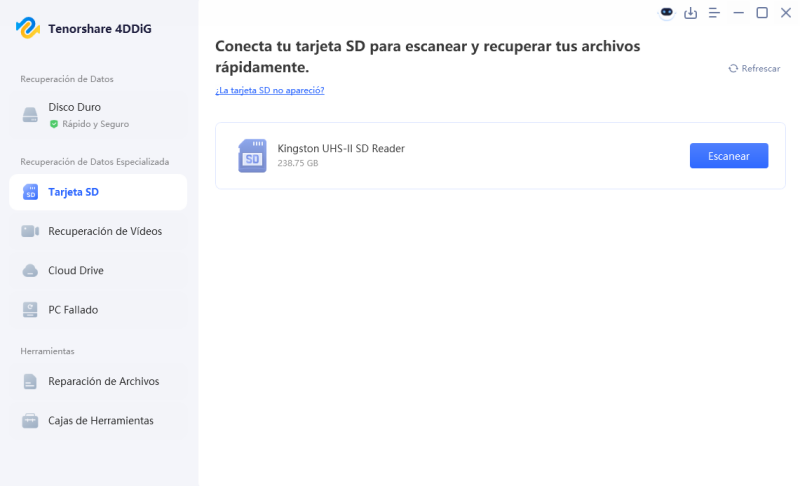
Tenorshare 4DDiG es un software de recuperación de datos que intenta recuperar archivos eliminados del HDD o SSD interno del ordenador, memorias USB, tarjetas SD, etc. Los archivos MD que hayas eliminado por error también son objeto del análisis.

DESCARGA GRATIS

Descarga Segura

DESCARGA GRATIS

Descarga Segura

Cómo usar «Tenorshare 4DDiG»

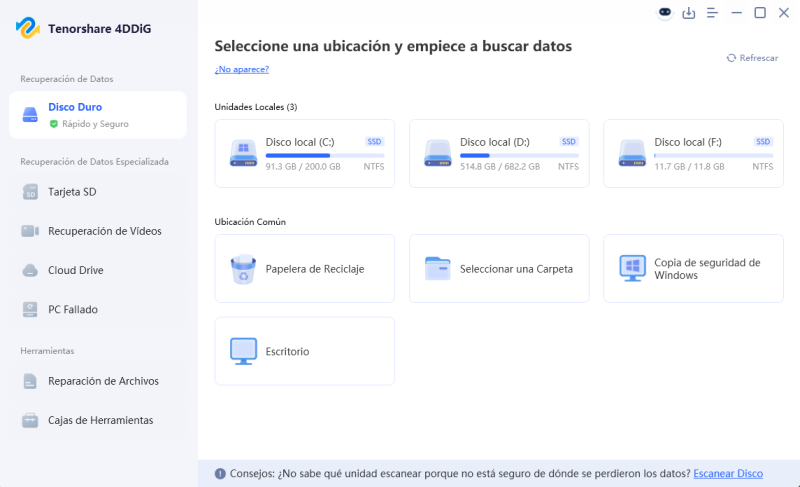
  • Inicia 4DDiG y selecciona la unidad o partición donde guardabas el archivo MD. Si lo tenías en un almacenamiento externo, conecta el dispositivo al ordenador antes de seleccionarlo.

    seleccionar la ubicación donde estaba el archivo MD
  • Inicia el análisis y busca los archivos eliminados. Si conoces el nombre del archivo, usar la función de búsqueda te ayudará a encontrarlo.

    comprobar los archivos MD detectados
  • Cuando encuentres el archivo que buscas, selecciónalo y ejecuta la recuperación. Guarda los archivos recuperados en una unidad distinta de la ubicación original o en un almacenamiento externo.

    recuperar el archivo MD

5. Preguntas frecuentes sobre los archivos MD

¿Qué necesito para abrir un archivo MD?

Si solo quieres ver el contenido de un archivo MD, basta con un editor de texto como el Bloc de notas de Windows. Si quieres verlo con los encabezados y las listas ya formateados, resulta práctico usar un editor compatible con Markdown como Visual Studio Code o Typora.

¿Se puede convertir un archivo MD a Word o PDF?

Sí, un archivo MD se puede convertir a formatos como Word o PDF. Si usas un editor compatible con Markdown o una herramienta de conversión, puedes guardarlo en otro formato manteniendo la estructura de encabezados, listas, etc. Después de convertirlo, revisa el diseño y el contenido antes de usarlo.

¿Cuál es la diferencia entre un archivo MD y un archivo TXT?

Los archivos TXT se utilizan básicamente para guardar texto plano sin formato. Los archivos MD, en cambio, usan la sintaxis Markdown y su finalidad es expresar la estructura del texto: encabezados, listas, enlaces, etc.

¿Por qué se ven caracteres extraños al abrir un archivo MD?

Los caracteres extraños en un archivo MD aparecen cuando la codificación con la que se lee el archivo no es la adecuada, entre otros motivos. Ábrelo con otro editor de texto para comprobar si ocurre lo mismo y, si el editor permite especificar la codificación, también puedes volver a abrirlo con la codificación que corresponda al archivo.

¿Cómo puedo convertir un archivo MD a HTML?

Usa un editor compatible con Markdown o una herramienta de conversión. Con una extensión de Visual Studio Code o una herramienta que admita la conversión de Markdown, puedes transformar la sintaxis Markdown en encabezados y listas de HTML. Si prefieres trabajar desde la línea de comandos, Pandoc también es una opción.

6. Conclusión

Un archivo MD es un archivo de texto para escribir textos con la sintaxis Markdown. Se utiliza en muchos ámbitos: archivos README, documentación técnica, borradores de artículos de blog, notas, etc.

Si solo quieres ver el contenido, puedes abrirlo con el Bloc de notas de Windows. Si quieres verlo con los encabezados y las listas formateados, resulta práctico usar Visual Studio Code o un editor compatible con Markdown.

Cuando un archivo MD no se abre, comprueba la aplicación compatible, la extensión, la codificación y si el archivo está dañado. Si lo has eliminado por error, revisa primero la papelera de reciclaje y las copias de seguridad y, si no lo encuentras, puedes plantearte usar un software de recuperación de datos como Tenorshare 4DDiG.

DESCARGA GRATIS

Descarga Segura

DESCARGA GRATIS

Descarga Segura

Teo Tomás (senior editor)

Teo Tomás, el editor de 4DDiG, tiene 5 años de experiencia escribiendo en informática de Windows y Mac, investiga especialmente la recuperación de datos, reparación de discos, ect.

(Haz clic para calificar esta artículo)

You rated 4.5 ( participó)