[2026] Archivo CR3: Qué Es y Cómo Recuperar Fotos RAW de Canon

5 minutos leídos

Updated on 2026-10-21 16:45:34 to wiki

Cuando utiliza una cámara Canon, debe haber encontrado archivos con el formato de archivo CR3 al final. Bueno, un archivo CR3 contiene datos sin procesar sobre las imágenes capturadas por el sensor de la cámara.

Estos archivos capturan todos los detalles, proporcionando así más control a los fotógrafos en el proceso de edición. Sin embargo, cuando uno se elimina o se daña, todo se puede perder en cuestión de segundos.

Archivo CR3

¿Qué es un archivo CR3?

Comencemos de manera simple: ¿qué es un archivo CR3? Es el formato de imagen RAW más reciente introducido por Canon en 2018 en la cámara EOS M50.

Este tipo de archivo conserva todos sus datos de toma originales en comparación con JPEG normal. Es por eso que a los fotógrafos les gusta fotografiar en RAW, lo que les permite ajustar la exposición, el contraste y el balance de blancos sin perder claridad.

Además, los archivos CR3 suelen ser grandes. Necesitan un software especial para abrir, como Canon Digital Photo Professional, Adobe Lightroom o Photoshop. Si su computadora no puede leer un archivo CR3, no es culpa de la foto. Solo necesita el software correcto.

¿Cómo recuperar archivos CR3 perdidos o eliminados?

La pérdida de fotos arde, especialmente cuando fueron tomadas durante una boda, una sesión de cliente o un viaje de su vida. Afortunadamente, no hay eliminación automática de archivos CR3. Aquí se explica cómo recuperar archivos CR3 borrados paso a paso.

1. Deje de usar la tarjeta de memoria

En el momento en que note que faltan fotos, deje de disparar. Cuando se guardan nuevas imágenes en la misma tarjeta, sobrescriben los datos eliminados, lo que complica la recuperación.

Retire la tarjeta inmediatamente y párdela a un lado. Este sencillo paso le da la mejor oportunidad de recuperar sus archivos CR3.

2. Revise la papelera de reciclaje o la basura

En algunos casos, ya ha transferido sus fotografías a su computadora y las ha eliminado; es tan fácil como restaurar los archivos de la Papelera de Reciclaje o la Papelera.

  • Abra su Papelera de reciclaje (Windows) o Papelera (Mac).

  • Busque su tipo de archivo CR3 eliminado.

  • Haga clic con el botón derecho y elija “Restaurar”.

Si los archivos no aparecen, no se preocupe, las herramientas de recuperación de software aún pueden ayudar.

3. Recuperar archivos CR3 perdidos o eliminados con 4DDiG

Si la Papelera de reciclaje está vacía, 4DDiG Data Recovery de Tenorshare es el siguiente paso. Es una herramienta confiable que puede escanear a fondo sus dispositivos de almacenamiento, incluidas tarjetas SD, cámaras, discos duros y unidades USB para localizar archivos CR3 perdidos o eliminados y otros datos.

Además, garantiza que incluso los archivos borrados, formateados o perdidos accidentalmente debido a un error del sistema se puedan recuperar de forma segura sin afectar sus datos restantes.

¿Por qué usar 4DDiG Data Recovery?

  • Soporta más de 2.000 formatos de archivo, incluyendo CR3, RAF, ARW, NEF...
  • Se puede usar en Windows y macOS.
  • El escaneo es rápido y la tasa de recuperación es alta, hasta una tasa de éxito del 99,8%.
  • No se necesitan conocimientos técnicos, es simple apuntar y hacer clic.
DESCARGA GRATIS

Descarga Segura

DESCARGA GRATIS

Descarga Segura

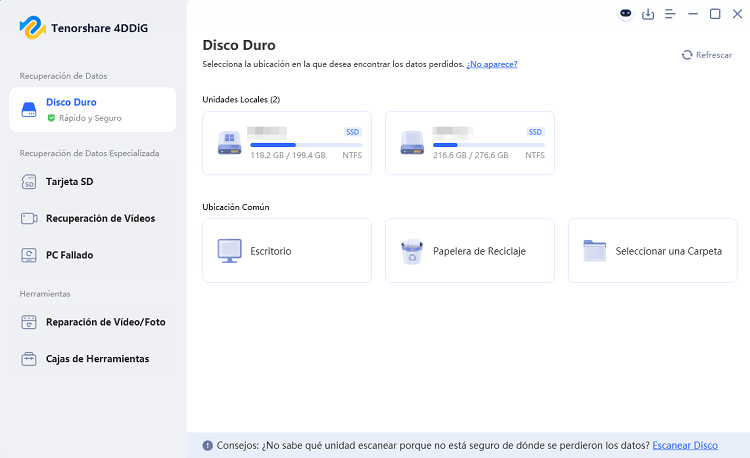
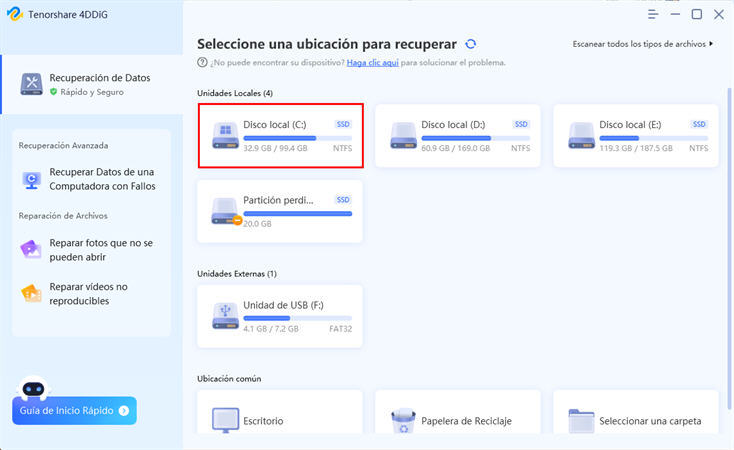
  • Descargue, instale e inicie 4DDiG y, a continuación, seleccione una ubicación para iniciar el análisis. inicie 4ddig e ingrese a la interfaz
  • Su unidad será escaneada automáticamente por 4DDiG, y en breve verá todos los archivos recuperables. haga clic en el tipo para ver todos los archivos 4ddig
  • Haga clic en un archivo para ver su vista previa y verificar el contenido. Cuando esté satisfecho con los resultados, haga clic en “Recuperar”. recuperar las fotos seleccionadas 4ddig
  • Ahora, elija una ubicación para guardar los archivos que desea recuperar y haga clic en el botón “Guardar ahora”. Cuando termine, podrá recuperar todos sus archivos CR3 eliminados. guarde las fotos seleccionadas 4ddig

La mejor parte es que 4DDiG no comprime ni altera sus fotos, las devuelve exactamente como estaban.

¿Cómo reparar archivos CR3 corruptos?

A veces la recuperación funciona, pero la imagen aún no se abre. La corrupción puede colarse al transferir archivos o si el dispositivo de almacenamiento está dañado. Aquí se explica cómo reparar archivos CR3 corruptos sin perder calidad.

1. Actualice su visor de fotos

Es posible que un visor obsoleto no reconozca el último tipo de archivo CR3.

  • Abra su visor actual (por ejemplo, Canon Digital Photo Professional).
  • Compruebe si hay actualizaciones e instálelas.
  • Reinicie el software e intente volver a abrir su archivo CR3.

Esto resuelve la mayoría de los problemas de compatibilidad, especialmente con los modelos Canon más nuevos.

2. Abra los archivos CR3 con otra herramienta

En caso de que las actualizaciones no funcionen, utilice otro software. Los archivos CR3 suelen estar mejor soportados por programas como Adobe Lightroom, Photoshop o IrfanView (con complementos). Haga clic con el botón derecho en el archivo, ábralo y seleccione otra aplicación.

Cuando lo abra, estará bien. Fue solo ese programa obsoleto el que le estaba dando algunos problemas.

abra archivos CR3 con otra herramienta

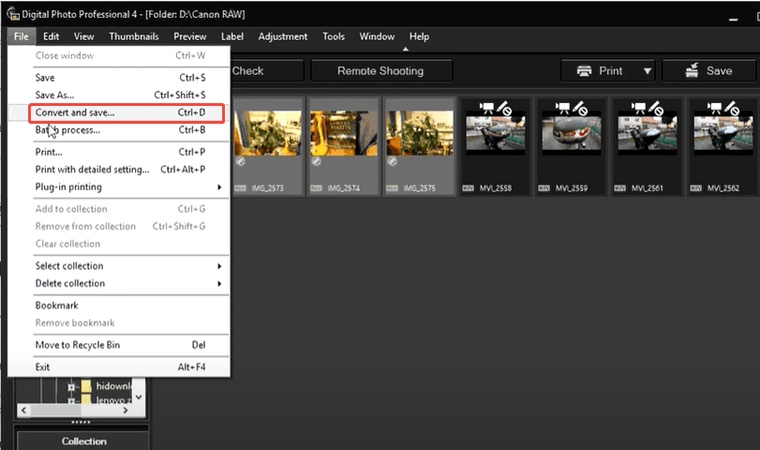
3. Convertir archivos CR3 a otro formato

Cambie el archivo a un formato más fácil de usar, como JPG o TIFF, como último recurso.

  • Aplique el software Canon DPP o un convertidor en línea.
  • Guarde la foto convertida en una carpeta separada.

Seguirá manteniendo su imagen visible, incluso si algunos datos RAW siguen rotos.

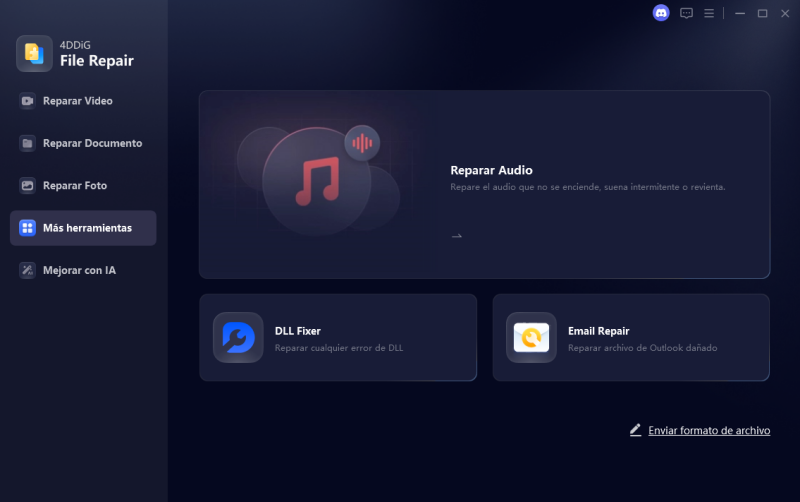
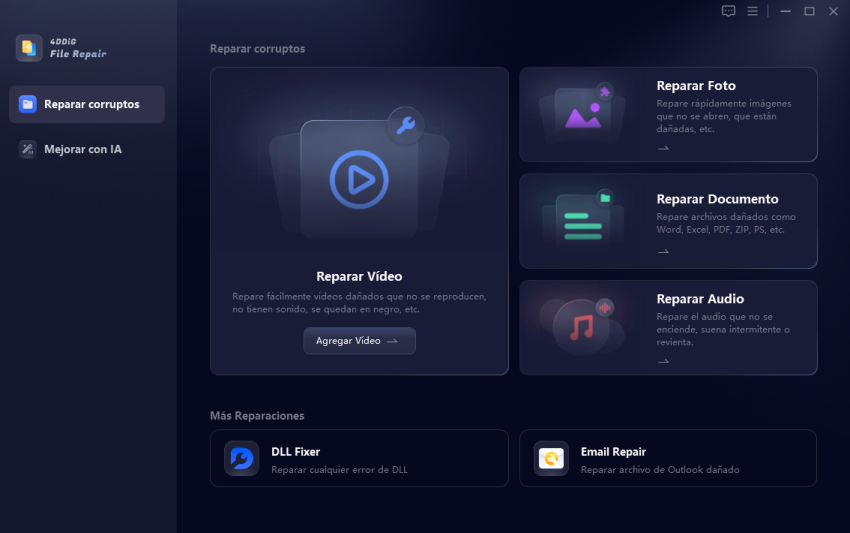
4. Pruebe 4DDiG File Repair

Si nada de lo anterior ayuda, la herramienta de 4DDiG File Repair puede reparar automáticamente las fotos rotas. Está diseñado para manejar encabezados de imagen dañados, archivos almacenados incompletos y archivos CR3 grises o borrosos.

reparar cr3 con la función de reparación de archivos 4ddig

Si está buscando cómo reparar archivos CR3 dañados, este método le proporciona una versión limpia y que funciona sin edición manual.

¿Por qué los archivos CR3 se corrompen?

Es fácil culpar a la suerte, pero la mayoría de la corrupción ocurre por razones prevenibles. Éstos son algunos de los más comunes:

por qué los archivos CR3 se corrompen

  • Cortes de energía o apagones forzados: cuando su cámara o PC pierde energía durante el guardado o la transferencia de archivos, puede interrumpir el proceso de escritura y dañar el archivo CR3.
  • Retirar la tarjeta demasiado pronto: extraer la tarjeta SD antes de que se haya guardado la foto puede dañar tanto la imagen como el sistema de archivos de la tarjeta.
  • Ataques de malware o virus: Los virus pueden modificar o cifrar archivos CR3, haciéndolos ilegibles o cambiando su formato.
  • Medios de almacenamiento defectuosos: Una tarjeta de memoria desgastada o falsa a menudo causa bloques de datos ilegibles que destruyen la integridad de la imagen.
  • Software no admitido: Intentar abrir un nuevo tipo de archivo CR3 en un software antiguo puede provocar lecturas fallidas o procesamiento parcial de imágenes.

Estos son pequeños errores pero tienen consecuencias significativas, por lo que los backups regulares y las herramientas de recuperación confiables son importantes.

Preguntas frecuentes sobre el tipo de archivo CR3

P1: ¿Cómo sé si mis archivos CR3 están dañados?

Si un archivo CR3 no se puede abrir, tiene vistas previas distorsionadas o causa mensajes de error al usar su editor, lo más probable es que esté dañado. A veces, la miniatura sigue apareciendo bien, pero la imagen en sí no se carga ni se exporta correctamente.

P2: ¿Puedo abrir archivos CR3 en Windows 10?

No, y no a menos que tenga el software adecuado. Los archivos CR3 no siempre son compatibles con el visor predeterminado de Windows, por lo que necesitará códecs o programas adicionales, como Canon Digital Photo Professional, Adobe Lightroom o IrfanView, para ver y editar estos archivos sin ningún error de conversión.

P3: ¿Puedo recuperar archivos CR3 perdidos?

Sí, puede recuperar archivos CR3 perdidos. Definitivamente deje de usar su tarjeta SD de inmediato para evitar que se sobrescriban nuevos datos. Luego ejecute 4DDiG Data Recovery, que escanea y recupera rápidamente archivos CR3 eliminados o perdidos, restaurándolos de manera segura en su computadora en solo unos pocos pasos.

Resumen

Un archivo CR3 es mucho más que otro formato de imagen, es un contenedor de su creatividad y trabajo duro. Cuando uno desaparece o se vuelve ilegible, puede sentirse devastador. Pero con los pasos y el software adecuados, la recuperación es absolutamente posible.

De todas las herramientas de recuperación, Tenorshare 4DDiG es la más precisa y fácil de usar, con un diseño fácil de usar y la capacidad de recuperar imágenes RAW sin pérdida de calidad.

DESCARGA GRATIS

Descarga Segura

DESCARGA GRATIS

Descarga Segura

Teo Tomás (senior editor)

Teo Tomás, el editor de 4DDiG, tiene 5 años de experiencia escribiendo en informática de Windows y Mac, investiga especialmente la recuperación de datos, reparación de discos, ect.

(Haz clic para calificar esta artículo)

You rated 4.5 ( participó)