Cómo Usar Gemini Omni: Guía Completa para Crear Vídeos con IA, Prompts y Mejora en 4K (2026)

5 minutos leídos

Updated on 2026-07-30 10:51:59 to Reparar Videos

La creación de videos de IA generalmente requiere múltiples herramientas para secuencias de comandos, generación de imágenes, animación, síntesis de voz y edición. Gemini Omni elimina ese flujo de trabajo fragmentado al combinar el razonamiento multimodal y la generación de video dentro de un solo modelo.

Esta guía explica cómo funciona Gemini Omni, cómo acceder a él, cómo generar videos paso a paso, estrategias rápidas avanzadas, precios, limitaciones y métodos para ampliar las imágenes generadas de 720p a 4K.

¿Qué es Gemini Omni?

Google diseñó Gemini Omni como una nueva familia modelo multimodal de IA centrada en la generación en lugar de solo el razonamiento.

A diferencia de las herramientas tradicionales de video de IA que dependen de modelos separados para imágenes, texto y animación, Gemini Omni combina múltiples entradas de medios en una sola generación de canales.

generador de video gemini omni ai

Introducción a la familia modelo Gemini Omni

Según Google Gemini, Omni es una familia modelo de “cualquier entrada a video” capaz de comprender texto, imágenes, audio y video simultáneamente antes de generar salidas de video coherentes.

Gemini Omni combina el conocimiento mundial y las capacidades de razonamiento de Gemini con tecnología avanzada de medios generativos para crear videos fundamentados en la lógica y la física del mundo real. Todo el contenido generado incluye la tecnología de marca de agua SynthID de Google para transparencia e identificación de contenido de IA.

Las características clave de la familia de modelos Gemini Omni incluyen:

  • Comprensión multimodal nativa
  • Generación de texto a video
  • Animación de imagen a vídeo
  • Transformación de vídeo a vídeo
  • Edición de video conversacional
  • Coherencia de escena en varias vueltas
  • Generación de audio integrada
  • Creación de avatares de IA
  • Simulación de movimiento con conciencia física

Google posiciona a Gemini Omni junto a Veo en lugar de como un reemplazo directo. Veo sigue enfocado en la generación de video profesional, mientras que Gemini Omni enfatiza la creación conversacional y los flujos de trabajo de edición.

Lanzamiento y precios de Gemini Omni Flash

Google presentó oficialmente los detalles de la versión Gemini Omni durante Google I/O 2026.

El primer modelo disponible públicamente es Omni Flash, diseñado para la creación rápida de video y la edición conversacional. Google comenzó a distribuir el acceso a nivel mundial a través de Gemini App, Google Flow, YouTube Shorts y YouTube Create.

La disponibilidad actual de precios incluye:

Plan Precio mensual Acceso
Google AI Plus $7.99/mes Gemini Omni Flash
Google AI Pro $19.99/mes Gemini Omni Flash
Google AI Ultra $99.99/mes Límites de generación más altos

El precio de Gemini Omni, incluido el precio de API, aún no se ha publicado oficialmente. El acceso de los consumidores actualmente depende de los planes de suscripción de Google.

El lanzamiento también introdujo un flujo de trabajo de nueva generación, a menudo denominado Veo Omni, porque el modelo incorpora tecnologías del ecosistema de generación de video Veo de Google y agrega la capa de razonamiento de Gemini.

Características y capacidades principales de Gemini Omni

La mayor ventaja de Gemini Omni es la consolidación del flujo de trabajo. En lugar de mover activos entre múltiples herramientas de IA, los creadores pueden generar, editar y refinar videos a través de conversaciones en lenguaje natural.

1. Procesamiento de entrada multimodal

Los usuarios pueden combinar:

  • Mensajes de texto
  • Imágenes
  • Clips de audio
  • Vídeos existentes

El modelo razona en todas las entradas antes de generar una salida unificada.

Gemini Omni Flash procesamiento de entrada multimodal

Ejemplo:

  • Subir una foto del producto
  • Agregar audio de narración
  • Incluya un mensaje de texto
  • Generar un anuncio completo del producto

2. Edición de video conversacional

Los generadores tradicionales de IA a menudo requieren una regeneración completa. Gemini Omni recuerda instrucciones anteriores.

Edición de ejemplo:

  • “Cambie el fondo a Tokio”.
  • “Haga que la iluminación sea cinematográfica”.
  • “Reemplace el día por el atardecer”.
  • “Agregue movimiento lento de la cámara”.

La consistencia de los caracteres se conserva en gran medida en todas las ediciones.

3. Generación de audio nativo

Muchos generadores de video de IA requieren herramientas de audio separadas. Gemini Omni Flash puede generar audio sincronizado junto con salida de video.

Las capacidades incluyen:

  • Sonidos ambientales
  • Efectos ambientales
  • Audio de fondo
  • Generación de sonido con conciencia de escena

La generación de audio sincronizada está integrada directamente en la tubería de generación.

4. Movimiento consciente de la física

La consistencia del movimiento sigue siendo uno de los mayores desafíos en el video generativo. Gemini Omni utiliza el conocimiento mundial y el sistema de razonamiento de Gemini para mejorar:

  • Interacciones de objetos
  • Comportamiento del agua
  • Consistencia de iluminación
  • Movimiento humano
  • Movimiento de la cámara

Google destaca específicamente una comprensión más sólida de la dinámica física en comparación con los generadores de video convencionales.

5. Generación de Avatar de IA

Los usuarios pueden crear avatares digitales usando su propia apariencia y voz. Actualmente, Google restringe ciertas funciones de edición de voz mientras realiza pruebas de seguridad adicionales.

Casos de uso avanzados

  • Anime fotos o remezcle material de archivo existente.
  • Cambios de estilo, intercambios de fondo, cambios de vestuario, transferencia de pose/movimiento.
  • Avatares de IA (semejanza digital para una autoinserción consistente; opcional y controlada por el usuario).
  • Plantillas e inspiración para arranques rápidos.
  • Sincronizar audio/eventos (por ejemplo, ritmos musicales, efectos de sonido).
Nota:

Indicadores de adopción de la industria: Google informó anteriormente que Nano Banana generó más de [50 mil millones de imágenes] (#: ~:text=La compañía es, con Nano Banana.) antes del lanzamiento de Gemini Omni. Esa escala demuestra la capacidad de Google para implementar sistemas de generación multimodal a nivel del consumidor.

Cada salida Gemini Omni contiene la tecnología de marca de agua SynthID para admitir la identificación y verificación del contenido de IA.

¿Cómo acceder a Gemini Omni Flash?

Los métodos de acceso dependen de la disponibilidad de la plataforma y del nivel de suscripción.

La mayoría de los usuarios obtienen acceso a través del ecosistema de suscripción de IA de Google, mientras que las integraciones de YouTube proporcionan un uso gratuito limitado.

Método 1. Aplicación Gemini (Google AI Plus, Pro o Ultra)

La aplicación Gemini proporciona la ruta de acceso más simple.

  • Visite Gemini e inicie sesión con una cuenta de Google. Actualice a Google AI Plus, Pro o Ultra si aún no está suscrito.

  • Abra el “selector de modelo” y elija Gemini Omni Flash cuando esté disponible.

    seleccione el modelo gemini omni flash
  • Cargue imágenes, referencias de video o archivos de audio e ingrese un mensaje de generación detallado.

  • Generar y refinar a través de instrucciones de seguimiento.

Método 2. YouTube Shorts Remix y YouTube Create

Google está implementando la funcionalidad gratuita Gemini Omni directamente en plataformas centradas en el creador. Puede acceder directamente a Omni a través de las funciones de YouTube Create y Shorts Remix.

  • Abra la aplicación de YouTube, abra un Short con la opción Remix.

  • Toque el icono Remix y elija Reimageine en el menú desplegable. Esta es la nueva función generativa de IA impulsada por Gemini Omni.

  • Escriba un mensaje de texto que describa la transformación deseada (por ejemplo, “Que sea estilo cyberpunk”). También puede utilizar las prompts dinámicas sugeridas por la herramienta.

    acceda a gemini omni a través del remix de cortos de YouTube
  • (Opcional) Cargue imágenes de referencia.

  • Toque Generar. Después, previsualice, edite si es necesario, luego publique como un nuevo corto.

Método 3. Google Flow

Google Flow ofrece controles creativos más avanzados. Los creadores profesionales a menudo prefieren Flow porque soporta una mejor administración de activos y flujos de trabajo de producción iterativos.

  • Abra la página de Google Flow y haga clic en “Nuevo proyecto”. Cargue medios si quiere.

    Google Flow crea un nuevo proyecto
  • Esto abre un lienzo/espacio de trabajo optimizado para usar modelos de Google, incluido Omni.

  • En la sección de generación de video (generalmente en la parte inferior o en el menú de herramientas), seleccione Video. Elija Omni Flash como modelo.

    opción de flash Omni Flow de Google Flow

⚡ Cómo usar Gemini Omni Flash para la generación de video: paso a paso

La capacidad más fuerte de Gemini Omni es generar videos a partir de entradas de medios mixtos.

La combinación de imágenes, texto, audio y clips existentes a menudo produce resultados significativamente mejores que los mensajes de solo texto.

  • Acceda a Gemini App o Google Flow y seleccione “3.5 Flash” en el menú del modelo.

    Gemini Omni Flash
  • Cargue de 1 a 5 imágenes de referencia, un videoclip corto o audio para lograr consistencia/estilo.

  • Diseñe un mensaje descriptivo. Ejemplo: “Cree un comercial de producto cinematográfico con un reloj inteligente de primera calidad sobre una superficie negra reflectante. Agregue iluminación dramática, movimiento lento de la cámara, reflejos realistas y estética de marca de lujo”.

    Ejemplo de solicitud de generación de video gemini omni
  • Haga clic en Generar y Gemini Omni procesa todas las entradas de medios y crea el primer borrador.

  • Puede refinar el video con conversaciones. En lugar de reiniciar, utilice prompts de edición:

    • “Haga que la escena sea más brillante”.
    • “Agregue un telón de fondo al atardecer”.
    • “Aumente el movimiento de la cámara”.
    • “Use colores más cálidos”.
  • Revise la consistencia del movimiento y exporte el video generado (con la marca de agua SynthID).

Pros y Cons

Gemini Omni Flash viene con sus ventajas y sus desventajas.

  • Pros
  • Cons
    • Fuerte comprensión multimodal y física del mundo real
    • Edición conversacional altamente intuitiva
    • Rápido y creativo para contenido de formato corto (cortos, redes sociales, prototipos)
    • Personajes/escenas consistentes en todas las iteraciones.
    • Movimiento consciente de la física
    • Salida máxima ~ 10 segundos por clip.
    • La calidad máxima del consumidor es 720p
    • Límites de tarifa/crédito en planes pagados.
    • Inconsistencias ocasionales en movimientos muy complejos o cadenas de edición largas.
    • Filtros de seguridad (capacidades restringidas como edición de voz)
    • Disponibilidad limitada de API

Una de las mayores limitaciones es la resolución de video. Las salidas de corriente tienen un límite de 720p, lo que puede no cumplir con los requisitos de producción profesional.

Bono: ¿Cómo mejorar los videos generados por Gemini Omni-Generados de 720p a 4K?

La salida de Gemini Omni Flash está limitada a una resolución máxima de 720p. Esto mantiene la generación rápida y accesible, pero significa que las salidas nativas carecen de la nitidez y el detalle de 4K verdadero para uso profesional o de gama alta.

Puede ampliar estos videos de 720p a 4K con un solo clic con herramientas de IA dedicadas que recuperan/mejoran detalles, colores, nitidez y reducen los artefactos para obtener resultados listos para la transmisión.

Aquí es donde 4DDiG Video Enhancer puede cambiar las reglas del juego con su escalado de IA con un solo clic, convirtiendo videos de 720p a 4K con un solo clic. Viene con características integradas como restauración de color, reducción de ruido y nitidez.

DESCARGA GRATIS

Descarga Segura

DESCARGA GRATIS

Descarga Segura

Pasos para Mejorar Vídeos de Gemini Omni a Calidad 4K

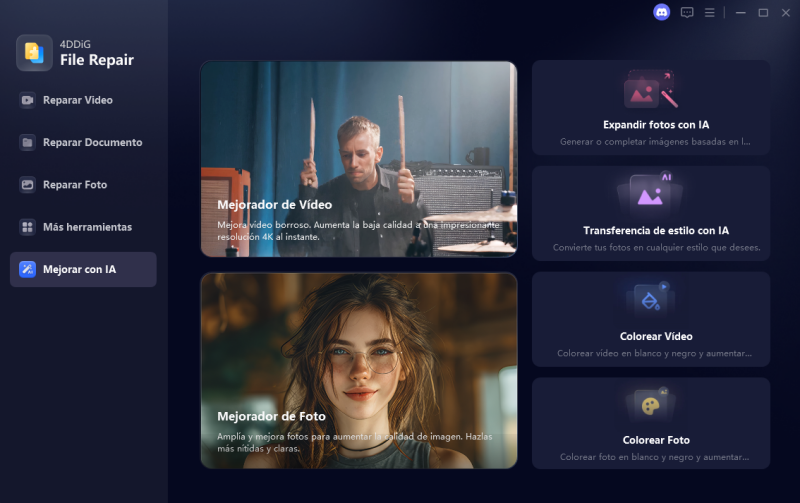
  • Descargue e instale el software 4DDiG File Repair en su computadora y luego ejecútelo. Seleccione “Mejorador con IA” en el lado izquierdo, luego elija “ Mejorador de video”.

    seleccione el potenciador de video 4ddig para mejorar los videos generados omni
  • Haga clic en “Agregar videos” para agregar sus videos generados por Gemini Omni a 4DDiG para mejorar la IA.

    agregue videos generados omni a 4ddig
  • Seleccione el “Modelo de IA” según el video y elija la resolución que desee junto con la opción “AI Enhance” para mejorar su video Gemini Omni y haga clic en “Mejorar”.

    iniciar la mejora de video generada por ai gemini
  • Compare los resultados en una comparación lado a lado entre Omni y 4DDiG y haga clic en “Guardar” cuando esté satisfecho con los resultados.

    previsualizar y guardar videos 4K mejorados

La combinación de la generación Gemini Omni y el escalado de IA a menudo produce resultados sustancialmente mejores para marketing en redes sociales, anuncios de productos y contenido de YouTube.

6 Prompts de Gemini Omni listos para generar vídeos con IA

La calidad inmediata influye directamente en la calidad de salida. Las prompts estructuradas superan consistentemente a las instrucciones simples de una línea.

Estructura rápida ideal

Utilice el siguiente marco: Asunto + Entorno + Movimiento de la cámara + Iluminación + Estilo + Acción + Audio + Instrucciones de calidad

Fórmula: “Crear [sujeto] en [entorno] con [movimiento de cámara], iluminado por [iluminación], usando [estilo], realizando [acción], con [audio], optimizado para [plataforma]”.

Estructura de pronta más detallada:

  • Cree un vídeo de [duración/duración] [tipo/formato de vídeo].
  • Utilice [imagen (s) de referenciar (s) /vídeo/audio] como [rol, por ejemplo, tema principal/carácter/referencia de estilo].
  • Escena: [descripción detallada del tema, acción, escenario, iluminación].
  • Cámara: [ángulo, movimiento, encuadre, por ejemplo, carga lenta, toma de seguimiento media].
  • Estilo y estado de ánimo: [estilo visual, colores, atmósfera].
  • Restricciones: [notas de consistencia, qué evitar, audio/sincronización].

Prompt 1: Reel de redes sociales (por ejemplo, Instagram Reels o YouTube Shorts)

Copiar y Pegar ⬇

Cree un video de 8 segundos vertical 9:16 energético para redes sociales. Utilice la imagen cargada como personaje principal. Una joven baila alegremente en una vibrante calle de la ciudad al atardecer, confeti cayendo a su alrededor. Tiro de rastreo medio después de su movimiento, balanceo dinámico de la cámara. Estilo cinematográfico brillante y colorido con cálidos tonos dorados, alta energía, poca profundidad de campo. Sincronice el movimiento con un ritmo optimista, sin superposición de texto.

Vista previa de video Captura de pantalla Vista previa de video Captura de pantalla

Captura de pantalla de video del carrete de redes sociales gemini omni

Prompt 2: Anuncio del producto

Copiar y Pegar ⬇

Cree un video de anuncio de producto premium de 10 segundos en 16:9. Utilice la imagen cargada como referencia principal del producto, conserve el diseño y los colores exactos. Los auriculares inalámbricos flotan elegantemente en un estudio minimalista moderno, girando lentamente a medida que los rayos de luz suaves resaltan materiales de primera calidad. Cámara en órbita suave que comienza de cerca y luego retrocede. Estilo cinematográfico elegante, fondo oscuro con resplandores suaves, sensación de lujo. Sutil sonido ambiental.

Captura de pantalla de video del anuncio del producto gemini omni

Prompt 3: Escena de narración de historias/Escena narrativa

Copiar y Pegar ⬇

Cree un video narrador cinematográfico de 10 segundos, una toma continua. Utilice la imagen del personaje cargada como protagonista. Un explorador solitario camina por un antiguo bosque brumoso, descubriendo un artefacto resplandeciente. Lento Dolly hacia adelante desde el plano medio hasta el primer plano, movimiento suave de la cámara. Estilo épico de fantasía con rayos diosípicos volumétricos, tonos azules verdes fríos, fotorrealistas. Misteriosa atmósfera ambiental.

Vista previa de video Captura de pantalla Vista previa de video Captura de pantalla

captura de pantalla de video de la escena de narración de historias gemini omni

Prompt 4: Animación científico-educativa

Copiar y Pegar ⬇

Cree un video de animación científica claro de 9 segundos. Visualice la fotosíntesis paso a paso: la luz del sol golpea una hoja, el agua y el CO2 se convierten en glucosa y oxígeno. Estilo limpio y contemporáneo de medios planos que combina formas vectoriales minimalistas con ricas texturas orgánicas. Transición estática de plano amplio a detalles de primer plano, transiciones animadas suaves. Colores educativos brillantes, movimiento claro, sin texto.

Géminis Omni Animación Educativa Científica

Prompt 5: Transferencia de estilo/Remix Creativo

Copiar y Pegar ⬇

Cree un video de 8 segundos que cambia de estilo. Utilice la foto cargada como referencia del personaje y el video cargado para el movimiento. Aplique la pose exacta y el ciclo de caminata del video de referencia al personaje. Comience con un estilo de cine realista, luego cambie rápidamente al neón cyberpunk, luego a la arcilla y luego a la acuarela durante la caminata. Disparo de seguimiento dinámico, mantenga la consistencia de los caracteres.

Vista previa de video Captura de pantalla Vista previa de video Captura de pantalla

Captura de pantalla de video de transferencia de estilo gemini omni

Prompt 6: Estilo de vida /Anuncio estilo UGC

Copiar y Pegar ⬇

Cree un video realista de 7 segundos al estilo UGC. Use mi selfie subido como persona. Un joven abre las cajas y se prueba nuevas gafas de sol junto a la playa, sonriendo a la cámara. Movimiento de cámara natural portátil, iluminación soleada de hora dorada. Estilo de vida cálido y auténtico como imágenes de iPhone, poca profundidad de campo, estado de ánimo alegre.

Captura de pantalla de video y estilo gemini omni ugc

Consejos para obtener mejores resultados

  • Utilice imágenes de referencia siempre que sea posible.
  • Describa el movimiento de la cámara explícitamente.
  • Especifique las condiciones de iluminación.
  • Defina las preferencias de la paleta de colores.
  • Mantenga un estilo visual único.
  • Mantenga los caracteres consistentes en todas las prompts.
  • Utilice la edición iterativa en lugar de regenerar.

Gemini Omni Flash vs Seedance 2.0 vs Kling 3.0

Diferentes herramientas sobresalen en diferentes escenarios de producción. Aquí hay una clara comparación lado a lado de las tres principales herramientas de generación de video de IA. Elegir la plataforma adecuada depende de los requisitos de calidad de video, flexibilidad de edición y presupuesto.

Característica Gemini Omni Flash Seedance 2.0 Kling 3.0
Fuerza principal Generación multimodal Salida cinematográfica de alta calidad Video de IA de formato largo
Calidad de video Hasta 720p Hasta 1080p+ Hasta 1080p
Longitud máxima Alrededor de 10 segundos Clips más largos disponibles Clips más largos disponibles
Generación de audio Nativo Limitado Limitado
Edición conversacional Excelente Moderado Moderado
Mejor para Iteración rápida Publicidad Cuentacuentos
Precios Planes de suscripción Basado en el crédito Basado en el crédito
Limitaciones Limite de 720p Menos flexibilidad de edición Flujo de trabajo más lento
Casos de uso Contenido social, conceptos Comerciales Videos narrativos

¿Cuándo debe usar cada herramienta?

  • Utilice Gemini Omni Flash cuando desee una creación rápida, divertida e iterativa dentro de las herramientas de Google. Brilla para remezclas rápidas, ediciones conversacionales (“hacerlo más lento”, “cambiar el fondo”), cortos de redes sociales, contenido personal y cuando ya usa Gemini/YouTube. Ideal para principiantes y prototipado rápido.
  • Utilice Seedance 2.0 cuando necesite una consistencia de carácter fuerte, movimiento complejo y control multimodal. Ideal para contenido de marca, narración de historias con múltiples referencias, videos de marketing o cuando quiere un control estilo director con imágenes, video y audio. El mejor todoterreno para muchos creadores.
  • Utilice Kling 3.0 cuando la calidad visual y el pulido cinematográfico sean los más importantes. Elíjelo para anuncios profesionales, salida de alta resolución, narración detallada o proyectos en los que necesite 4K y control preciso de cámara/guión gráfico. A menudo gana pruebas de calidad a ciegas, pero puede ser más caro y menos flexible para una edición pesada .
Consejos:

Comience con Gemini Omni Flash (gratis en YouTube) para pruebas rápidas. Muévete a Seedance 2.0 para un trabajo creativo confiable, o a Kling 3.0 cuando necesite imágenes de primer nivel para uso del cliente o de transmisión. Muchos creadores los combinan, generan conceptos en Omni, refinan en Seedance o Kling.

Preguntas frecuentes

P1: ¿Cómo acceder a Gemini Omni de forma gratuita?

Utilice la aplicación principal de YouTube (Shorts Remix) o la aplicación YouTube Create. No se necesita suscripción (más de 18 usuarios). Actualice sus aplicaciones, encuentre un Short con Remix habilitado o inicie un nuevo proyecto en YouTube Cree y seleccione las herramientas Omni de AI/Gemini. Se aplican generaciones diarias limitadas. Las funciones avanzadas completas requieren un plan de pago de Google AI.

P2: ¿Cuál es la duración máxima del video?

La limitación de salida actual del modelo Gemini Omni Flash es de aproximadamente 10 segundos por clip. Seedance 2.0 y Kling 3.0 generan videos en un tiempo típico de 10 a 15 segundos (con soporte para múltiples tomas).

Todas las herramientas funcionan mejor para clips cortos y de alto impacto. Para videos más largos, genere varios segmentos y edítelos juntos.

Conclusión

La tecnología del modelo Google Gemini Omni AI representa el paso más avanzado de Google hacia la creación unificada de contenido multimodal. Sus flujos de trabajo de generación de video ahora admiten texto, imágenes, audio y video dentro de una única interfaz conversacional.

Para los creadores que necesitan exportaciones de mayor calidad, la combinación de Gemini Omni con 4DDiG Video Enhancer proporciona una ruta eficiente desde metraje generado por IA de 720p hasta contenido 4K detallado adecuado para publicaciones profesionales y campañas de marketing.

DESCARGA GRATIS

Descarga Segura

DESCARGA GRATIS

Descarga Segura

Teo Tomás (senior editor)

Teo Tomás, el editor de 4DDiG, tiene 5 años de experiencia escribiendo en informática de Windows y Mac, investiga especialmente la recuperación de datos, reparación de discos, ect.

(Haz clic para calificar esta artículo)

You rated 4.5 ( participó)