Cómo Solucionar el Error 'Imagen No Disponible'

5 minutos leídos

Updated on 2026-07-30 10:51:59 to Reparar fotos

Ya sea que esté usando Chrome o cualquier aplicación de redes sociales a través de Internet, es posible que se encuentre con el problema de la “imagen no disponible”. Puede deberse a cualquier cosa, desde fallas ocasionales hasta restricciones del servidor. Pero no se estrese: en este artículo, vamos a discutir las principales razones detrás del problema de “esta imagen no está disponible en su país” y algunas soluciones rápidas. ¡Comencemos!

Parte 1. ¿Qué significa 'Imagen no disponible'? Por qué aparece

Si sus imágenes no se están cargando en ninguna parte, incluyendo eBay, Kik o WhatsApp web, aquí hay algunas posibles razones detrás de ellas:

  • Imagen dañada: La estructura del archivo o el contenido de la imagen están dañados, lo que la hace ilegible, lo que hace que la imagen no esté disponible en Kik.
  • Ruta de archivo incorrecta: Cada imagen tiene una ruta única almacenada en el directorio web para garantizar una carga sin problemas. A veces, esta ruta es incorrecta y ve una notificación de “no hay imagen disponible”.
  • Problemas con la base de datos: Si la base de datos donde se almacenan sus imágenes está inaccesible debido a un comando SQL incorrecto, es posible que las imágenes sean de mala calidad o que no aparezcan en absoluto.

⚡ Parte 2. Cómo arreglar 'Imagen no disponible' en aplicaciones sociales (tome Kik, por ejemplo)

Mientras usa aplicaciones sociales como Kik, si ve el letrero de la imagen no disponible, debe arreglarlo inmediatamente siguiendo estos métodos dados:

1. Reparar imágenes corruptas con 4DDiG Photo Repair

Una manera increíble de solucionar el problema de la “imagen Kik no disponible” es utilizar una herramienta de reparación fotográfica experta como 4DDiG Photo Repair. Puede borrar fácilmente fotos corruptas, dañadas, distorsionadas e incluso aquellas atenuadas con encabezados corruptos. Aquí hay una guía paso a paso sobre su uso:

  • Abra 4DDiG Photo Repair en su navegador web. En el menú de la izquierda, elija “Reparar fotos”. Haga clic en “Agregar fotos” y, a continuación, agregue las que desee.

    agregar fotos corrupta no disponibles a 4ddig
  • Una vez que haya agregado todo, haga clic en “Reparar todo”.

    reparar todas las fotos no disponibles
  • Espere unos segundos, luego haga una vista previa y guarde cada imagen.

    previsualizar y guardar imágenes reparadas

2. Borrar caché de aplicaciones sociales

Con el tiempo, los datos de caché antiguos y las cookies pueden acumularse en la aplicación social, por lo que verá el icono de la imagen descargada. Para resolver esto, debe eliminar estos datos no deseados siguiendo los pasos dados:

Para Android:

  • Vaya a Configuración > Aplicaciones > Kik.

  • Toque Almacenamiento y caché.

  • Seleccione Borrar caché (no borre los datos a menos que sea necesario, ya que puede cerrar la sesión).

    borre la caché de la aplicación Kik para corregir el error de imagen no disponible

Reinicie la aplicación Kik e intente abrir la imagen de nuevo.

Para iOS:

  • Desinstale la app Kik desde Configuración > General > Almacenamiento del iPhone > Kik > Desinstalar app.

  • Vuelva a instalar Kik desde la App Store (sus chats deben permanecer).

3. Forzar el cierre y reiniciar la aplicación Kik

Si el problema de las imágenes que no aparecen persiste en Kik, puede intentar cerrar la aplicación por la fuerza y luego reiniciarla. Este simple reinicio a veces puede corregir fallas de software y rezagos. Estos son los pasos que debe seguir:

  • Abra Configuración en su teléfono y vaya a Aplicaciones.

  • Busque la aplicación Kik y haga clic en ella.

  • Pulse la opción “Forzar parada”.

    Forzar la aplicación stop kik para solucionar el problema de imagen no disponible
  • Espere unos minutos, luego vuelva a iniciar Kik en su dispositivo para ver si las imágenes están disponibles ahora.

4. Comprobar y restablecer la conexión de red

Bueno, en muchos casos, el problema no es con la aplicación sino con su Internet. Así que sugerimos comprobarlo, reiniciarlo para empezar de nuevo y deshacerse de “las imágenes no se están cargando en Chrome”. Veamos cómo puede hacerlo en iPhone:

  • Abra Configuración > General.

  • Desplácese hacia abajo y encontrará la opción Transferir o Restablecer iPhone.

  • Haga clic en Restablecer y luego en Restablecer configuración de red. Eso es todo.

Sin embargo, sepa que después de reiniciar, tendrá que volver a ingresar sus credenciales para conectarse a dispositivos Wi-Fi y Bluetooth.

5. Pídale a su amigo que reenviar fotos

Sepa que Kik no almacena medios en el historial de chat por mucho tiempo, y se eliminan cuando borra la caché. Luego, pídale a su amigo que reenviar las fotos del rollo de su cámara para resolver el problema de “la imagen no está disponible”.

6. Utilice una VPN para eludir las restricciones geográficas

Si no puede ver una imagen en Kik, puede que no esté disponible en su país. Sugerimos usar una VPN y cambiar la ubicación del servidor siguiendo estos pasos:

  • Elija un proveedor de servicios VPN de buena reputación e instale la aplicación en su dispositivo.

  • Abra la aplicación VPN, seleccione la ubicación de servidor deseada y enciéndela.

  • Ahora vuelva a iniciar la aplicación Kik y vuelva a cargar las imágenes.

Parte 3. Cómo corregir la imagen no disponible y la carga en sitios web y navegadores (Chrome, eBay, etc.)

eBay es una plataforma increíble para vender sus productos y generar ingresos estables. Cree su cuenta, agregue todas las imágenes del producto y haga clic en publicar. Todo se veía bien hasta que vio la aterradora notificación de “imagen no disponible eBay”. No se preocupe: aquí hay algunas soluciones prácticas que pueden resolverlo:

1. Salir completamente de su navegador

Debe cerrar su navegador por completo, esperar unos minutos, luego volver a abrirlo o cambiar a otro. Veamos cómo puede hacerlo:

  • Haga clic en el icono x ubicado en el lado derecho de la pestaña.

  • O puede dar comandos como Ctrl+W para Windows y Cmd+W para Mac para forzar el cierre de los navegadores eBay.

2. Suba una imagen a eBay a la vez

Cargar varias imágenes a la vez puede sobrecargar los servidores de eBay, por lo que puede encontrar el error “Imagen de eBay no disponible” o “imagen del producto no disponible”. En lugar de bombardear la plataforma con imágenes, seleccione una imagen a la vez y espere a que se cargue completamente antes de pasar a la siguiente.

3. Reducir el tamaño de la imagen

eBay recomienda usar fotos a 1600 × 1600 píxeles; si su imagen excede eso, reduzca su tamaño. Para eso, puede usar convertidores de imágenes en línea, Photoshop, o simplemente mantener las dimensiones exactas en su cámara.

Parte 4. Cómo prevenir problemas de 'imagen no disponible'

Si bien el problema de 'imagen no disponible' o “imagen no disponible en su región” es frustrante, aquí hay algunos consejos que aseguran que no lo encuentre en absoluto:

  • Evite alojar imágenes en sitios web personales o plataformas dinámicas, ya que pueden desconectarse o cambiar con el tiempo, lo que hace que la imagen no se cargue.
  • Utilice direcciones URL estáticas permanentes para evitar los cambios frecuentes asociados con los dinámicos.
  • Optimice el tamaño de la imagen y adhiérase a los formatos tradicionales como JPEG o PNG.

Preguntas frecuentes sobre imágenes no disponibles

¿Por qué mi navegador bloquea imágenes?

Su navegador podría estar bloqueando imágenes debido a extensiones de bloqueador de anuncios, acumulación de caché o configuraciones de privacidad estrictas.

¿Cómo permito imágenes en Chrome?

Para permitir imágenes en Google Chrome, vaya a Configuración> Privacidad y seguridad y, a continuación, seleccione la opción Sitios que pueden mostrar imágenes.

¿Cómo se ve cuando está bloqueado en Kik?

Cuando está bloqueado en Kik, sus mensajes mostrarán una S (Enviar) y nunca cambiarán a D (Entregado) o R (Leer).

Conclusión

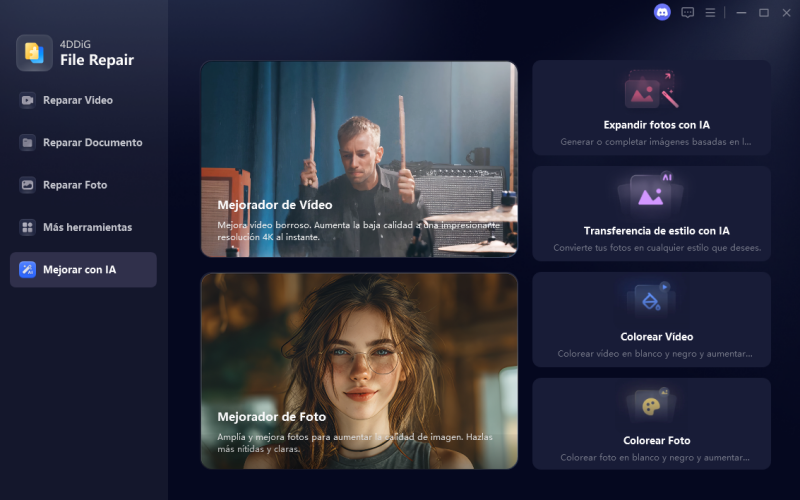
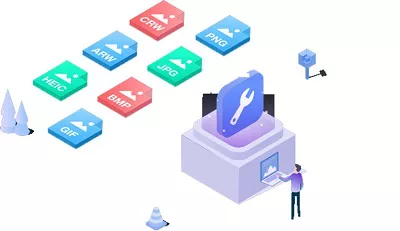
El problema "imagen no disponible" puede afectar negativamente a la experiencia del usuario. Para solucionarlo, debería obtener la herramienta de 4DDiG File Repair, que es intuitiva y admite varios formatos, incluidos JPEG, PNG, JPG y CR2.

DESCARGA GRATIS

Descarga Segura

DESCARGA GRATIS

Descarga Segura

Teo Tomás (senior editor)

Teo Tomás, el editor de 4DDiG, tiene 5 años de experiencia escribiendo en informática de Windows y Mac, investiga especialmente la recuperación de datos, reparación de discos, ect.

(Haz clic para calificar esta artículo)

You rated 4.5 ( participó)