Cómo Corregir Fotos de Mala Calidad: Guía Completa Paso a Paso

5 minutos leídos

Updated on 2026-07-08 18:42:32 to Reparar fotos

¿Alguna vez ha tomado una foto solo para darse cuenta de que se convirtió en una imagen de mala calidad? Ya sea debido a poca iluminación, manos temblorosas o problemas de compresión, las imágenes de baja calidad pueden arruinar recuerdos, publicaciones en redes sociales o incluso proyectos profesionales. La buena noticia es que no tiene que borrar esas preciosas fotos. Con las herramientas y técnicas adecuadas, puede transformar fotos de baja calidad en obras maestras nítidas y claras. Este artículo explora múltiples soluciones para corregir imágenes difusas de manera efectiva.

Parte 1. ¿Qué causa las imágenes de baja calidad?

Una imagen de mala calidad no ocurre por accidente. Hay varios factores técnicos y ambientales que conducen a fotos de mala calidad. Comprender estas causas le ayuda a evitarlas en el futuro y facilita su reparación cuando surgen problemas.

Estas son las principales causas de la mala calidad de las imágenes:

  • Iluminación deficiente: La iluminación tenue introduce grano y ruido.
  • Agitar la cámara: El movimiento mientras se presiona el botón del obturador causa desenfoque.
  • Baja resolución de cámara: Los dispositivos más antiguos o las cámaras web producen imágenes de mala calidad.
  • Sobrecompresión: Cargar en las redes sociales o ahorrar varias veces reduce la claridad.
  • Desenfoque de movimiento: Las manos temblorizadas o los sujetos que se mueven rápidamente crean fotos poco claras .
  • Zoom digital: A diferencia del zoom óptico, el zoom digital amplía los píxeles y reduce la nitidez.
  • Configuración de transmisión y carga: Plataformas como Facebook e Instagram comprimen el contenido, lo que hace que la calidad de la imagen de Facebook sea mala.
  • Enfoque incorrecto: ISO, enfoque o velocidad de obturación incorrectos provocan imágenes distorsionadas.
  • Capturas de pantalla y reguardado: Tomar capturas de pantalla o guardar archivos comprimidos degrada la claridad de la imagen.

Parte 2. La mejor y más fácil IA para mejorar imágenes de mala calidad con un solo clic

La reparación manual de una imagen de mala calidad con Photoshop u otro software de edición lleva tiempo y requiere habilidades profesionales. Las herramientas modernas de IA están diseñadas para hacer el trabajo pesado por usted. Eso es exactamente lo que hace 4DDiG AI Photo Enhancer .

4DDiG AI Photo Enhancer es una herramienta impulsada por IA para hacer imágenes de baja calidad de alta calidad, restaurar colores, enfocar detalles borrosos y darle nueva vida a sus fotos. Ya sea que necesite restaurar viejas fotos familiares en blanco y negro, mejorar las imágenes de las redes sociales o mejorar una foto de proyecto a 4K, 4DDiG lo tiene cubierto.

DESCARGA GRATIS

Descarga Segura

DESCARGA GRATIS

Descarga Segura

Características clave de 4DDiG AI Photo Enhancer

  • Aumento de IA a 4K: aumente la resolución y agudice los detalles borrosos al instante.
  • Reducción de ruido y corrección de desenfoque: Para fotos con poca luz o con poca luz.
  • Mejora del color: Fije los tonos apagados y cree colores naturales vívidos.
  • Retoque facial: elimine las manchas de la cara, mejore la claridad y restaure la belleza natural.
  • Mejora con un solo clic: actualice automáticamente cualquier imagen de baja calidad a alta calidad con algoritmos inteligentes de IA.
  • Restauración y coloración de fotos antiguas: devuelva a la vida imágenes históricas o en blanco y negro.
  • AI Outpainting: Amplíe las fotos y rellene las secciones que faltan sin problemas.
  • Procesamiento por lotes: Mejore muchas imágenes al mismo tiempo para ahorrar tiempo
  • Soporte de formato amplio: funciona con JPG, JPEG, PNG, BMP, HEIC, TIFF, WEBP y más.

Estas características lo convierten en la mejor y más fácil manera de corregir imágenes de mala calidad sin necesidad de conocimientos expertos en edición.

Cómo reparar imágenes difusas usando 4DDiG AI Photo Enhancer

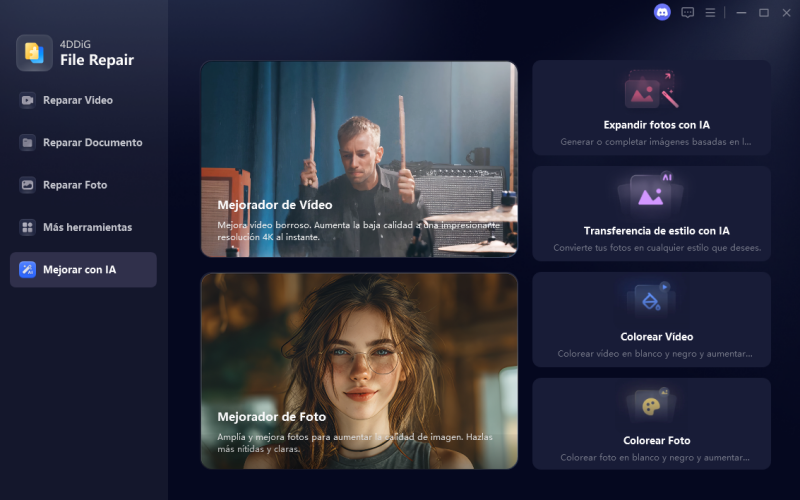
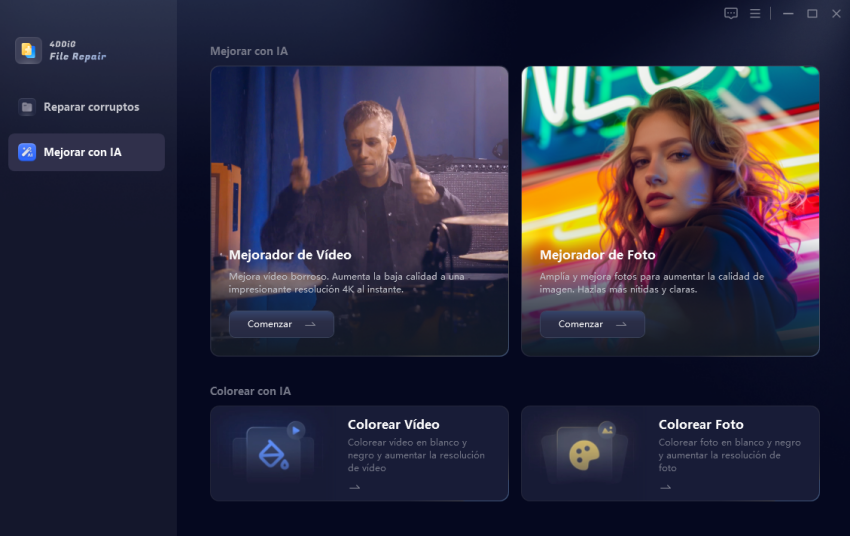
  • Inicie el programa y elija “Mejorar con IA” y luego “Mejorador de Foto”.

    seleccione AI Photo Enhancer
  • Haga clic en “Añadir foto” y seleccione las imágenes difusas que desea mejorar. Puede mejorar imágenes individuales o procesar varias imágenes de mala calidad a la vez.

    agregue imágenes de mala calidad para mejorar
  • Seleccione la opción de mejora correcta, como enfocar el desenfoque, reducir el ruido o escalar a 4K. Presione “Mejorar” y deje que la IA transforme automáticamente su imagen de baja calidad a alta calidad.

    seleccione el modelo de IA y la resolución para mejorar
  • Una vez completado el procesamiento, previsualice las imágenes mejoradas para comparar las versiones anteriores y posteriores. Por último, guarde sus fotos mejoradas.

    previsualizar y guardar imágenes mejoradas

Con estos sencillos pasos, 4DDiG AI Photo Enhancer hace que sea fácil restaurar la claridad y la vitalidad de cualquier imagen. Ya sea que esté editando fotos de viajes, retratos o viejas fotos familiares, puede convertir con confianza imágenes de baja calidad en obras maestras de alta calidad.

Parte 3. 2 formas para arreglar imágenes de baja calidad

A veces captura un momento y descubre que es granulado, pixelado o borroso después. No se preocupe, una imagen de mala calidad no significa que vaya más allá del ahorro. Con las herramientas y técnicas adecuadas, puede mejorar una imagen de mala calidad en solo unos pocos pasos. Aquí hay dos maneras de corregir la mala calidad de imagen:

1. Arreglar imágenes de mala calidad en Photoshop

Si está lidiando con una mala calidad de imagen, Photoshop tiene herramientas profesionales como Desenfoque, Enfoque y Máscara Desafilada para aclarar los detalles. Es ideal cuando quiere mejorar una imagen de mala calidad con una edición precisa, corrección de color avanzada y ajustes no destructivos. Photoshop es para aquellos que quieren un control total sobre cada detalle.

Pasos:

  • Abra su imagen en Photoshop. Vaya al menú superior, haga clic en “Filtro” y luego elija “Desenfocar”.

  • Seleccione “Desenfoque gaussiano” y ajuste el control deslizante hasta que los bordes se vean más suaves. Haga clic en “OK”.

  • Vuelva al menú Filtro, seleccione “Afilar” y luego elija “ Desafilar máscara”.

  • Ajuste los controles deslizantes “Cantidad” y “Radio” hasta que la foto se vea más nítida sin afilar demasiado.

    arreglar imágenes de mala calidad en la máscara sin nitidez de Photoshop
  • Revise los cambios en la ventana de vista previa.

  • Una vez satisfecho, vaya a Archivo, seleccione “Guardar como” y exporte su imagen mejorada.

Consejo profesional:

Utilice Smart Sharpen en lugar de Unsharp Mask si desea más control sobre el afilado de sombras y resaltes. Aquí es cuando quiere mejorar una imagen de mala calidad sin agregar ruido.

2. Arregle fotos de mala calidad en línea

Si Photoshop es demasiado, Fotor es una alternativa en línea fácil de usar. Afila automáticamente los detalles, mejora los colores, elimina el ruido e incluso aumenta la resolución a 4K. Ya sean fotos de productos, retratos o imágenes escaneadas antiguas, este potenciador de imágenes de IA restaura inteligentemente la claridad y la vitalidad. Es gratis para usar en línea, por lo que es una manera fácil de mejorar una imagen de mala calidad sin conocimientos avanzados de edición.

Pasos:

  • Visite Fotor y haga clic en “Imagen de lujo ahora” para cargar su foto (admite JPG, PNG, etc.).

    subir imágenes de mala calidad a fotor
  • Seleccione el factor de lujo, como 2x, que es gratis, mientras que 4x u 8x requiere un plan premium.

  • Espere a que la IA procese la imagen.

  • Utilice el control deslizante antes/después para comprobar las mejoras. Descargue la versión mejorada de su foto.

Si bien son útiles, las versiones gratuitas pueden dejar marcas de agua o limitar las actualizaciones de resolución. Comparado con ellos, 4DDiG da resultados más profesionales.

Parte 4. Cómo arreglar fotos de baja calidad en diferentes escenarios

Incluso con las mejores herramientas, las fotos y los videos pueden perder claridad dependiendo de la plataforma o dispositivo que esté utilizando. Ya sea que esté tomando selfies de baja calidad, transmidiendo una película o publicando en las redes sociales, diferentes situaciones requieren soluciones personalizadas. Aquí están las soluciones prácticas específicas de la plataforma.

1. Teléfonos inteligentes: corrija la mala calidad de imagen de iPhone/Android

Los teléfonos inteligentes a menudo tienen dificultades con la iluminación, la compresión del almacenamiento o la configuración de la cámara, lo que puede conducir a imágenes de mala calidad. Aquí hay algunas maneras de mejorarlos:

1) Ajuste la configuración de la cámara: en iPhone y Android, cambie a la resolución más alta y al modo HDR para reducir la granulosidad.

  • Vaya a “Configuración”, luego a “Cámara” y seleccione “Formatos”.

  • Cambie a “Alta eficiencia” para un mejor manejo del almacenamiento sin perder claridad.

    seleccione alta eficiencia para la cámara del iPhone
  • Asegúrese de que HDR y Live Photo estén habilitados para obtener detalles más detallados.

    habilite HDR

2) Utilice aplicaciones de edición de fotos: Herramientas como Snapseed o Lightroom pueden afinar detalles, corregir colores y hacer que sus fotos se vean profesionales.

Pasos:

  • Abra Snapseed y seleccione su foto borrosa de la galería.

  • Vaya a “Herramientas” y elija “Detalles”.

  • Deslice el dedo hacia la derecha para aumentar la estructura y aumentar la claridad.

  • Toque el icono de configuración, seleccione “Nitidez” y, a continuación, deslice el dedo hacia la derecha para mejorar la nitidez (manténgalo sutil).

  • Haga clic en la “marca de verificación” para guardar sus ediciones.

    corregir imágenes de mala calidad en snapseed android

2. Servicios de transmisión: Corregir la mala calidad de imagen de Apple TV/Amazon Prime/Netflix

Cuando nota reacciones de memes de mala calidad de imagen sobre películas borrosas o pixeladas, generalmente es un problema de configuración o conexión. Pruebe estas correcciones:

1) Verifique la velocidad de Internet: La mayoría de las plataformas requieren de 5 a 25 Mbps para HD/4K. Las velocidades lentas disminuyen automáticamente la calidad. Pasos:

  • Puede probar la velocidad de transmisión de Netflix usando

    Fast.com o la aplicación FAST Speed Test (funciona en Android, iPhone y iPad).
  • Abrir

    Fast.com en un navegador o descargue la aplicación.
  • La prueba comienza automáticamente. Espere unos segundos para los resultados.

  • Ejecute la prueba varias veces para obtener una velocidad promedio.

2) Actualizar la configuración de calidad de transmisión: en Netflix, Prime o Apple TV, asegúrese de seleccionar “Alta” o “Mejor disponible” en Calidad de reproducción.

Pasos:

  • Visite Netflix.com e inicie sesión en su cuenta.

  • Elija su perfil.

  • Abra una cuenta en el menú.

  • En Mi perfil, seleccione “Configuración de reproducción”.

  • En Uso de datos por pantalla, elija “Alto” para permitir la mejor calidad de transmisión.

  • Haga clic en “Guardar” para aplicar los cambios.

    cambiar la configuración de reproducción de Netflix

3. Plataformas de redes sociales: corrija imágenes de mala calidad en Instagram/Facebook

Subir un meme de imagen de mala calidad o una selfie de alta resolución solo para ver que se comprime es frustrante. Instagram reduce la resolución para ahorrar ancho de banda, pero puede minimizar esto.

1) Activar cargas de alta calidad: habilite esto en la configuración de Instagram o en las opciones de carga de Facebook.

Pasos:

  • Abra la “aplicación de Instagram”

  • Toque su “icono de perfil” en la parte inferior de la pantalla.

  • Pulse las “tres líneas horizontales” en la esquina superior derecha para abrir el menú.

  • Elija “Configuración” en las opciones del menú.

  • Vaya a “Cuenta”, luego seleccione “Uso de datos”.

  • Encienda el interruptor para “Cartas de alta calidad”.

    habilitar cargas de alta calidad en Instagram

2) Cargue en las dimensiones correctas: apéguese a los tamaños de 1080px de Instagram o Facebook recomendados para evitar un cambio de tamaño innecesario.

  • Instagram: Cargue imágenes a 1080 x 1350 px (retrato) o 1080 x 1080 px (cuadrado).
  • Facebook: Utilice 2048 px de ancho para obtener la más alta calidad.
  • Siempre exporte fotos en JPEG de alta calidad o PNG.

Con estas correcciones, puede adaptarse a diferentes plataformas y evitar que sus imágenes o videos pierdan claridad en primer lugar.

Parte 5. Consejos prácticos para hacer que una imagen no sea de baja calidad

La mejor solución es la prevención. Aquí hay consejos prácticos para garantizar que sus imágenes permanezcan claras y nítidas:

  • Use buena iluminación: La luz natural mejora la calidad de la foto.

  • Estabilice su cámara: los trípodes reducen el desenfoque del movimiento.

  • Dispare en alta resolución: elija siempre la configuración máxima.

  • Evite la sobreedición: Demasiados filtros pueden convertir buenas fotos en imágenes de mala calidad.

  • Conservar originales: Guarde los archivos sin comprimir antes de cambiar el tamaño.

Estas estrategias le ayudarán a hacer que las imágenes de mala calidad se vean mejor desde el principio.

Preguntas frecuentes sobre imágenes de mala calidad

P1: ¿Las fotos en vivo son de menor calidad?

Las fotos en vivo no son de menor calidad. Son solo video y fotogramas fijos combinados, lo que puede reducir ligeramente la nitidez y los detalles en comparación con las fotos normales .

P2: ¿Por qué Instagram está subiendo fotos de mala calidad?

Instagram comprime fotos para ahorrar ancho de banda y almacenamiento, lo que a menudo reduce la claridad y la nitidez. Para evitar esto, active la carga HD en la configuración y use Wi-Fi fuerte al publicar.

P3: ¿Conoce alguna aplicación para arreglar imágenes de mala calidad?

Sí, 4DDiG AI Photo Enhancer es una de las mejores aplicaciones para restaurar detalles y hacer imágenes de baja calidad de alta calidad. Remini o Fotor también funcionan.

P4: ¿Cómo subtitulo una imagen de baja calidad?

Use humor o subtítulos estilo meme para convertir el defecto en diversión, como “Expectativa vs Realidad”.

P5: ¿Cómo se llama una imagen de baja calidad?

Una imagen de baja calidad se denomina foto de mala calidad, imagen pixelada o imagen borrosa.

Conclusión

Una imagen de mala calidad no tiene por qué ser así. Ya sea poca iluminación, compresión o manos temblorosas, hay maneras de restaurar la claridad. Desde herramientas profesionales como Photoshop hasta soluciones rápidas en línea, tiene muchas opciones. Pero para la solución más fácil y efectiva, 4DDiG AI Photo Enhancer es su herramienta. Con un solo clic, puede convertir cualquier imagen de mala calidad en una foto clara y de alta calidad. Pruébelo hoy y devuelva sus recuerdos a la vida.

DESCARGA GRATUITA

Descarga segura

DESCARGA GRATUITA

Descarga segura

Teo Tomás (senior editor)

Teo Tomás, el editor de 4DDiG, tiene 5 años de experiencia escribiendo en informática de Windows y Mac, investiga especialmente la recuperación de datos, reparación de discos, ect.

(Haz clic para calificar esta artículo)

You rated 4.5 ( participó)