Grok no permite subir imágenes: causas y soluciones (2026)

5 minutos leídos

Updated on 2026-06-10 17:41:31 to Reparar fotos

¿Te aparece el mensaje “Error al subir imágenes” en Grok y no sabes cómo solucionarlo? Ya sea que estés intentando generar nuevas imágenes con Imagine o analizar una foto, el error de carga de imágenes en Grok puede interrumpir tu trabajo.

En esta guía, explicamos de forma clara 8 soluciones realmente efectivas, además de los pasos correctos para subir imágenes y varios consejos para evitar que el problema vuelva a ocurrir. Entre ellos se incluyen ajustar el tamaño de la imagen, convertirla a un formato compatible con Grok, eliminar contenido sensible, usar una VPN o cambiar a una cuenta personal.

solución al error de subida de imágenes en Grok

Parte 1. ¿Por qué aparece el error 'No se pudo subir la imagen' en Grok?

Existen varias razones por las que Grok puede rechazar una imagen y mostrar el mensaje “error al subir imágenes en Grok”. Conocer las causas más comunes te ayudará a identificar rápidamente el problema y aplicar la solución adecuada. Estas son las principales:

1. Límite de tamaño de imagen en Grok IA

Grok tiene restricciones bastante estrictas respecto al tamaño de los archivos y la capacidad de carga. Si la imagen es demasiado grande, normalmente aparece el mensaje: “La imagen es demasiado grande para procesarla. Prueba con una imagen más pequeña”. Superar el límite permitido es una de las causas más frecuentes del error de subida de imágenes en Grok.

2. Formatos de imagen compatibles y archivos no compatibles

Grok funciona mejor y de forma más estable con formatos JPEG y PNG. Otros formatos, como BMP, pueden provocar errores al subir imágenes. Convertir la imagen a JPEG o PNG suele solucionar el problema para muchos usuarios.

3. Restricciones por políticas y revisión de contenido

Los filtros de seguridad de Grok son relativamente estrictos. Incluso fotos normales de personas reales o imágenes con algo de exposición de piel pueden ser bloqueadas, especialmente al utilizar Imagine. En estos casos, la carga puede fallar sin mostrar un mensaje de error claro.

4. Problemas técnicos o de red

Una conexión a Internet inestable o fallos en la aplicación pueden provocar errores de tiempo de espera, como “No se pudo subir la imagen debido a un timeout”. Esto ocurre con mayor frecuencia en usuarios de Android. Además, dependiendo de si utilizas la versión web, la app de Grok o la aplicación de X, también pueden aparecer errores de carga o problemas al subir imágenes.

Parte 2. Cómo solucionar el error de subida de imágenes en Grok

Si al intentar subir una imagen en Grok aparece el mensaje “No se pudo subir la imagen”, no te preocupes. En esta sección te mostramos 8 soluciones comprobadas para resolver el problema rápidamente. Ya sea por un archivo demasiado grande, una imagen dañada o problemas de conexión, estos métodos te ayudarán a subir imágenes sin errores.

1. Verifica tu conexión a Internet

Una de las causas más comunes de los errores al subir imágenes en Grok es una conexión inestable. Si Internet es lento o se desconecta con frecuencia, la subida puede agotarse por tiempo de espera y generar un error.

  • Comprueba la velocidad de Internet en tu móvil o computadora (se recomienda una velocidad de descarga de al menos 5–10 Mbps).

    prueba de velocidad de Internet
  • Cambia de Wi-Fi a datos móviles (o al revés) para comprobar si el problema viene del router.

  • Si la conexión es lenta, intenta reiniciar el router o el módem.

2. Reduce o comprime el tamaño de la imagen para ajustarla a los límites de Grok

Grok tiene límites estrictos para el tamaño de los archivos. Si la imagen supera el límite permitido, aparecerá el mensaje: “La imagen es demasiado grande para procesarla. Prueba con una imagen más pequeña”. En general, se recomienda mantener el archivo por debajo de 10 MB para evitar errores al subir imágenes en Grok.

  • Abre la imagen con la aplicación Fotos (Windows / Android / iPhone) o Vista Previa (Mac).

  • Cambia el tamaño de la imagen:

a) En Vista Previa (Mac): abre “Herramientas” > “Ajustar tamaño” y configura el ancho o alto en un máximo de 1920 píxeles (por ejemplo, establece el ancho en 1920 y deja que la altura se ajuste automáticamente manteniendo la proporción).

b) En Fotos de Windows: haz clic en “…” (menú de tres puntos) > “Cambiar tamaño”, selecciona “Píxeles” y ajusta el lado más largo a menos de 1920 píxeles.

cambiar tamaño de imagen en la aplicación Fotos de Windows

c) En la aplicación de fotos del móvil: selecciona “Editar” > “Recortar” o “Cambiar tamaño” y reduce las dimensiones de la imagen (muchos dispositivos ofrecen opciones de exportación como “Mediano” o “Pequeño”).

3. Convierte la imagen a un formato compatible con Grok (JPEG/PNG)

Grok solo es compatible con ciertos formatos de imagen, como JPG y PNG. Si intentas subir un archivo en un formato no compatible, es posible que aparezca un error y la imagen no pueda procesarse. En ese caso, primero debes convertir el formato de la imagen.

  • Abre la imagen con la aplicación de fotos predeterminada o con Vista Previa.

  • Selecciona “Archivo” > “Exportar” o “Guardar como”.

  • Para fotografías, elige formato JPEG; para imágenes con mucho texto o gráficos, utiliza PNG.

    convertir imagen a un formato compatible con Grok
  • Después de guardar el nuevo archivo, vuelve a subirlo a Grok.

4. Repara imágenes dañadas con 4DDiG File Repair

En algunos casos, una imagen puede verse correctamente en tu teléfono o computadora, pero Grok no logra subirla. Esto puede deberse a pequeños daños o errores ocultos en el archivo de imagen. Problemas durante la transferencia o errores al guardar el archivo también pueden causar este tipo de fallos. En estas situaciones, 4DDiG File Repair puede ayudarte.

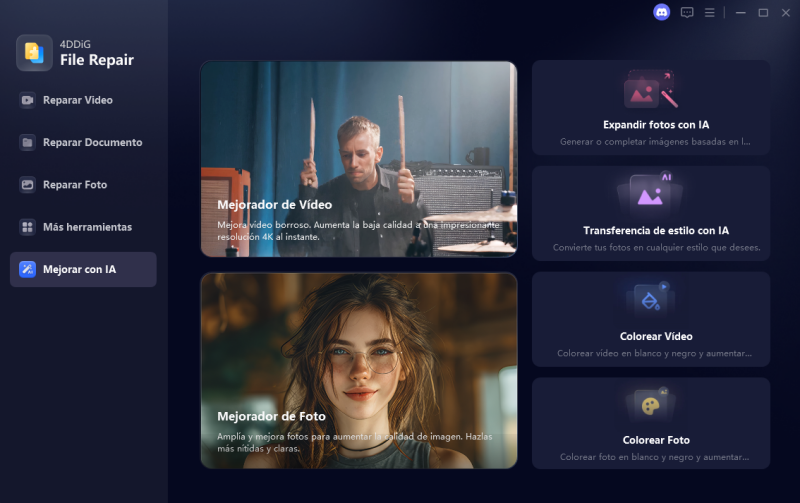
4DDiG File Repair utiliza tecnología de IA para detectar y reparar automáticamente distintos problemas, como imágenes dañadas, borrosas, pixeladas, grises, distorsionadas o incluso errores de formato no compatible, todo en solo unos clics.

DESCARGA GRATIS

Descarga Segura

DESCARGA GRATIS

Descarga Segura

  • Inicia 4DDiG File Repair y selecciona “Reparación de Fotos”. Haz clic en “Agregar Fotos” para cargar las imágenes con problemas (también puedes seleccionar varias a la vez).

    agregar imágenes dañadas para reparar
  • Haz clic en “Reparar Todo” y la IA analizará y reparará automáticamente las imágenes.

    iniciar la reparación de imágenes
  • Después de la reparación, revisa el resultado antes y después. Si todo está correcto, haz clic en “Guardar Fotos” para exportarlas.

    previsualizar y guardar imágenes reparadas
  • Intenta subir nuevamente la imagen reparada a Grok.

5. Borra la caché y reinicia la aplicación o el navegador

Si utilizas la app de Grok o un navegador en Android, los errores repetidos al subir imágenes pueden deberse a datos en caché o fallos temporales. Borrar la caché y reiniciar la aplicación suele solucionar el problema.

En Android (app de X / app de Grok):

  • Abre “Configuración” > “Aplicaciones” (o “Apps y notificaciones”) en tu teléfono.

  • Selecciona X (o la aplicación independiente de Grok).

  • Pulsa “Almacenamiento y caché” > “Borrar caché” (si no quieres cerrar sesión, evita seleccionar “Borrar datos”).

    borrar caché de la aplicación X
  • Fuerza el cierre de la aplicación.

  • Reinicia el teléfono, abre la app de X nuevamente e intenta subir la imagen otra vez.

En navegadores de PC (Chrome / Edge):

  • Presiona las teclas Ctrl + Shift + Delete.

  • Selecciona “Imágenes y archivos almacenados en caché” y establece el período en “Todo el tiempo”.

  • Haz clic en “Borrar datos”, reinicia el navegador y vuelve a iniciar sesión en x.com.

    borrar caché del navegador para solucionar errores de subida de imágenes en Grok

6. Recorta o difumina partes de la imagen

En algunos casos, Grok puede bloquear la subida debido al contenido de la imagen. Las fotos con demasiada exposición, información personal o texto sensible pueden ser rechazadas durante la carga.

Método usando las herramientas de edición del teléfono:

  • Abre la imagen en la aplicación Fotos (iPhone o Android) y selecciona “Editar” > “Recortar”.

  • Arrastra las esquinas para eliminar partes problemáticas o innecesarias, como rostros o texto.

  • Si es necesario, utiliza las herramientas de marcado o el lápiz para difuminar ciertas áreas. Luego pulsa “Listo”.

    recortar partes de una imagen en la aplicación Fotos
  • Después de editar la imagen, vuelve a subirla a Grok.

7. Usa una VPN para evitar restricciones regionales

En algunos países o regiones, Grok puede tener restricciones que impiden subir imágenes correctamente. En estos casos, utilizar una VPN (red privada virtual) puede ayudarte a evitar las limitaciones regionales. De hecho, algunos usuarios en Estados Unidos y Europa han informado que pudieron subir imágenes sin problemas después de activar una VPN.

8. Cambia a una cuenta personal de X

Si aparece un mensaje como “Las subidas de imágenes están deshabilitadas para tu equipo” (“Grok image uploads are disabled for your team”), es posible que el problema esté relacionado con los permisos de una cuenta de equipo o compartida. Cambiar a una cuenta personal suele resolver el problema.

  • Cierra sesión en tu cuenta actual de X (toca la foto de perfil > Cerrar sesión).

  • Crea una nueva cuenta personal gratuita de X o inicia sesión con una cuenta personal existente.

  • Abre Grok con la nueva cuenta.

  • Intenta subir la imagen nuevamente.

De esta forma, podrás evitar las restricciones de las cuentas de equipo y subir imágenes normalmente.

Parte 3. Cómo subir imágenes correctamente a Grok en x.com (guía paso a paso)

Después de preparar la imagen con los métodos anteriores, también es importante seguir el procedimiento correcto de subida. Muchos errores de carga en Grok ocurren simplemente por omitir algún paso durante el proceso.

Estos son los pasos para subir imágenes en x.com:

  • Accede a x.com e inicia sesión en tu cuenta.

  • Haz clic en el icono de Grok en el menú izquierdo o entra directamente en x.com/i/grok para abrir la ventana de chat.

  • Busca el botón “+” o el icono de clip en la parte inferior del cuadro de texto.

    subir imágenes a Grok
  • Haz clic y selecciona el archivo JPEG o PNG preparado previamente, luego pulsa “Abrir” para subirlo.

  • Cuando la imagen aparezca en el chat, escribe tu solicitud y envíala.

Consejo:

Para obtener mejores resultados con Grok Imagine, utiliza imágenes claras y bien iluminadas dentro del límite de tamaño permitido. En smartphones el proceso es casi igual: solo debes tocar el icono de adjuntar en el chat de Grok.

Siguiendo correctamente estos pasos, podrás evitar los errores básicos de subida de imágenes en Grok y comenzar a utilizar imágenes en tus conversaciones sin problemas.

Parte 4. Consejos para evitar errores al subir imágenes en Grok

Una vez que logres subir imágenes correctamente, es importante seguir algunas buenas prácticas para evitar que el error vuelva a ocurrir. A continuación, te compartimos consejos sencillos que puedes aplicar fácilmente:

  • Verifica el tamaño de la imagen antes de subirla y procura que no supere los 5 MB.
  • Utiliza formatos JPEG o PNG, ya que ofrecen mayor compatibilidad y éxito en Grok.
  • Recorta fondos innecesarios o partes problemáticas y mantén las imágenes simples, especialmente al usar Grok Imagine.
  • Limpia regularmente la caché del navegador o la aplicación (especialmente en Android).
  • Al probar nuevas funciones o prompts, utiliza primero imágenes pequeñas y simples.
  • Usa una conexión Wi-Fi estable en lugar de datos móviles para evitar problemas de tiempo de espera.
  • Si aparecen restricciones frecuentes en cuentas de equipo, cambia a una cuenta personal de X.

Siguiendo estos consejos, podrás subir imágenes en Grok de forma más estable y sin interrupciones.

Preguntas frecuentes sobre límites y políticas de subida de imágenes en Grok

Q1: ¿Se almacenan las imágenes que subes a Grok?

Grok (y xAI) no almacena de forma permanente las imágenes subidas con fines públicos. Los datos de entrada se procesan para generar respuestas, pero no se conservan durante largos periodos, a menos que el historial de chat se mantenga activo. Si eliminas la conversación, los datos suelen borrarse en un plazo aproximado de 30 días. Para mayor privacidad, se recomienda utilizar el modo de chat privado si está disponible.

Q2: ¿Cuántas imágenes se pueden subir por mensaje en Grok IA?

En los chats normales de X o grok.x.ai, se pueden subir hasta 3 imágenes por mensaje. Esto ayuda a mantener la velocidad y precisión de las respuestas. Si necesitas analizar más imágenes, puedes enviarlas en varios mensajes. El límite puede variar ligeramente según el tipo de cuenta o el estado del sistema.

Q3: ¿Grok IA es compatible con imágenes en formato BMP?

Grok está optimizado principalmente para formatos JPEG y PNG. Aunque en algunos casos puede admitir BMP, no es un formato totalmente compatible, por lo que es más probable que aparezcan errores al subir imágenes. Para evitar problemas, se recomienda convertirlas previamente a JPEG o PNG.

Q4: ¿Por qué falla repetidamente la subida de imágenes?

Si el error de subida de imágenes en Grok ocurre repetidamente, las causas más comunes incluyen tamaño de archivo excesivo, formato no compatible, conexión inestable, archivos dañados, restricciones de contenido, limitaciones regionales o permisos de cuenta. Aplicando las 8 soluciones del apartado 2 de este artículo, en la mayoría de los casos el problema puede resolverse.

Q5: ¿Por qué no puedo generar o editar imágenes en Grok?

Este mensaje puede aparecer porque las funciones de generación y edición de imágenes están limitadas a usuarios de pago de X Premium (según la actualización de políticas a inicios de 2026). Los usuarios gratuitos pueden subir y analizar imágenes en algunos casos, pero funciones avanzadas como Grok Imagine requieren suscripción. Si alcanzas el límite, revisa el estado de tu cuenta o considera usar otra cuenta personal.

Conclusión

¿Tienes problemas con el error de subida de imágenes en Grok? Probando las 8 soluciones mencionadas anteriormente, la mayoría de los problemas se pueden resolver rápidamente. Si el archivo de imagen está dañado, se recomienda utilizar 4DDiG File Repair. Gracias a la tecnología de IA, permite reparar imágenes dañadas de forma rápida y sencilla, facilitando que puedas volver a subirlas sin problemas. Aplicando estos métodos, podrás utilizar Grok AI de manera mucho más fluida y sin estrés.

DESCARGA GRATIS

Descarga Segura

DESCARGA GRATIS

Descarga Segura

Teo Tomás (senior editor)

Teo Tomás, el editor de 4DDiG, tiene 5 años de experiencia escribiendo en informática de Windows y Mac, investiga especialmente la recuperación de datos, reparación de discos, ect.

(Haz clic para calificar esta artículo)

You rated 4.5 ( participó)