Error desconocido de ChatGPT al subir un PDF [Solucionado]

5 minutos leídos

Updated on 2026-05-11 09:42:38 to Reparar documento

¿Se enfrenta a un error desconocido de ChatGPT al cargar PDF? No está solo. Muchos usuarios han informado del frustrante error desconocido ChatGPT al cargar archivos, especialmente cuando se trata de archivos PDF. Este problema puede detener su flujo de trabajo y dificultar las tareas relacionadas con ChatGPT PDF. Pero no se preocupe, esta guía desglosa las causas y comparte seis soluciones comprobadas para ayudarle a resolver el error desconocido de ChatGPT que se produjo al cargar archivos rápidamente.

error desconocido de chatgpt al cargar pdf

Parte 1. ¿Puedo subir un PDF a ChatGPT?

, puede subir un PDF a ChatGPT. Pero solo si está utilizando una versión que admita la carga de archivos, como ChatGPT Plus con GPT-4 (específicamente el modo “ChatGPT con navegación y herramientas”). Esta función le permite cargar un PDF para que la IA pueda leer y analizar su contenido, resumirlo, extraer datos o responder preguntas basadas en él.

Cómo subir PDF a ChatGPT

  • Primero, inicia sesión en su cuenta ChatGPT. Si no tiene uno, puede inscribirse gratis en solo un minuto.

  • Abra una nueva ventana de chat o continúe con una existente.

  • Busque el icono del clip de papel en el chat. Ese es el botón para subir archivos.

    subir archivos a chatgpt
  • Haga clic en el icono, elija y cargue su archivo PDF desde su computadora, Google Drive o OneDrive. ChatGPT leerá el archivo por usted.

  • Una vez cargado el archivo, puede hacer preguntas a ChatGPT sobre el PDF. Analizará el contenido y proporcionará respuestas rápidas.

Parte 2. Causa del error desconocido de ChatGPT se produjo al cargar un PDF

El mensaje “Ocurrió un error desconocido” generalmente significa que algo salió mal durante el proceso de carga, pero el sistema no pudo identificar la causa exacta. Es un error de respaldo general cuando la plataforma no puede especificar el problema.

Razones comunes detrás del error:

  • Tamaño de archivo demasiado grande: si el PDF excede el tamaño máximo permitido (a menudo alrededor de 20 a 100 MB), puede desencadenar un error que puede hacer que ChatGPT no pueda cargar errores de archivo.
  • Archivo PDF dañado: Los archivos dañados pueden causar el error desconocido de ChatGPT PDF. Un archivo PDF dañado o incompleto puede no ser legible por ChatGPT, causando un error de carga.
  • Formato de archivo no admitido: El archivo debe estar en el formato PDF adecuado. Si está mal etiquetado o tiene una codificación inusual, es posible que no se cargue correctamente.
  • Problemas de conexión: Una conexión a Internet lenta o inestable podría interrumpir el proceso de carga y dar lugar a un error.
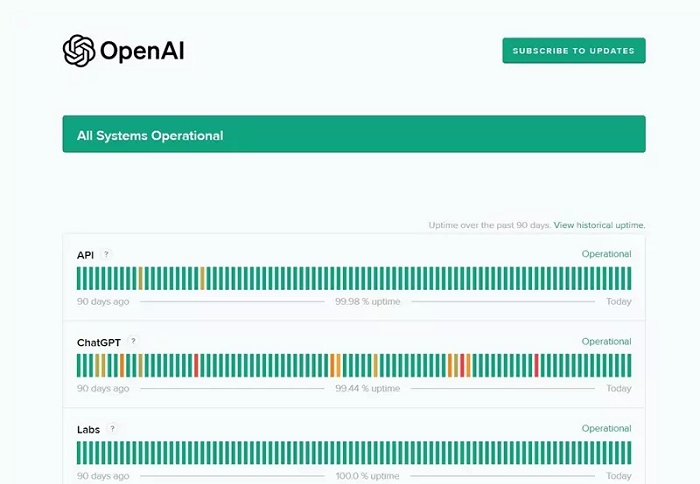
  • Problema temporal del servidor: A veces, los servidores de OpenAI pueden experimentar problemas temporales o mantenimiento que afectan la carga de archivos.
  • Problemas de compatibilidad del navegador: El uso de navegadores obsoletos o no compatibles podría interferir con el manejo de archivos en ChatGPT.
  • Tiempo de espera de la sesión: Si su sesión expira o está inactiva durante demasiado tiempo, puede causar errores al intentar cargar un archivo.

Parte 3. Cómo corregir un error desconocido al cargar PDF a ChatGPT

Si ha encontrado el temido mensaje “Error desconocido ocurrido” mientras subía un PDF a ChatGPT, no está solo. Este problema puede derivarse de archivos dañados, formatos no compatibles o incluso limitaciones de tamaño. Afortunadamente, hay varias maneras efectivas de resolverlo. A continuación, le indicamos cómo corregir el error 5 de carga del archivo ChatGPT y asegurarse de que su PDF se cargue sin problemas.

Solución 1: Vuelva a crear el PDF con la impresora PDF de Microsoft

A veces, el problema está relacionado con cómo se generó el PDF. Una solución rápida es volver a imprimir el PDF utilizando la función Microsoft Print to PDF integrada de Windows. Esto vuelve a codifique el archivo y elimina los metadatos ocultos o la corrupción.

Pasos:

  • Abra el archivo PDF usando su navegador o visor de PDF.

  • Haga clic en Imprimir (Ctrl + P). Elija “Microsoft Print to PDF” como impresora.

  • Guarde el PDF recreado con un nuevo nombre.

  • Cargue este nuevo archivo a ChatGPT.

    Microsoft Print a pdf

Solución 2: Verifique el tamaño del archivo - Manténgase dentro del límite de carga de PDF de ChatGPT

ChatGPT actualmente admite la carga de PDF, pero hay un límite máximo de tamaño de archivo (20 MB). Los documentos de gran tamaño comúnmente desencadenan el error de carga de archivos 5 o un error desconocido de chat GPT al cargar mensajes de archivo.

Si su archivo excede esto, puede encontrar el error de carga del archivo chatgpt 5/mensaje de límite máximo de tamaño de PDF ChatGPT. Esto generalmente significa que el documento es demasiado grande o mal formateado. Para resolverlo, intente comprimir el archivo o dividirlo en secciones más pequeñas antes de cargarlo.

Cómo verificar el tamaño del archivo:

  • Verifique el tamaño de su archivo. Si es más de 20 MB, intente comprimirlo o eliminar páginas/imágenes innecesarias.

  • Utilice herramientas como Smallpdffree para reducir el tamaño del archivo y hacer que el archivo PDF sea más pequeño.

  • Intente subir de nuevo después de reducir el tamaño.

    compresor de tamaño pdf

Esta es a menudo la causa principal del error de carga de archivos ChatGPT 5 o errores relacionados con el límite máximo de tamaño de PDF de ChatGPT.

Solución 3: Reparar archivos PDF dañados con la herramienta de reparación de documentos 4DDiG

Si su archivo PDF está ligeramente dañado (faltan metadatos, estructuras ilegibles o contenido incompleto) ChatGPT puede rechazarlo sin una explicación clara. En tales casos, use una herramienta de reparación de PDF dedicada como 4DDiG Document Repair.

Esta herramienta no solo admite archivos PDF, sino también DOCX, PPTX, Excel y más. Repara archivos corruptos independientemente de la gravedad del daño. 4DDiG Document Repair también se ocupa de otros problemas de archivos, como no abrir, mostrar galimatías o contenido en blanco, y más

DESCARGA GRATIS

Descarga Segura

DESCARGA GRATIS

Descarga Segura

Pasos para reparar PDF con 4DDiG:

  • Abra 4DDiG File Repair y seleccione “Reparar Documentos” en el menú. Más tarde, haga clic en “Agregar Archivos”.

    Interfaz de reparación de archivos 4ddig
  • Después de añadir tus archivos, haz clic en "Reparar todo" y la herramienta comenzará a analizar y reparar los errores o daños detectados.

    agregue PDF corrupto para reparar
  • Una vez que la reparación haya finalizado, puedes revisar los archivos reparados haciendo clic en el botón "Vista previa". Previsualiza cada archivo reparado para asegurarte de que estén completamente restaurados y listos para su uso.

    reparar todos los archivos pdf añadidos
  • Haz clic en el botón "Guardar" junto al archivo que deseas conservar, o en "Guardar todo" para almacenar todos los archivos reparados de una sola vez. Elige una ubicación adecuada en tu computadora para acceder fácilmente más tarde.

    previsualizar y guardar archivos PDF fijos

Este método es excelente si no puede cargar PDF ChatGPT incluso después de varios intentos.

Solución 4: Agregue un poco de texto al PDF

Puede sonar extraño, pero algunos usuarios solucionaron el error agregando una sola línea de texto al PDF. Esto puede ayudar a regenerar la estructura interna, que ChatGPT podría reconocer mejor.

Pasos: Pasos:

  • Abra el PDF con un editor de PDF.

  • Agregue una palabra como “Prueba” o un espacio en un área en blanco.

  • Guarde el PDF.

  • Intente subirlo de nuevo a ChatGPT.

    agregar texto a pdf

Esto puede solucionar problemas menores de estructura que hacen que ChatGPT no pueda cargar el archivo PDF.

Solución 5: Convertir PDF a un archivo de imagen (PNG o JPG)

Si el PDF sigue sin cargarse, convertir cada página en una imagen puede ser una solución alternativa. Si bien esto elimina los datos basados en texto, permite que ChatGPT “vea” e interprete el contenido visualmente (si usa GPT-4 Vision).

  • Abra Adobe Acrobat y cargue su archivo PDF.

  • Haga clic en Exportar PDF en el panel derecho.

  • Seleccione Imagen y, a continuación, JPEG como formato.

  • Haga clic en el icono de engranaje para ajustar la calidad o resolución de la imagen.

  • Elija una ubicación para guardar y haga clic en Guardar. Cada página se guardará como una imagen JPG separada.

  • Cargue las imágenes en lugar del PDF a ChatGPT.

    exportar pdf como imagen
Nota:

Esto funciona mejor cuando el diseño visual es más importante que el texto seleccionable.

Solución 6: Reconocer todo el texto del PDF mediante Adobe Acrobat OCR

Si el PDF contiene páginas escaneadas o contenido basado en imágenes, ChatGPT podría tener dificultades para extraer cualquier texto. En tales casos, OCR ( Reconocimiento Óptico de Caracteres) es su mejor amigo.

Pasos para OCR con Adobe Acrobat:

  • Abra su PDF en Adobe Acrobat.

  • Vaya a “Herramientas”, luego seleccione “Escanear y OCR”.

    escaneo acrobat y OCR
  • Seleccione “Reconocer texto”, luego elija “En este archivo”.

    reconocer texto acróbata
  • Seleccione “Todas las páginas” y ejecute la herramienta.

  • Guarde el PDF actualizado y vuelva a subirlo.

Esta solución es particularmente útil para documentos escaneados o archivos PDF basados en imágenes .

Consejo final:

Si nada de lo anterior funciona, intente dividir su PDF en trozos más pequeños o usar texto plano o formatos de imagen para contenido crítico. Y asegúrese de que está utilizando un formato de archivo compatible y que esté dentro de sus límites de uso de ChatGPT. Para otra solución de problemas de errores ChatGPT, puede consultar este útil artículo: ¿Cómo reparar el error ChatGPT en el flujo de mensajes?

Parte 4. Preguntas frecuentes sobre el error de archivo PDF ChatGPT

P1: ¿Puede ChatGPT leer un PDF?

Sí, ChatGPT puede leer archivos PDF, especialmente en modo GPT-4. El lector de PDF ChatGPT extrae texto, resume el contenido y responde a las preguntas de los usuarios basándose en el archivo.

P2: ¿Por qué ChatGPT no puede leer mi PDF?

Esto puede suceder si el PDF está cifrado, contiene imágenes escaneadas en lugar de texto o excede el límite de tamaño de carga. Intente convertirlo a un PDF basado en texto o reducir su tamaño.

P3: ¿Puede ChatGPT resumir un PDF?

Sí, ChatGPT puede resumir el contenido PDF después de analizar el archivo cargado. Identifica los puntos clave y presenta un resumen conciso dependiendo de su solicitud.

P4: ¿Qué es el error 5 de carga de archivos ChatGPT y cómo solucionarlo?

El error 5 generalmente se debe a problemas temporales del servidor o de conexión. Intente actualizar la página, compruebe el tamaño de su archivo y vuelva a intentarlo más tarde o con otro navegador.

P5: ¿Cómo solucionar que Chat GPT no puede cargar imágenes?

Si no puede subir una imagen a ChatGPT, primero asegúrese de que el formato de imagen sea compatible (como PNG o JPG) y que el tamaño del archivo no sea demasiado grande. Intente actualizar la sesión, verificar su conexión a Internet o cambiar de navegador. Si está utilizando un plan gratuito, es posible que las cargas de imágenes no estén disponibles, así que considere actualizar a un plan que incluya esta función.

P6: ¿Por qué no puedo subir un archivo a ChatGPT?

Puede estar en un plan que no admite cargas, el archivo es demasiado grande o la sesión de su navegador ha expirado. Estos problemas mostrarán mensajes como ChatGPT que dicen que se ha producido un error o que se ha producido un error desconocido de ChatGPT al cargar un archivo.

Conclusión

El error desconocido de ChatGPT al cargar PDF puede ser frustrante, pero como hemos demostrado, las soluciones son fáciles y simples. Ya sea un archivo dañado, un problema de tamaño o un problema de formato, siempre hay una solución. Para la solución más confiable, recomendamos la herramienta de reparación de documentos 4DDiG. Es fácil de usar, amigable para principiantes y perfecto para corregir errores desconocidos en problemas de PDF de ChatGPT.

¿Necesita arreglar su PDF ahora mismo? Descargue 4DDiG File Repair y vuelva a poner sus archivos en funcionamiento。

DESCARGA GRATIS

Descarga Segura

DESCARGA GRATIS

Descarga Segura

Teo Tomás (senior editor)

Teo Tomás, el editor de 4DDiG, tiene 5 años de experiencia escribiendo en informática de Windows y Mac, investiga especialmente la recuperación de datos, reparación de discos, ect.

(Haz clic para calificar esta artículo)

You rated 4.5 ( participó)