Cómo convertir HEIC a WebP: 3 métodos fáciles, gratis y online

5 minutos leídos

Updated on 2026-11-20 14:55:08 to Reparar fotos

Los archivos HEIC de iPhones ahorran espacio, pero a menudo causan problemas de compatibilidad en sitios web u otros dispositivos. La conversión de ellos a WebP resuelve este problema. WebP ofrece archivos de menor tamaño con buena calidad, lo que hace que las páginas se carguen más rápido. Esta guía muestra formas sencillas de convertir HEIC a WebP en línea de forma gratuita o en su computadora. Encontrará herramientas gratuitas, pasos claros y opciones para uno o varios archivos.

Parte 1. Cómo convertir HEIC a WebP en línea gratis

Los convertidores en línea le permiten cambiar archivos HEIC a WebP sin necesidad de instalar software. Funcionan en cualquier navegador y se adaptan tanto a tareas puntuales como a lotes pequeños. Dos opciones gratuitas confiables se destacan por su velocidad y facilidad de uso.

icono de consejos Consejos

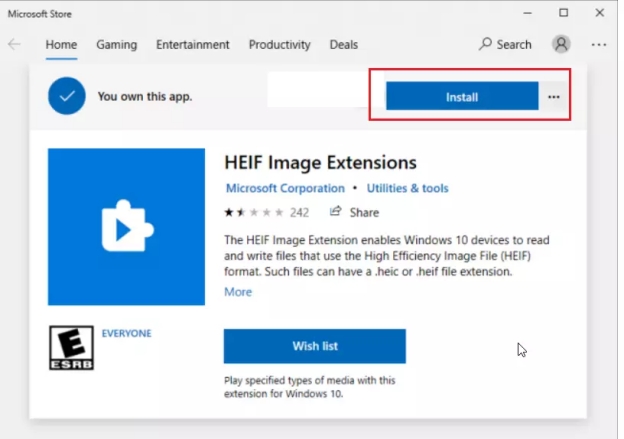
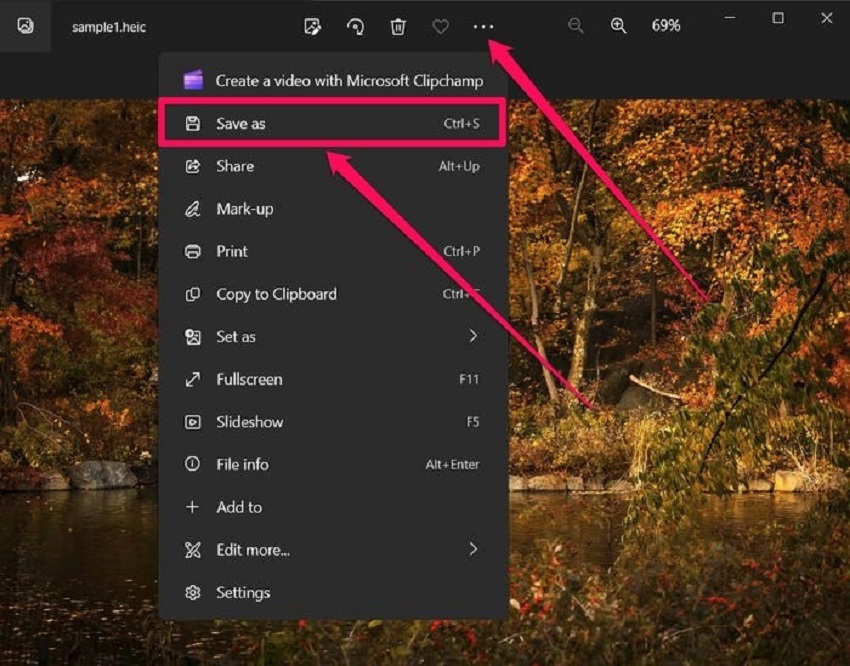
Si solo desea ver imágenes HEIC en Windows sin problemas, puede instalar las extensiones de imagen HEIF gratuitas de Microsoft y las extensiones de video HEVC para agregar compatibilidad con el formato HEIC a Windows. De esta manera, puede abrir fotos HEIC directamente con el visor de fotos integrado en Windows.

Catch 2 Mejor convertidor HEIC a WebP gratis en línea

1. Convertidor Picflow HEIC a WebP (gratuito, rápido y sin anuncios)

Picflow HEIC to WebP Converter procesa los archivos directamente en su navegador. No necesita registro, no muestra anuncios y admite la conversión por lotes. Sus imágenes permanecen privadas porque nada se carga en un servidor.

Convertidor picflow heic a webp

2. FreeConvertir formato HEIC a convertidor WebP (con configuración avanzada)

FreeConvert ofrece controles adicionales como ajuste de calidad, cambios de tamaño y correcciones de orientación. Maneja múltiples archivos y mantiene el proceso simple a la vez que brinda más flexibilidad cuando es necesario.

convertidor heic a webp gratis

Pasos para convertir archivos a WebP en línea de forma gratuita

Estas herramientas siguen un proceso simple similar. Así es como funciona con cualquiera de los dos: abra la página del convertidor en su navegador.

  • Arrastre y suelte sus archivos HEIC o haga clic para cargarlos. La mayoría de las herramientas aceptan varios archivos a la vez.

  • WebP se establece automáticamente como formato de salida. Simplemente ajuste la calidad o el tamaño solo si lo desea.

    picflow convirtiendo heic a webp en línea gratis
  • Haga clic en el botón Convertir y espere unos segundos.

  • Descargue los archivos WebP terminados, ya sea uno por uno o como una carpeta zip.

Parte 2. Cómo convertir HEIC a WebP en Windows y Mac con XnConvert

Si trabaja regularmente con fotos de iPhone o necesita procesar una carpeta completa, la conversión de escritorio es más rápida y fácil de administrar. XnConvert funciona tanto en Windows como en macOS y es particularmente útil cuando necesita convertir de forma masiva HEIC a WebP. Los usuarios de Mac también pueden usar Preview como una solución intermedia cuando no quieren instalar un editor de imágenes completo.

Convierta de forma masiva HEIC a WebP con XnConvert

XnConvert es un programa gratuito para Windows, Mac y Linux. Lee archivos HEIC directamente y los exporta como WebP de una sola vez. Puede procesar carpetas enteras a la vez, lo que hace que la conversión masiva de HEIC a WebP sea rápida y sencilla. XnConvert es ideal cuando tiene docenas o cientos de fotos.

  • Descargue, instale y abra XnConvert para Windows o Mac.

  • A continuación, abra la pestaña Entrada. Haga clic en Agregar archivos para seleccionar imágenes HEIC individuales o elija Agregar carpeta si desea procesar una carpeta completa.

    xnconvert agrega archivos heic para la conversión
  • Abra la pestaña Acciones si desea cambiar el tamaño, rotar, recortar o realizar otros cambios. Omita esta sección si solo necesita conversión de formato.

    configuración de acciones xnconvert
  • Vaya a la pestaña Salida y elija WebP como formato de salida.

    xnconvert turn heic a webp
  • Elija la carpeta de destino y ajuste la configuración de calidad WebP si es necesario y pulse Convertir para dar inicio a la procesión de conversión.

⚡ Bonificación: Cómo reparar archivos HEIC o WebP dañados durante la conversión

A veces, una conversión no se realiza sin problemas. El archivo puede negarse a abrirse, mostrar colores extraños o parecer roto. Esto puede suceder con los archivos HEIC y WebP si el proceso se interrumpe o si la foto original ya tenía problemas.

Cuando eso ocurre, una herramienta de reparación dedicada es la solución más fácil. 4DDiG Photo Repair (dentro de 4DDiG File Repair) se destaca porque utiliza IA para reparar imágenes corruptas, dañadas, borrosas o pixeladas.

Es compatible con HEIC, WebP y muchos otros formatos comunes, funciona tanto en Windows como en Mac y puede manejar hasta 3.000 fotos en un lote. El software también le permite obtener una vista previa de los resultados antes de guardarlos y ofrece opciones adicionales como mejorar la calidad si lo desea.

DESCARGA GRATIS

Descarga Segura

DESCARGA GRATIS

Descarga Segura

icono de libro Nota

4DDiG File Repair también incluye un convertidor HEIC por lotes a JPG integrado.

Pasos para reparar archivos HEIC y WebP dañados con 4DDiG

  • Obtenga y abra el software de reparación de archivos 4DDiG. Más tarde, diríjase a la pestaña Reparación de fotos izquierda y toque "Agregar fotos" para importar todas las imágenes HEIC o WebP dañadas. También puede arrastrarlos directamente a 4DDiG.

    agregar archivos heic webp corruptos a 4ddig
  • Después de cargar los archivos, haga clic en Reparar todo. El programa analizará las imágenes e intentará reparar automáticamente los datos de imagen dañados o faltantes.

    reparar todos los archivos heic webp corruptos
  • Una vez completada la reparación, haga clic en Vista previa para comprobar los resultados. Asegúrese de que las imágenes se abran correctamente y que ya no aparezcan distorsionadas, pixeladas, grises o incompletas.

    previsualizar archivos heic webp reparados
  • Si la vista previa se ve bien, elija una opción de formato de imagen de salida, como JPG, PNG o el original. Finalmente, haga clic en Guardar o Guardar todo para almacenarlos localmente.

    guardar archivos heic webp reparados en el formato preferido

Conclusión

Convertir fotos HEIC a WebP que son más ampliamente compatibles con dispositivos o plataformas es simple una vez que conoce las herramientas adecuadas. Los convertidores en línea le ofrecen una opción rápida y gratuita, mientras que programas como XnConvert manejan lotes más grandes en Windows o Mac.

Si algún archivo se corrompe durante el proceso, 4DDiG Photo Repair puede restaurarlos con precisión impulsada por IA. Con estos métodos puede convertir HEIC a WebP sin problemas y mantener sus imágenes listas para la web o cualquier dispositivo.

DESCARGA GRATIS

Descarga Segura

DESCARGA GRATIS

Descarga Segura

Teo Tomás (senior editor)

Teo Tomás, el editor de 4DDiG, tiene 5 años de experiencia escribiendo en informática de Windows y Mac, investiga especialmente la recuperación de datos, reparación de discos, ect.

(Haz clic para calificar esta artículo)

You rated 4.5 ( participó)