Cómo Abrir Archivos HEIC en Windows 11/10/7: 5 Métodos Comprobados
Los usuarios de dispositivos Apple ya están familiarizados con el formato de archivo HEIC, es el formato de imagen predeterminado en iPhones y iPads, y abrir archivos HEIC en estos dispositivos es fácil. Sin embargo, las cosas no son tan sencillas en Windows.
De forma predeterminada, Windows no siempre admite archivos HEIC, por lo que es posible que deba tomar algunos pasos adicionales para verlos. En esta guía, le mostraremos cómo abrir archivos HEIC en Windows 7/10/11 usando varios métodos prácticos. Como beneficio adicional, también explicaremos cómo recuperar archivos HEIC si han sido borrados accidental y permanentemente.

Cosas que debe saber sobre los archivos HEIC
¿Qué son los archivos HEIC?
Los archivos HEIC son archivos de imagen de alta calidad y el formato de foto estándar utilizado en los dispositivos Apple. HEIC significa contenedor de imágenes de alta eficiencia y las fotos tomadas en un iPhone o iPad se guardan con la extensión.HEIC de forma predeterminada.
Gracias a su avanzada tecnología de compresión, el formato HEIC ofrece una calidad de imagen excelente al tiempo que utiliza mucho menos espacio de almacenamiento, a menudo incluso menos que los archivos JPEG tradicionales.
¿Para qué se utilizan los archivos HEIC?
Los archivos HEIC se utilizan para una amplia gama de propósitos gracias a su alta calidad de imagen y compresión eficiente. Los usos comunes incluyen:
- Fotografía de alta resolución: HEIC le permite capturar fotos de calidad profesional en alta resolución mientras ahorra valioso espacio de almacenamiento en su dispositivo.
- Captura de movimiento: Con características como Live Photos y modo Ráfaga, un solo archivo HEIC puede almacenar varias imágenes de un sujeto en movimiento.
- Creación de animaciones: los archivos HEIC también se pueden usar para crear animaciones o efectos tipo GIF a partir de una secuencia de imágenes.
¿Cómo abrir el archivo HEIC en Windows 11/10/7?
Dado que los archivos HEIC no siempre son compatibles con Windows de forma predeterminada, abrirlos puede ser confuso al principio. A continuación, le guiaremos a través de varias maneras sencillas de abrir archivos HEIC en Windows.
Método 1: Abra el archivo HEIC con la aplicación Fotos
En muchos casos, no necesita software adicional en absoluto, la aplicación Fotos de Windows puede abrir archivos HEIC con unos pocos clics.
- Presione Windows + E para abrir el Explorador de archivos y localizar el archivo HEIC que desea ver.
-
Haga clic derecho en el archivo y haga clic en “Abrir con fotos”.
La aplicación Fotos es el visor de archivos HEIC recomendado para Windows 7/10/11. Si esta aplicación no funciona para sus archivos, continúe con otros métodos.
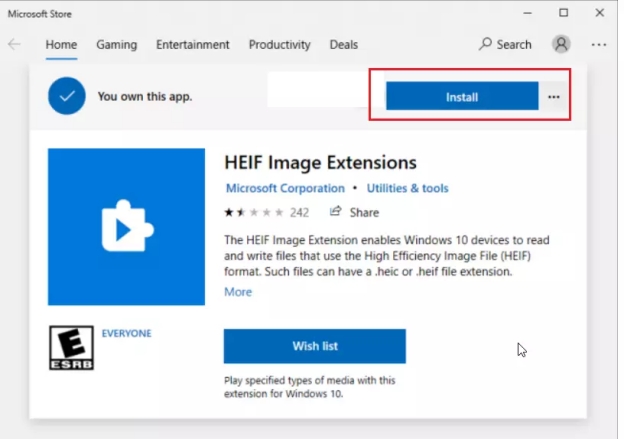
Método 2: Instalar extensiones de imagen HEIF para abrir archivos HEIC
Cuando la aplicación Fotos por sí sola no puede abrir archivos HEIC en Windows 11/10/7, instalar las extensiones de imagen HEIF para Windows es una manera confiable de agregar soporte nativo en Windows.
-
Presione el enlace “Descárguelo e instálelo ahora” para dirigirse a Microsoft Store. La descarga es
totalmente gratuita para las extensiones de imagen HEIF. Instale el complemento HEIF.
-
Una vez instalada, reinicie la aplicación Fotos si está abierta. Haga doble clic en el archivo HEIC para
abrirlo con la aplicación Fotos.
 Notas
Notas
Esta extensión permite que las aplicaciones de Windows, como la aplicación Fotos, lean archivos HEIC, pero no los abre por sí sola. En otras palabras, las extensiones de imagen HEIF agregan la capacidad de reconocer y decodificar archivos HEIC, pero aún necesita una aplicación compatible para ver realmente las imágenes.
Método 3: Abrir archivos HEIC convirtiéndolo a JPEG
Si no desea instalar extensiones adicionales, puede abrir archivos HEIC convirtiéndolos a JPEG. Este método le permite ver y usar sus imágenes en cualquier dispositivo o aplicación que admita JPEG.
Aquí le mostramos cómo abrir el archivo HEIC en Windows 11 de forma gratuita convirtiéndolo a JPEG. Este método funciona de la misma manera para Windows 7 y 10.
- Abra el Explorador de archivos y localice el archivo HEIC que desea convertir.
- Haga clic derecho sobre él y elija “Abrir con pintura”.
-
En Paint, elija “Archivo y Guardar como” y el formato al que desea convertir su archivo HEIC, como “JPEG”.
- En la ventana “Guardar como”, elija la ubicación donde desea guardar el archivo, cambie el nombre y presione “Guardar”.
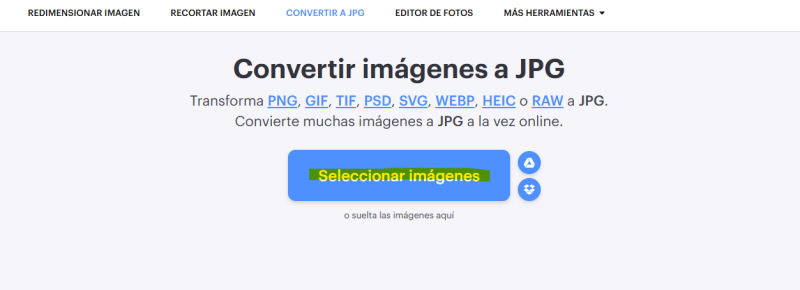
Más consejos: ¿Cómo convertir fotos HEIC a JPG a granel?
Si solo tiene una o dos imágenes HEIC, puede ser suficiente guardarlas como JPG con Paint o Photos. Pero si tiene muchas fotos HEIC de un iPhone, convertirlas una por una puede llevar mucho tiempo. En este caso, puede usar el convertidor de formato de imagen 4DDiG para convertir por lotes HEIC a JPG. Ayuda a que las fotos de su iPhone sean más fáciles de abrir, compartir, cargar o editar en Windows sin repetir los mismos pasos manuales para cada archivo.
Método 4: Abrir archivos HEIC en otras aplicaciones
Además de la aplicación Fotos integrada, también puede abrir archivos HEIC usando otras aplicaciones compatibles. Muchos programas y visores de imágenes de terceros son compatibles con HEIC, lo que le brinda más flexibilidad para ver, editar o administrar sus fotos. Estos visores HEIC para Windows 7/10/11 incluyen:
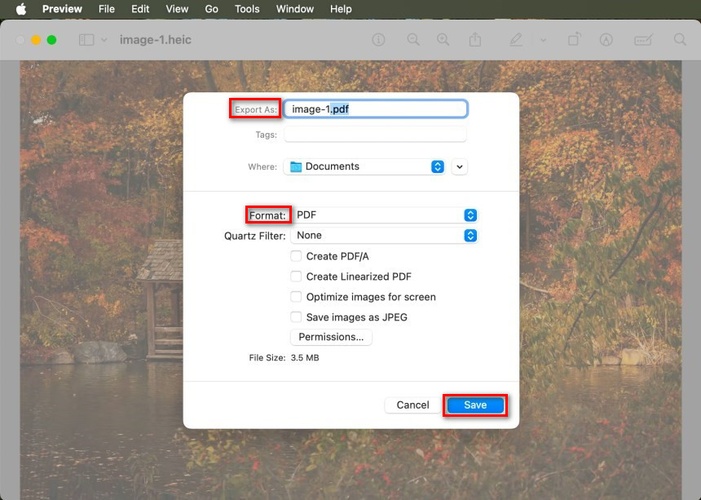
Método 5: Copie el archivo HEIC como archivo JPEG
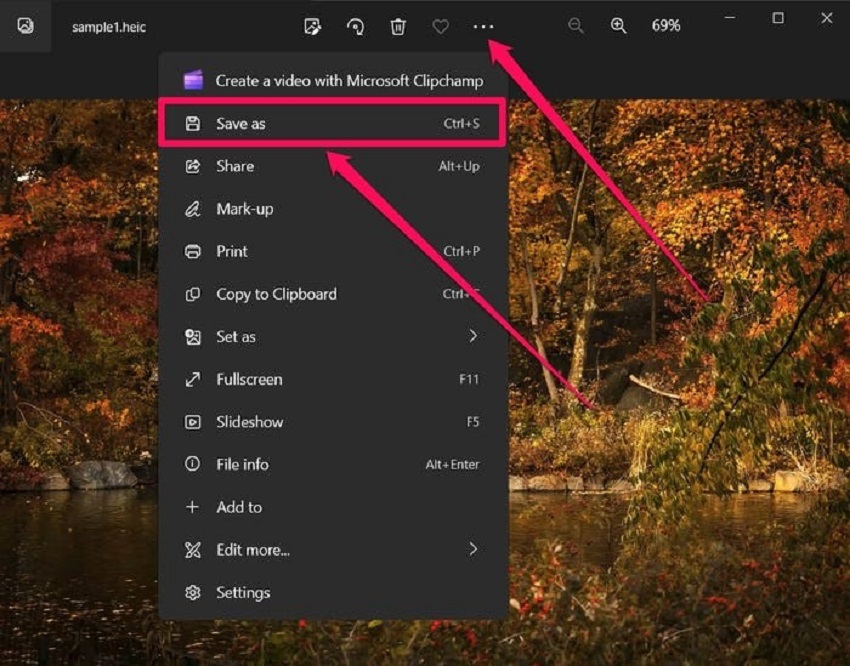
Si ha logrado abrir sus archivos HEIC en Windows usando los métodos anteriores, es una buena idea guardar una copia como un archivo JPEG. Al hacerlo, sus fotos seguirán siendo compatibles con cualquier dispositivo o aplicación en el futuro. A continuación, le indicamos cómo abrir archivos HEIC en Windows copiándolos como archivos JPEGs:
Abra el Explorador de archivos y elija abrir el archivo HEIC con la aplicación “Fotos”.
Una vez abierto el archivo, pase a la opción “Archivo > Guardar como”.
-
En el cuadro “Guardar”, elija el formato de archivo como “JPG” en el menú desplegable y presione “Guardar”.
¿Cómo recuperar archivos HEIC dañados o eliminados?
Si sus archivos HEIC están dañados, es posible que no pueda abrirlos. En algunos casos, los archivos HEIC también se pueden perder debido a una eliminación accidental, ataques de virus, cortes de energía o transferencias de archivos interrumpidas. Afortunadamente, no se pierde toda esperanza, incluso si los archivos parecen desaparecer permanentemente.
Con Tenorshare 4DDiG Data Recovery, puede recuperar archivos HEIC eliminados, dañados o dañados de unidades internas, unidades externas, tarjetas SD, unidades USB y cámaras digitales en solo cuatro sencillos pasos. Otras características clave de 4DDiG incluyen:
- Recupera varios tipos de datos: admite no solo imágenes HEIC sino también más de 2,000 otros tipos, incluidos JPEG, PNG, videos, documentos y más.
- Restaurar archivos en otro estado: Capaz de recuperar fotos perdidas, ocultas, dañadas, dañadas, formateadas y eliminadas de la cámara, tarjeta SD, USB... con una tasa de éxito del 99,8%.
- Vista previa antes de la recuperación: le permite obtener una vista previa de los archivos HEIC recuperables antes de restaurarlos para asegurarse de que recupere exactamente lo que necesita.
- Opciones de escaneo rápido y profundo: ofrece tanto un análisis rápido para archivos eliminados recientemente como un análisis profundo para una recuperación más completa de archivos dañados.
- Interfaz fácil de usar: El proceso simple de tres pasos facilita a los principiantes recuperar archivos HEIC perdidos sin experiencia técnica.
- Compatibilidad multiplataforma: Funciona tanto en sistemas Windows como Mac.
Así es como puede recuperar archivos HEIC eliminados o dañados usando 4DDiG en solo cuatro sencillos pasos:
 Descarga Segura
Descarga Segura
-
Descargue e instale 4DDiG en su computadora. Inicie el programa para seleccionar el dispositivo donde
almacena los archivos HEIC y 4DDiG comenzará a escanearlos.
-
El software realizará un análisis profundo automáticamente. Puede usar las opciones Filtros y búsqueda en el
panel izquierdo para reducir los resultados y localizar sus archivos HEIC más fácilmente.
-
Una vez que se complete el escaneo, previsualice los archivos HEIC recuperables y seleccione los que desea
restaurar, haga clic en “Recuperar”.
-
Cuando se le solicite, elija una ubicación segura en su computadora (no la unidad original) para guardar los
archivos y, a continuación, haga clic en “Guardar ahora” para completar la recuperación.
Preguntas frecuentes sobre archivos HEIC
¿Puede abrir archivos HEIC en Windows?
Sí. Puede abrir archivos HEIC en Windows, pero es posible que primero necesite habilitar el soporte técnico instalando las extensiones de imagen HEIF o usando una aplicación compatible que admita HEIC.
¿Cómo abrir el archivo HEIC en Windows 11/10/7?
Puede instalar las extensiones de imagen HEIF para abrir archivos HEIC directamente en la aplicación Fotos integrada. Otra opción es convertir archivos HEIC a PNG o JPEG para una compatibilidad total en todas las versiones de Windows. También puede ver archivos HEIC utilizando visores de imágenes de terceros que admiten el formato. Por último, puede abrir archivos HEIC copiándolos como archivos JPEG.
¿Por qué no puedo abrir archivos HEIC en Windows 11/10/7?
No puede abrir archivos HEIC en Windows 11 porque el sistema no los soporta completamente de forma predeterminada. Windows necesita las extensiones de imagen HEIF para leer archivos HEIC. Si la extensión no está instalada, aplicaciones como Fotos no las abrirán.
Conclusión
Abrir archivos HEIC en Windows puede ser complicado ya que el formato es nativo de los dispositivos Apple y Windows no es totalmente compatible con Windows de forma predeterminada. Afortunadamente, con los métodos descritos anteriormente, puede aprender fácilmente a abrir archivos HEIC en Windows 7 y posteriores. Si sus archivos HEIC se pierden debido a la eliminación o corrupción, 4DDiG File Recovery proporciona una manera sencilla de recuperar archivos HEIC eliminados o dañados tanto en Windows como en Mac.
Descarga Segura
Descarga Segura
💡 Resumir con IA:
 ChatGPT
 Perplexity
 Google AI Mode
 Grok
Grok


- Cómo Recuperar Archivos CR2 en 2026: 13 Métodos Efectivos
- Cómo Recuperar GIFs Eliminados: 3 Métodos Fáciles y Efectivos
- Cómo Recuperar Datos de un NAS: 5 Métodos Comprobados en 2026
- Cómo Recuperar Archivos GPR de GoPro en 2026: 4 Métodos Efectivos
- ¿Cómo recuperar fotos RAF borradas de una cámara Fujifilm en 2026?
También le puede gustar
- Inicio >>
- Recuperar datos de computadora >>
- Cómo Abrir Archivos HEIC en Windows 11/10/7: 5 Métodos Comprobados