¿No puedes abrir PDF en Windows? 9 soluciones rápidas y efectivas

5 minutos leídos

Updated on 2026-03-25 16:42:50 to Reparar documento

Encontrarse con un error de aplicación en Windows al abrir PDF puede ser frustrante, especialmente con mensajes como "No se pudo leer la instrucción en la memoria referenciada". Este problema común a menudo afecta a los usuarios de Adobe Acrobat, especialmente cuando se lanzan archivos PDF desde Outlook o archivos adjuntos de correo electrónico .

Afortunadamente, la mayoría de los casos se deben a problemas de compatibilidad, software obsoleto o configuraciones de seguridad. En esta guía, exploraremos 9 soluciones comprobadas para que sus archivos PDF vuelvan a abrirse sin problemas.

error de aplicación de Windows al abrir pdf

Parte 1. ¿Qué es el error de aplicación en Windows al abrir PDF y qué lo causa?

¿Qué significa el error de aplicación de Windows?

El error de aplicación de Windows al abrir PDF generalmente aparece como una ventana emergente que indica algo como:

"La instrucción en 0x00007FF... memoria referenciada en 0x00000000... La memoria no se pudo leer. Haga clic en Aceptar para terminar el programa".

Se trata de un error de violación de acceso a la memoria, lo que indica que Adobe Acrobat (o Reader) está intentando acceder a ubicaciones de memoria no válidas.

Escenarios comunes:

Es especialmente frecuente en escenarios como:

  • Adobe Acrobat, la instrucción en la memoria referenciada, errores al abrir archivos PDF directamente.
  • Error de aplicación de Windows al abrir PDF desde Outlook (común en la nueva aplicación de Outlook o después de las actualizaciones de Windows 11).
  • Error de aplicación de Windows referenció la memoria al abrir PDF en Windows 11.
  • Se bloquea la memoria cuando se lanzan archivos PDF desde clientes de correo electrónico o navegadores.

Razones comunes por las que recibir este mensaje de error al abrir PDF:

  • Versión obsoleta de Adobe Acrobat/Reader en conflicto con las actualizaciones de Windows.
  • Modo protegido o seguridad mejorada en Adobe bloqueando el acceso adecuado a la memoria.
  • Problemas de compatibilidad entre Adobe y la integración de Windows 11/Outlook.
  • Instalación o complementos dañados de Adobe en Outlook.
  • Problemas temporales de manejo de archivos al abrir archivos adjuntos directamente (sin guardar primero).
  • Rara vez, corrupción real de archivos PDF o conflictos de memoria del sistema.

Parte 2. Soluciones rápidas para probar primero

Antes de sumergirse en la solución de problemas avanzados, comience con estos sencillos pasos: resuelven el error de la aplicación de Windows al abrir PDF desde Outlook o las aperturas directas para muchos usuarios.

1. Guardar el PDF localmente antes de abrirlo

La apertura de archivos adjuntos PDF directamente desde Outlook a menudo desencadena el error debido al manejo temporal de archivos. En su lugar:

  • Haga clic con el botón derecho en el archivo adjunto en Outlook, seleccione "Guardar como" y guárdelo en su escritorio o en una carpeta.

    guardar archivo adjunto de Outlook
  • Abra el archivo guardado con Adobe Acrobat.

Esto omite los problemas de integración y funciona de inmediato para la mayoría de los errores de aplicaciones de Windows al abrir PDF desde casos de Outlook.

2. Actualizar Adobe Acrobat/Reader a la última versión

La ejecución de una versión obsoleta de Adobe Acrobat puede causar problemas de compatibilidad, incluidos errores al abrir archivos PDF. Siga estos pasos:

  • Abra Adobe Acrobat Reader.

  • Vaya a "Ayuda" > "Buscar actualizaciones".

    compruebe si hay actualizaciones de Adobe Acrobat
  • Instale las actualizaciones disponibles y reinicie la aplicación.

3. Reiniciar su computadora y Outlook.

Un simple reinicio borra los conflictos temporales de memoria y restablece la integración de Outlook con Adobe.

  • Cierre Outlook y Adobe.

  • Reinicie su PC.

  • Vuelva a abrir Outlook y pruebe la apertura de un archivo PDF adjunto.

Estos pasos rápidos a menudo eliminan el error de memoria de Windows al abrir PDF sin más cambios.

Parte 3. Cómo reparar el error de aplicación de Windows al abrir PDF

Si las soluciones rápidas no resolvieron el error de la aplicación de Windows en la instrucción en la memoria referenciada en Adobe en Windows 11, pruebe estas soluciones más específicas. Estos métodos abordan las causas raíz más comunes.

Método 1. Deshabilitar el modo protegido en Adobe Acrobat (Solución más común para errores de memoria)

El modo protegido de Adobe es una característica de seguridad que a menudo activa la instrucción en la memoria referenciada, no se pueden leer errores al restringir el acceso a la memoria.

Para desactivarlo:

  • Abra Adobe Acrobat o Reader.

  • Vaya a "Editar" > "Preferencias" (o presione Ctrl+K).

  • En el panel izquierdo, seleccione "Seguridad (mejorada)".

  • Desmarque "Activar modo protegido al inicio".

  • Haga clic en Aceptar y reinicie Adobe Acrobat.

    Adobe habilita el modo protegido al inicio

Esta es la solución más recomendada para Adobe Acrobat, la instrucción en los problemas de memoria referenciados.

Método 2. Ejecutar Adobe Acrobat en modo de compatibilidad

Si utiliza Windows 11, ejecutar Adobe Acrobat en modo de compatibilidad para una versión anterior de Windows puede ayudar a resolver cualquier problema de compatibilidad que cause el error.

Pasos:

  • Haga clic con el botón derecho en el ejecutable de Adobe Acrobat (normalmente Acrobat.exe en C:\Program Files\ Adobe\ Acrobat DC\ Acrobat).

  • Seleccione la pestaña "Propiedades" > "Compatibilidad".

  • Marque "Ejecutar este programa en modo de compatibilidad" y elija Windows 10 o Windows 8.

    ejecute Adobe Acrobat en modo de compatibilidad para corregir el error de la aplicación de Windows
  • También marque "Ejecutar este programa como administrador".

  • Haga clic en "Aplicar" > "Aceptar" y, a continuación, reinicie Acrobat.

Esto resuelve muchos errores de aplicación de Windows al abrir archivos PDF Windows 11.

Método 3. Deshabilitar los complementos de Adobe en Outlook

Si encuentra el error al intentar abrir archivos PDF desde Outlook, puede deberse a un conflicto entre Outlook y los complementos de Adobe Acrobat. Deshabilitar estos complementos puede resolver el problema.

Para deshabilitar:

  • Abra Outlook. Vaya a Archivo > Opciones > Complementos.

  • En la parte inferior, establezca Administrar en "Complementos COM" y haga clic en Ir.

    administrar complementos de Outlook para corregir el error de aplicación de Windows
  • Desmarque cualquier complemento relacionado con Adobe (como Adobe PDFMaker o Acrobat).

  • Haga clic en Aceptar y reinicie Outlook.

Esto es particularmente útil para el error de aplicación de Windows al abrir PDF desde un nuevo Outlook.

Método 4. Reparar o reinstalar Adobe Acrobat

A veces, una instalación corrupta de Adobe Acrobat o Reader puede ser la causa principal del error. La reparación o reinstalación de la aplicación puede resolver problemas relacionados con archivos o configuraciones dañados.

  • Presione la tecla Windows* R para abrir el cuadro de diálogo Ejecutar.

  • Escriba appwiz.cpl y presione Enter.

  • En la ventana Programas y características, busque Adobe Acrobat o Adobe Reader.

  • Haga clic derecho sobre él y seleccione "Cambiar" o "Reparar".

    reparar Adobe Acrobat para corregir el error de aplicaciones de Windows
  • Siga las indicaciones en pantalla para completar el proceso de reparación.

  • Reinicie su computadora después de que se complete la reparación.

Si la reparación no funciona, vuelva a instalar Adobe:

  • Desinstale completamente Adobe Acrobat/Reader a través de Programas y características.

  • Descargue la herramienta Adobe Cleaner del sitio web oficial de Adobe para eliminar todos los archivos restantes.

  • Reinicie su computadora.

  • Descargue la última versión de Adobe Acrobat o Reader del sitio web oficial de Adobe.

  • Instale la copia nueva.

  • Pruebe la apertura de archivos PDF.

Método 5. Cambiar temporalmente el visor de PDF predeterminado

Si el problema persiste, cambiar su visor de PDF predeterminado puede ayudar a evitar el error. Puede intentar usar un lector de PDF diferente para abrir el documento sin encontrar el error de aplicación.

  • Haga clic derecho en cualquier archivo PDF.

  • Seleccione "Abrir con" > "Elegir otra aplicación".

  • Seleccione Microsoft Edge, Google Chrome u otro visor de PDF.

  • Marque la casilla que dice "Utilice siempre esta aplicación para abrir archivos.pdf". Haga clic en Aceptar.

    cambie el visor predeterminado para corregir el error de aplicación de Windows al abrir pdf

Parte 4. Cómo corregir el error al abrir PDF en Windows por archivo dañado

Si ha intentado todas las correcciones anteriores y aún encuentra un error de aplicación de Windows al abrir PDF o mensajes como "hubo un error al abrir este documento. El archivo está dañado y no se pudo reparar", el archivo PDF en sí podría estar dañado. Esto puede ocurrir debido a descargas incompletas, errores de transferencia o problemas de almacenamiento, lo que lleva a un error de Windows al abrir PDF vinculado a daños en archivos en lugar de conflictos de software.

el archivo está dañado y no se pudo reparar

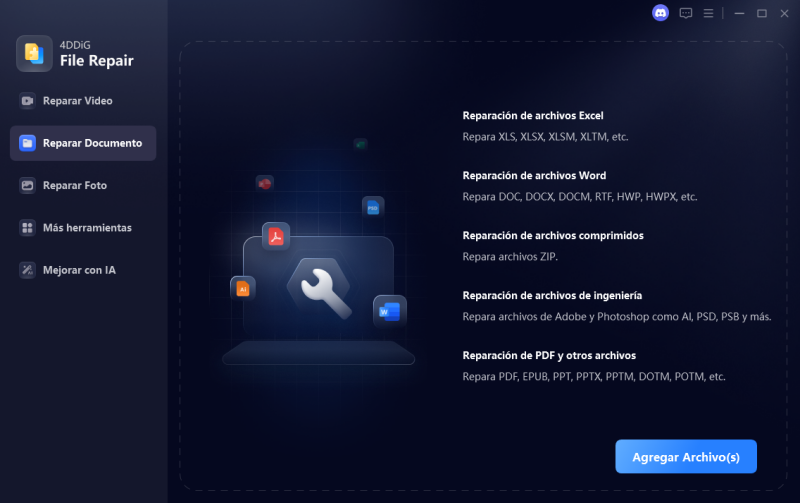
Una solución confiable es 4DDiG File Repair, una herramienta profesional diseñada para reparar documentos corruptos, incluidos archivos PDF. Utiliza algoritmos avanzados de IA para reparar varios tipos de archivos (Word, Excel, PowerPoint y PDF) por lotes, abordando errores como contenido ilegible, problemas de formato o violaciones de acceso. También cuenta con un modo de reparación avanzada para archivos muy dañados, ofreciendo una alta tasa de éxito incluso en casos severos.

Qué puede hacer 4DDiG File Repair:

  • Repare por lotes varios archivos PDF dañados a la vez, ahorrando tiempo y esfuerzo.
  • Admite la reparación de encabezados, formato, imágenes y texto dentro de archivos PDF.
  • Aborde varios errores de documentos de archivo: texto gebberish, apertura de pantalla blanca en blanco, no apertura, etc.
  • Además de los archivos PDF, puede reparar otros tipos de documentos como Word, Excel, PowerPoint y más.
  • Obtenga una vista previa de los archivos reparados antes de guardarlos.
  • Alta tasa de éxito con opciones de reparación avanzada y mejoradas por IA.
  • Interfaz fácil de usar amigable para principiantes. Pasos para reparar archivos PDF dañados mediante 4DDiG File Repair:
  • Descargue e instale 4DDiG File Repair. Inicie el programa y seleccione "Reparar archivos" > "Agregar archivos" para importar sus archivos PDF dañados (admite lotes).

    DESCARGA GRATIS

    Descarga Segura

    DESCARGA GRATIS

    Descarga Segura

    seleccione la reparación de archivos y agregue archivos pdf dañados
  • Haga clic en "Reparar" o "Reparar todo" para comenzar el proceso. Para archivos gravemente dañados, cambie al modo de reparación avanzada si se le solicita.

    reparar archivos pdf corruptos
  • Obtenga una vista previa de los archivos PDF reparados. Seleccione una ubicación para guardar y exporte los archivos fijos.

    previsualizar y guardar archivos pdf reparados

Pregunta frecuentes sobre el error de aplicación de Windows al abrir archivos PDF

P1: ¿Cómo corregir el error de aplicación de Windows?

El error general de la aplicación de Windows (como "no se pudo leer la instrucción en la memoria referenciada") a menudo se debe a conflictos de memoria, software obsoleto o corrupción.

Comience por reiniciar su PC, actualizar la aplicación (por ejemplo, Adobe Acrobat), ejecutar en modo de compatibilidad o deshabilitar funciones protegidas. Para casos específicos de PDF, siga las correcciones de esta guía.

P2: ¿Por qué mi PC no abre archivos PDF?

Es posible que su PC no abra archivos PDF debido a archivos dañados, Adobe Reader/Acrobat obsoleto, problemas de compatibilidad (especialmente en Windows 11), restricciones de modo protegido o problemas de integración de Outlook.

Intente guardar el archivo localmente primero, actualizar el software o cambiar a otro visor como Edge como una solución temporal.

P3: ¿Cómo reparar el error de aplicación AcroCEF.exe?

Los errores AcroCEF.exe (proceso de renderizado de Adobe) a menudo aparecen como bloqueos de aplicaciones o excepciones al abrir archivos PDF. Las soluciones comunes incluyen la actualización de Acrobat, la desactivación del modo protegido, la reparación de la instalación o la ejecución en modo de compatibilidad. Si es persistente, vuelva a instalar Acrobat o compruebe si hay actualizaciones del sistema que estén en conflicto con Adobe.

Error de aplicación acrocef exe

Conclusión

El "error de aplicación en Windows al abrir PDF" puede deberse a una variedad de problemas, incluidos archivos dañados, software obsoleto o conflictos de compatibilidad. Al seguir las soluciones descritas en este artículo, debería ser capaz de identificar y solucionar el problema.

Comience con soluciones rápidas como guardar el PDF localmente o actualizar Adobe Acrobat y, si es necesario, avance hacia soluciones más avanzadas como la reparación de archivos dañados con 4DDiG File Repair. Si el problema persiste, considere la posibilidad de solucionar problemas más profundos del sistema o buscar ayuda profesional.

DESCARGA GRATIS

Descarga Segura

DESCARGA GRATIS

Descarga Segura

Teo Tomás (senior editor)

Teo Tomás, el editor de 4DDiG, tiene 5 años de experiencia escribiendo en informática de Windows y Mac, investiga especialmente la recuperación de datos, reparación de discos, ect.

(Haz clic para calificar esta artículo)

You rated 4.5 ( participó)