5 métodos eficaces: cómo reducir el tamaño de un archivo PDF en Mac

5 minutos leídos

Updated on 2025-12-09 16:50:17 to Reparar documento

Si alguna vez ha intentado enviar un correo electrónico o subir un PDF grande, conoce la frustración de las transferencias lentas o el rechazo de archivos. El PDF puede llegar a ser enorme cuando incluye imágenes con alta resolución o diseños complejos.

Afortunadamente, hay varias herramientas útiles en macOS para reducirlas. Aquí, aprenderá cómo reducir el tamaño del archivo PDF en Mac. Compartiremos técnicas muy simples que funcionan para todos los usuarios, incluidos estudiantes y profesionales.

cómo reducir el tamaño del archivo pdf en Mac

¿Por qué el tamaño de mi archivo PDF es tan grande?

Es bueno saber qué hace que estos archivos sean tan grandes antes de aprender a reducir el tamaño del archivo PDF Mac.

  • Imágenes de alta resolución: Las fotos incrustadas en un archivo PDF y en formato sin comprimir o de resolución completa pueden aumentar significativamente el tamaño del archivo.
  • Documentos escaneados: Cuando escanea páginas en forma de imágenes en lugar de como texto, la página se guarda como una imagen de alta calidad; por lo tanto, el archivo es demasiado grande.
  • Fuentes incrustadas: Las fuentes personalizadas incrustadas en el PDF garantizan un resultado similar en todos los dispositivos, pero aumentan el tamaño del archivo en varios megabytes.
  • Metadatos innecesarios: El archivo puede contener datos ocultos que infla el archivo, como información del autor, historial de edición o notas sin ningún dato visible.
  • Falta de compresión: Si el PDF se exportó sin optimización, puede incluir flujos de datos redundantes o sin comprimir.
  • Elementos interactivos y multimedia: Los videos y clips de audio o los campos de formulario que se agregan a un PDF ocuparán automáticamente espacio adicional.

Comprender estas causas le ayuda a aplicar la técnica de compresión correcta y evitar un tamaño innecesario al guardar archivos PDF.

¿Cómo reducir el tamaño del archivo PDF en Mac?

Ahora que conoce las razones detrás de los archivos PDF grandes, repasemos cinco métodos efectivos para reducir el tamaño de los archivos PDF en Mac. Cada enfoque funciona mejor para diferentes escenarios.

1. Pruebe la función de vista previa para reducir el tamaño del archivo PDF en Mac

La aplicación de vista previa incorporada en Apple permite comprimir archivos PDF sin ningún problema usando filtros de Quartz. Suprime la resolución de imagen incrustada y la información no deseada, creando archivos más pequeños que se pueden compartir con facilidad.

  • Abra su PDF en “Vista previa” para aprender a minimizar el tamaño del archivo PDF en Mac con el método integrado. Haga clic en “Archivo” en el menú superior y seleccione “Exportar”. reducir el tamaño del archivo pdf en Mac con la función de vista previa
  • En el cuadro de diálogo, haga clic en “Filtro de cuarzo” y elija “Reducir tamaño de archivo” y, a continuación, haga clic en “Guardar”.

2. Pruebe Online Compressor para minimizar el tamaño del archivo PDF en Mac

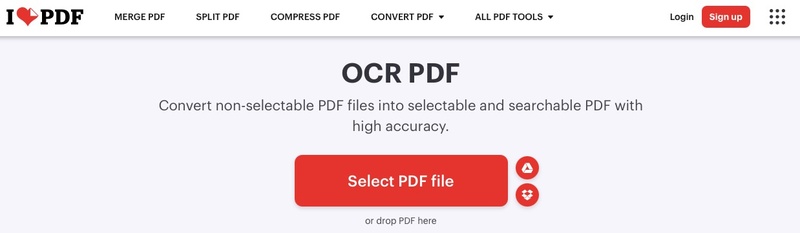
Las herramientas PDF en línea, como iLove PDF o Small PDF, son programas basados en la nube que aplican algoritmos para optimizar y reducir el tamaño de los documentos. Optimizan automáticamente la limpieza de imágenes, fuentes y metadatos para reducir el tamaño del archivo.

  • Abra su navegador para saber cómo reducir el tamaño de PDF en Mac en línea y vaya a la página “Comprimir archivos PDF” de iLovePDF. Haga clic en el botón “Seleccionar archivos PDF” para cargar su archivo. utilice ilovepdf para minimizar el tamaño del archivo pdf
  • Después de cargar, seleccione su nivel de compresión deseado y haga clic en el botón “Comprimir PDF”. Inmediatamente comprimirá su PDF y puede hacer clic en el botón “Descargar PDF comprimido” para guardarlo en su Mac.

3. Pruebe Adobe Acrobat Pro para reducir el tamaño de PDF en Mac

Adobe Acrobat Pro tiene una función de compresión inteligente llamada Optimizar PDF que comprime archivos de manera inteligente. Examina fuentes, imágenes y estructura para proporcionar pequeños archivos PDF de calidad que se pueden usar con fines profesionales.

  • Abra Adobe Acrobat para saber cómo hacer PDF más pequeño en Mac y haga clic en “Optimizar PDF” en la pestaña “Herramientas”, luego haga clic en “Abrir” en “Archivo” para abrir su documento PDF. use acrobat pro para reducir el tamaño del archivo pdf
  • Haga clic en la opción “Reducir tamaño de archivo” del menú superior y seleccione el tamaño de archivo que desee. Finalmente, haga clic en la opción “Guardar como” del menú “Archivo” para guardar el nuevo PDF con un tamaño más pequeño.

4. Ajustar el contenido para hacer que el PDF sea más pequeño en Mac

La compresión de los tamaños de imagen incrustados, la eliminación de gráficos redundantes y la sustitución de fuentes personalizadas por fuentes estándar tienen un efecto directo en la reducción del peso de los archivos.

  • Haga clic con el botón derecho en la imagen en su Mac y seleccione “Acciones rápidas”, luego haga clic en “Convertir imagen”. ajustar el contenido para hacer que el pdf sea más pequeño en Mac
  • Seleccione la opción de tamaño deseado en el menú desplegable “Tamaño de imagen” y haga clic en “Convertir”. Reducirá el tamaño de la imagen significativamente.
  • Ahora, para saber cómo reducir el tamaño del archivo PDF en Mac, agregue la nueva imagen al PDF. También puede eliminar contenido innecesario y usar fuentes estándar para reducir el tamaño del PDF.

5. Imprima a PDF con menor calidad para reducir el tamaño del archivo PDF en Mac

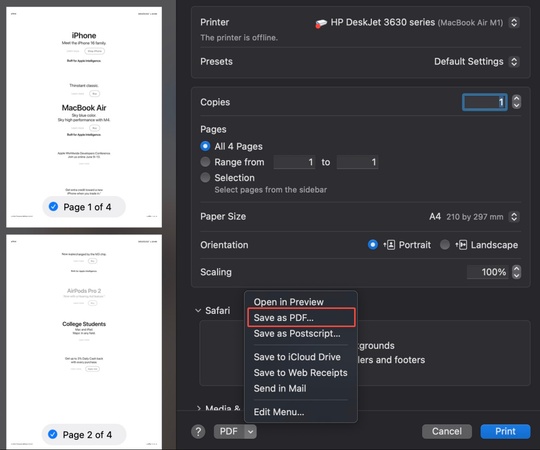
La opción de impresión a PDF brinda la oportunidad de reexportar documentos con un nivel de calidad más bajo. También reduce el tamaño de las imágenes y elimina las capas complicadas, produciendo una versión ligera pero legible.

  • Abra su PDF en “Vista previa” y haga clic en “Archivo” y luego en “Imprimir” para saber cómo comprimir un PDF en Mac imprimiendo en menor calidad.
  • En la esquina inferior izquierda del cuadro de diálogo de impresión, haga clic en el menú desplegable y seleccione “Guardar como PDF”. imprimir a pdf para reducir el tamaño del archivo
  • Antes de guardar, haga clic en el menú desplegable “Calidad de medios” y seleccione una opción de menor calidad y, a continuación, haga clic en “Imprimir”.

¿Cómo recuperar archivos PDF perdidos con 4DDiG?

Después de aprender a reducir de manera eficiente el tamaño de sus archivos PDF en Mac, el siguiente paso importante es asegurarse de que sus archivos estén seguros y recuperables en caso de eliminación accidental o corrupción. Incluso con una administración cuidadosa, los archivos PDF a veces pueden perderse debido a bloqueos del sistema, eliminación accidental u otros problemas inesperados.

Aquí es donde entra en juego el software de recuperación de datos 4DDiG. Es una herramienta confiable que le ayuda a recuperar archivos PDF perdidos, eliminados o no guardados de forma rápida y segura, asegurando que sus documentos importantes nunca se pierdan permanentemente.

DESCARGA GRATIS

Descarga Segura

DESCARGA GRATIS

Descarga Segura

Pasos para usar 4DDiG para recuperar PDF:

  • Descargue e instale el software de recuperación de datos 4DDiG en su computadora e inícielo . Ahora, seleccione “Disco duro” en el lado izquierdo y elija la unidad local donde se perdió su archivo PDF. seleccione ubicación
  • A continuación, puede elegir los tipos de archivos que desea recuperar o simplemente hacer clic en “Escanear todos los tipos de archivos”. seleccione el tipo de archivo
  • 4DDiG comenzará a escanear su unidad. Cuando termine, haga clic en el botón “recuperar” para continuar.
  • Elija la ubicación de almacenamiento donde desea guardar este archivo. Luego, haga clic en el botón “Guardar ahora” y su archivo PDF recuperado se guardará en el almacenamiento que desee. guarde los archivos recuperados en Google Drive
La gente también lee:

3 formas de recuperar archivos MP3 borrados

Consejos adicionales para archivos PDF más pequeños

Puede optimizar su trabajo con archivos PDF siguiendo estos consejos incluso después de reducir el tamaño del archivo PDF en Mac.

Reduzca la resolución de imagen antes de crear archivos PDF

Si desea convertir imágenes a PDF, reduzca su tamaño con la versión Preview integrada u otro software de compresión de imágenes de terceros. Las imágenes con resolución reducida son ideales para su uso en archivos PDF.

Evite incrustar fuentes innecesarias

Cada fuente incrustada agrega datos. No utilice varios tipos personalizados, sino solo una o dos fuentes estándar.

Eliminar capas ocultas o anotaciones

Las capas invisibles o el marcado a veces se denominan programas de diseño. Borrarlos antes de exportar el PDF.

Utilice monocromo o escala de grises

Exporte su documento en escala de grises si no necesita color. Ahorra mucho en el tamaño del archivo sin afectar la calidad.

Guardar como “PDF de tamaño reducido”

Existe la opción de guardar un PDF de tamaño reducido en Adobe Acrobat. También aplica varias configuraciones de compresión a su archivo automáticamente.

Estos consejos asegurarán que sus archivos PDF sigan siendo ligeros y fáciles de compartir a largo plazo.

Conclusión

Los archivos PDF grandes pueden ralentizar el espacio de almacenamiento compartido y desperdiciar, pero con los métodos y procesos adecuados, se pueden optimizar fácilmente. Tiene la versión preliminar que se arregla rápidamente, Adobe Acrobat que es avanzado o incluso un servicio en línea que es conveniente. Todos estos métodos para reducir el tamaño del archivo PDF en Mac son fáciles y efectivos.

Si tiene algún problema como la pérdida de datos después de la compresión, el software Tenorshare 4DDiG mantendrá sus valiosos documentos seguros.

DESCARGA GRATIS

Descarga Segura

DESCARGA GRATIS

Descarga Segura

Teo Tomás (senior editor)

Teo Tomás, el editor de 4DDiG, tiene 5 años de experiencia escribiendo en informática de Windows y Mac, investiga especialmente la recuperación de datos, reparación de discos, ect.

(Haz clic para calificar esta artículo)

You rated 4.5 ( participó)