Cómo reducir el tamaño de un PDF fácilmente

5 minutos leídos

Updated on 2026-02-03 14:17:06 to Reparar documento

Los archivos PDF grandes pueden ralentizarlo, ya sea que esté compartiendo documentos, cargando formularios o ahorrando espacio en su dispositivo. En 2026, saber cómo reducir el tamaño de un PDF es esencial para flujos de trabajo más rápidos y una comunicación más fluida. Los archivos PDF grandes a menudo provienen de imágenes de alta resolución o fuentes incrustadas, todo lo cual agrega un peso innecesario.

¿Las buenas noticias? No necesita conocimientos avanzados para comprimir un PDF sin perder calidad. Con las herramientas adecuadas, puede comprimir archivos en unos pocos clics. Este artículo explora formas efectivas, tanto gratuitas como de pago, de hacer que sus archivos PDF sean más ligeros y fáciles de manejar.

cómo hacer que el pdf sea más pequeño

Parte 1. ¿Por qué mi archivo PDF es tan grande y los beneficios de comprimirlo?

Los archivos PDF a menudo se vuelven sobredimensionados debido a algunos factores clave. Las fuentes incrustadas o subconjuntos pueden aumentar significativamente el tamaño del archivo, especialmente cuando se incluyen varias fuentes. Las imágenes de alta resolución, las fotos en color y los gráficos sin comprimir también contribuyen en gran medida. Los archivos PDF escaneados almacenan cada página como una imagen completa, haciéndolos aún más grandes. Estos problemas a menudo resultan en un archivo PDF demasiado grande para enviarlo por correo electrónico o cargarlo.

¿Por qué mi archivo PDF es tan grande? (Razones comunes)

Los archivos PDF a menudo se sobredimensionan debido a varios factores ocultos dentro del archivo. Algunas de las causas más comunes incluyen:

  • Imágenes de alta resolución incrustadas dentro del PDF
  • Gráficos no optimizados o páginas escaneadas guardadas en archivos de gran tamaño
  • Fuentes no comprimidas o demasiados tipos de fuentes personalizadas
  • Medios integrados como videos, audio o elementos interactivos
  • No se aplica compresión durante la exportación o escaneo de PDF
  • Grandes dimensiones de página o documentos largos con muchos elementos
  • PDF creado a partir de escaneos con alto DPI, lo que da como resultado páginas de gran tamaño
  • Ediciones repetidas guardadas usando “Guardar” en lugar de “Guardar como”

Estos problemas a menudo conducen a la situación frustrante en la que su archivo PDF es demasiado grande para enviarlo por correo electrónico, cargarlo o compartirlo en línea.

Principales beneficios de comprimir un PDF

Comprimir un PDF viene con varias ventajas inmediatas:

  • Envío de correo electrónico y uso compartido más fácil, soluciona el problema de “archivo PDF demasiado grande para enviar por correo electrónico”
  • Carga más rápida a sitios web, aplicaciones y servicios en la nube
  • Ahorra espacio de almacenamiento en dispositivos y servidores
  • Acelera los tiempos de carga para los destinatarios
  • Mejora la eficiencia del flujo de trabajo para empresas y equipos
  • Mejor compatibilidad con plataformas que limitan el tamaño de los archivos

Aún mejor, la compresión de PDF generalmente reduce el tamaño del archivo sin afectar notablemente la calidad, a menos que las imágenes originales sean extremadamente grandes.

Parte 2. Cómo reducir el tamaño de un PDF rápidamente

Cuando su PDF es demasiado grande para cargarlo o compartirlo, utilice cualquiera de los métodos rápidos a continuación para reducir su tamaño. Estas opciones funcionan en Windows, Mac, iPhone e incluso en línea, por lo que puede elegir la que se adapte a su dispositivo.

Forma 1: Utilizar el Optimizador de PDF de Adobe Acrobat

El Optimizador de PDF de Adobe Acrobat es una de las herramientas más poderosas para reducir el tamaño de archivos PDF grandes sin comprometer la calidad. Le permite reducir el tamaño de las imágenes, eliminar objetos no utilizados, optimizar fuentes y limpiar datos ocultos que hacen que los archivos PDF sean innecesariamente pesados. La herramienta también incluye una función de análisis de espacio que muestra qué elementos ocupan la mayor cantidad de almacenamiento. Esto lo hace ideal para las personas que desean un control total sobre cómo se comprime su PDF.

☞ Lo mejor para: Profesionales o usuarios que necesitan compresión personalizable y de alta calidad.

Pasos:

  • Abra su PDF en Adobe Acrobat Pro.

  • Vaya a “Archivo”, luego seleccione “Guardar como otro” y elija “PDF optimizado”.

    seleccione la función PDF optimizada en Acrobat
  • Seleccione lo que quiere reducir: imágenes, fuentes, transparencia, objetos, etc.

  • En el cuadro de diálogo abierto, elija “Auditar uso del espacio” para comprobar qué elementos son los más grandes.

    opción de uso del espacio de auditoría de acrobat
  • Haga clic en “Aceptar” para generar un archivo más pequeño.

Forma 2: Reducir PDF en línea gratis con compresores gratuitos

Los compresores PDF en línea son la manera más fácil de reducir el tamaño del archivo sin instalar software. Funcionan en Windows, Mac, Linux, Android y iPhone, lo que los hace ideales para una compresión rápida y gratuita de PDF. Estas herramientas reducen su archivo al reducir el tamaño de la imagen, eliminar datos adicionales y optimizar el formato PDF. Ya sea que necesite un PDF de menos de 5 MB para correo electrónico o una versión más ligera para cargar, estas herramientas en línea ofrecen resultados rápidos con solo unos pocos clics.

☞ Mejor para: Usuarios que desean un método gratuito, rápido y sin instalación para reducir archivos PDF.

♦️ 1. Herramienta en línea de Adobe Compress PDFs

Adobe Compress PDFs Online es una herramienta rápida y segura que reduce archivos PDF grandes en segundos. Le permite elegir un nivel de compresión. Admite archivos de hasta 2 GB y ofrece resultados de alta calidad sin necesidad de instalación de software.

comprimir el tamaño del pdf en Adobe Acrobat

Pasos:

  • Abra la página de compresores en línea de Adobe.

  • Haga clic en Seleccionar un archivo o arrastre su PDF al cuadro de carga.

  • Elija su nivel de compresión: Alto, Medio o Bajo.

  • Espere mientras Acrobat reduce automáticamente el tamaño del archivo.

  • Descargue su PDF comprimido o regístrate para compartirlo.

♦️ 2. Compresor de smallPDF

El compresor SmallPDF le permite reducir archivos PDF de forma rápida y segura en línea. Reduce el tamaño del archivo hasta en un 99% mientras preserva la calidad. Está completamente basado en navegador, es rápido y cumple con el GDPR, perfecto para compartir, cargar y optimizar el almacenamiento de información de manera sencilla.

comprimir el tamaño de un PDF en Adobe Acrobat

Pasos:

  • Abra la herramienta SmallPDF Compressor.

  • Arrastre y suelte su archivo PDF.

  • Seleccione Compresión “básica” o “fuerte”.

  • Haga clic en “Comprimir” para reducir el archivo.

  • Descargue o comparta su PDF optimizado

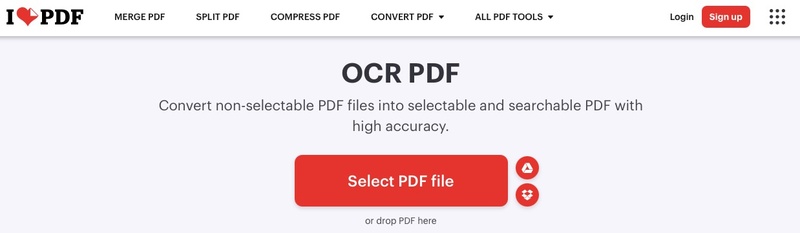
♦️ 3. Compresor de PDF iLovePDF

El compresor de PDF iLovePDF facilita la reducción del tamaño del archivo PDF manteniendo la alta calidad. Esta herramienta es perfecta para correos electrónicos, sitios web y procesamiento masivo, ya sea que necesite hacer PDF más pequeño de forma gratuita o hacer PDF de menos de 5 MB.

haga PDF más pequeño con el compresor ilovepdf pdf

Pasos:

  • Abra la herramienta iLovePDF PDF Compressor.

  • Cargue o arrastre y suelte sus archivos PDF.

  • Seleccione “Extremo”, “Recomendado” o “Menos” compresión.

  • Haga clic en “Comprimir PDF”.

  • Descargue el archivo o guárdelo en línea.

Forma 3: Hacer PDF más pequeño en Mac usando la aplicación de vista previa

Los usuarios de Mac pueden reducir el tamaño del PDF en Mac rápidamente utilizando la aplicación de vista previa incorporada. Incluye un filtro de cuarzo que comprime automáticamente las imágenes y elimina datos adicionales, creando una versión más pequeña de su PDF sin necesidad de software adicional. Los usuarios de iPhone también pueden comprimir archivos PDF a través de la aplicación Archivos o Correo, que ofrece una reducción automática de tamaño al compartir. Estas herramientas facilitan la reducción de archivos PDF en dispositivos Apple con solo unos pocos toques.

☞ Lo mejor para: usuarios de Apple que desean un método gratuito e integrado para reducir archivos PDF sin usar herramientas en línea o instalar aplicaciones de terceros.

Pasos de Mac:

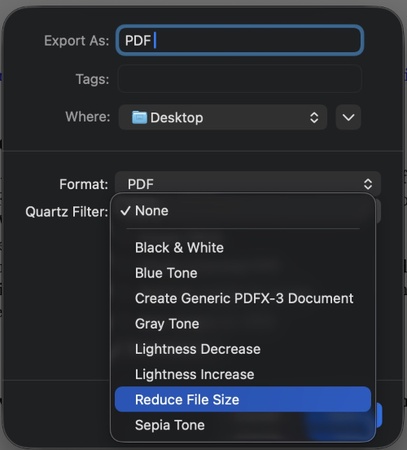
  • Abra el PDF en Vista previa.

  • Vaya a “Archivo”, luego elija “Exportar”.

  • En el menú “Filtro de cuarzo”, elija “Reducir tamaño de archivo”.

    reducir el tamaño del archivo pdf en la aplicación de vista previa
  • Haga clic en “Guardar” para crear el PDF más pequeño.

Forma 4: Utilizar 'Imprimir en PDF' de Windows para reducir el tamaño del archivo PDF

Windows incluye una función integrada de “Imprimir en PDF” que crea rápidamente una versión más ligera de su documento. Este método elimina metadatos adicionales, reduce la resolución de la imagen y simplifica los elementos del archivo. Si bien cierta calidad de imagen puede disminuir, reduce significativamente el tamaño del archivo sin necesidad de software adicional. Es una opción rápida y confiable cuando necesita un PDF más pequeño para enviar correos electrónicos, cargar formularios o ahorrar espacio de almacenamiento.

☞ Lo mejor para: usuarios de Windows que desean una manera simple e integrada de reducir el tamaño del PDF al instante.

Pasos:

  • Abra el PDF en su navegador o visor (Chrome, Edge, Adobe Reader).

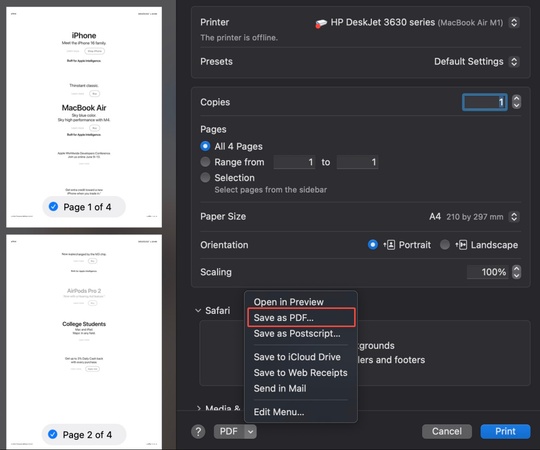
  • Presione Ctrl + P para abrir la ventana de impresión.

  • Seleccione “Microsoft Print to PDF” como impresora.

    use Windows Print a pdf para reducir el tamaño del archivo pdf
  • Haga clic en “Imprimir”.

  • Guarde el nuevo PDF más pequeño.

Parte 3. Formas avanzadas de hacer un PDF más pequeño

A veces, las herramientas básicas de compresión no son suficientes, especialmente cuando su archivo contiene páginas escaneadas o muchas imágenes. En tales casos, los métodos avanzados pueden ayudarle a reducir aún más el tamaño del archivo. Estas técnicas son ideales cuando su PDF es demasiado grande para enviarlo por correo electrónico o necesita optimizarse para compartirlo.

Forma 5: Convertir archivos PDF escaneados a OCR (reconocimiento óptico de caracteres)

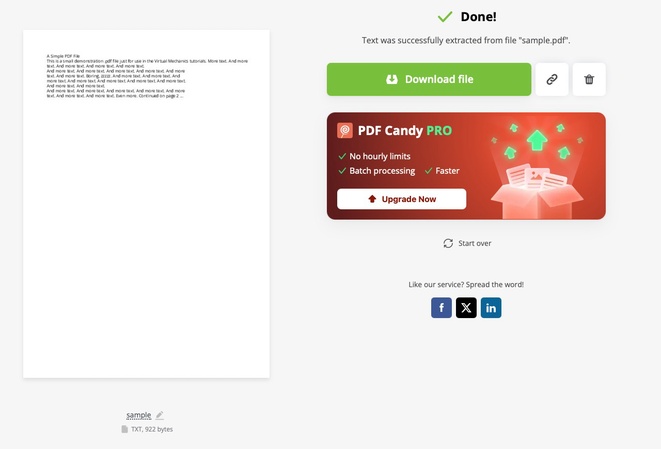
Si su archivo PDF es demasiado grande para enviarlo por correo electrónico, puede ser porque contiene imágenes escaneadas. La conversión de un PDF escaneado a OCR convierte las imágenes en texto con capacidad de búsqueda. Esto reduce instantáneamente el tamaño del archivo y hace que el documento sea más fácil de editar o comprimir aún más. Muchas herramientas como Adobe Acrobat, Smallpdf y OCR.space le permiten ejecutar OCR con un solo clic. Este método es perfecto cuando necesita comprimir un archivo PDF para el correo electrónico sin perder calidad.

☞ Ideal para: PDF escaneados que son extremadamente grandes debido a las imágenes de alta resolución.

Pasos para hacer PDF más pequeño usando OCR:

  • Abra Adobe Acrobat Pro.

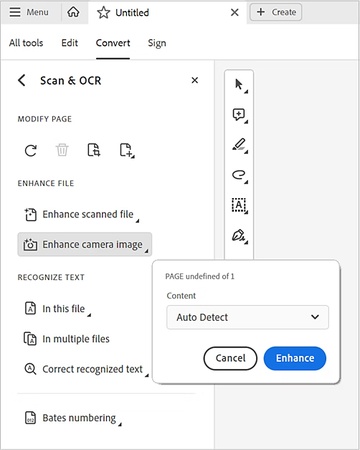
  • Vaya a “Herramientas”, luego abra “Escanear y OCR”.

    seleccione la función de escaneo y OCR
  • Seleccione “Reconocer texto”, luego elija “En este archivo”.

    elija reconocer texto para continuar
  • Elija su “idioma” y “Salida” preferidos.

    personalizar la configuración de OCR
  • Haga clic en “Reconocer texto” para iniciar la conversión.

  • Guarde el nuevo PDF habilitado para OCR.

Forma 6: Comprimir PDF en Google Drive para hacer que el PDF sea más pequeño para el correo electrónico

Google Drive proporciona una manera fácil de reducir el tamaño de un PDF cuando el archivo es demasiado grande para enviarlo por correo electrónico. Simplemente cargue el archivo, ábralo en Google Docs y vuelva a exportarlo como PDF. Google procesa y comprime automáticamente el contenido, reduciendo las imágenes y el formato a un tamaño más pequeño. Funciona bien para documentos con gran contenido de texto y necesidades rápidas de uso compartido. Este es un método simple y gratuito si necesita comprimir un archivo PDF para correo electrónico.

☞ Lo mejor para: Usuarios que almacenan documentos en Google Drive y quieren reducir los archivos PDF cuando se adjuntan a Gmail.

Pasos para hacer PDF más pequeño usando Google Drive:

  • Cargue su PDF a Google Drive haciendo clic en “+Nuevo” > “Subir archivo”.

  • Haga clic con el botón derecho en el archivo PDF y elija “Abrir con Google Docs”.

  • Google Docs ejecutará automáticamente OCR y convertirá el PDF en una versión más ligera.

  • Vaya a “Archivo”, luego seleccione “Descargar” y elija “Documento PDF (.pdf)”.

    Exportar archivo a pdf comprimido
  • El archivo descargado es mucho más pequeño y está listo para ser enviado por correo electrónico.

Bonificación: Mejore la calidad de imagen PDF — Mejor potenciador de imágenes PDF

A veces, incluso después de mejorar sus imágenes, en el momento en que las inserta en un PDF, la calidad vuelve a bajar. Esto suele ocurrir porque los editores o convertidores de PDF comprimen automáticamente las imágenes, lo que reduce su claridad, nitidez y resolución. Como resultado, su PDF puede verse granulado, borroso o pixelado, especialmente si incluye documentos escaneados, fotos antiguas o gráficos de baja calidad.

La manera más fácil de solucionar esto es mejorar las imágenes antes de agregarlas a su PDF, utilizando un potente potenciador de calidad de PDF. Aquí es donde 4DDiG AI Photo Enhancer se vuelve extremadamente útil. 4DDiG AI Photo Enhancer utiliza IA de vanguardia para escalar y reparar imágenes antes de que entren en su PDF. Esto asegura que se mantengan claros y nítidos incluso después de la conversión o compresión.

Características clave:

  • Imágenes de lujo a 1080p o 4K, asegurando que sigan siendo de alta calidad dentro de los archivos PDF
  • Extienda el fondo de la imagen con IA en todas las direcciones para agrandar la imagen
  • Afilar texto borroso o páginas escaneadas, haciendo que las letras y los gráficos sean más claros
  • Reduzca el ruido en imágenes de documentos escaneados y con poca luz
  • Restaure los colores para que su PDF se vea vibrante y profesional
  • Arregle las caras y elimine las manchas, especialmente en documentos de identificación, formularios o fotos antiguas
  • Coloree fotos en blanco y negro en sus documentos si es necesario
  • Mejore por lotes varias imágenes utilizadas en un proyecto PDF
  • También puede arreglar texto galimatías en PDF
  • Soporta todos los principales formatos de imagen

Cómo aumentar la calidad de imagen en PDF con 4DDiG AI Photo Enhancer

Antes de mejorar, saque las imágenes de su PDF. Puede hacer esto usando un editor de PDF o una herramienta en línea de PDF a imagen. Guarde las imágenes como JPG o PNG.

  • Abra el software de reparación de archivos 4DDiG. Vaya a “Mejorar con IA” y luego seleccione “Mejorador de Foto”.

    DESCARGA GRATIS

    Descarga Segura

    DESCARGA GRATIS

    Descarga Segura

    seleccione el potenciador de fotos
    Consejos:

    Si desea expandir sus imágenes para ampliarlas con más contenido informativo generado por IA, seleccione “AI Expandir imagen” para continuar. Del mismo modo, para restaurar fotos antiguas con tonos vivos, seleccione “Colorizador de fotos”.

  • Haga clic en “Agregar fotos” y elija las imágenes que desea mejorar.

    agregue fotos descargadas de pdf para mejorar
  • Seleccione el mejor modelo para su imagen, como el modelo general, el modelo Denoise o el modelo facial. También puede aumentar la resolución para que las imágenes se vean más nítidas.

    • Modelo general: Mejor para fotos normales; claridad general y mejora de calidad.

    • Modelo Denoise: Mejor para fotos con poca luz o granuladas; elimina el ruido.

    • Modelo facial: Lo mejor para retratos/selfies; mejora los detalles faciales.

    seleccione el modelo AI para mejorar las imágenes pdf
  • Haga clic en “Mejorar”. El software arreglará automáticamente el desenfoque, eliminará el ruido y mejorará los colores. Espere a que termine el proceso.

    mejora de imágenes pdf
  • Cuando termine la mejora, obtenga una vista previa de los resultados y haga clic en “Guardar”. Ahora reemplace las imágenes antiguas en su PDF por las mejoradas. Su PDF ahora se verá más brillante, más nítido y más profesional.

    previsualizar y guardar imágenes PDF mejoradas

Preguntas frecuentes sobre cómo reducir el tamaño del archivo PDF

P1: ¿Cómo hacer que un PDF Canva sea más pequeño?

Descargue el PDF, cárguelo en SmallPDF o Adobe Online Compressor y, a continuación, exporte la versión de tamaño reducido. También puede elegir la opción “PDF Standard” de Canva para crear automáticamente un archivo más pequeño.

P2: ¿Puedo comprimir un PDF a 100 KB gratis?

Sí, muchas herramientas gratuitas como Smallpdf, iLovePDF y Adobe Acrobat Online permiten una compresión de alrededor de 100 KB. Los resultados pueden variar según las imágenes y la complejidad del diseño.

P3: ¿Cuál es el mejor compresor de PDF gratuito en 2026?

Los mejores compresores PDF gratuitos en 2026 incluyen Smallpdf, iLovePDF, Adobe Online y PDF24. Ofrecen compresión rápida con una pérdida mínima de calidad.

P4: ¿Es ZIP mejor que la compresión PDF?

La compresión ZIP es útil para el envío de correo electrónico, pero la compresión de PDF es más efectiva para reducir imágenes y objetos incrustados. Use ambos cuando sea necesario.

Conclusión

Comprimir documentos no tiene por qué ser complicado. Con estos seis métodos rápidos, cualquiera puede aprender a hacer PDF más pequeño con solo unos pocos clics, ya sea usando herramientas en línea, funciones integradas en Mac o Windows u opciones avanzadas como OCR. La reducción del tamaño de los archivos le ayuda a compartir archivos más rápido, ahorrar espacio de almacenamiento y mejorar la eficiencia del flujo de trabajo. Y si su PDF incluye imágenes borrosas, mejore primero para obtener los mejores resultados. Pruebe 4DDiG AI Photo Enhancer para mejorar instantáneamente la calidad de su foto.

Teo Tomás (senior editor)

Teo Tomás, el editor de 4DDiG, tiene 5 años de experiencia escribiendo en informática de Windows y Mac, investiga especialmente la recuperación de datos, reparación de discos, ect.

(Haz clic para calificar esta artículo)

You rated 4.5 ( participó)