Mejores extensiones para ver PDFs en Chrome, Firefox y otros: 7 recomendaciones

5 minutos leídos

Updated on 2026-03-16 14:41:10 to Reparar documento

En el mundo digital actual, los archivos PDF están en todas partes, desde informes hasta libros electrónicos. Si bien los navegadores como Chrome y Firefox tienen visores de PDF integrados, a menudo no tienen funciones avanzadas. Una extensión de visor de PDF dedicada transforma su navegación, ofreciendo mejores anotaciones, edición y rendimiento.

Esta guía revisa las 7 principales extensiones de visor de PDF para Chrome, Firefox, Edge y más, así como alternativas para ayudarle a elegir el mejor visor de PDF para una lectura y productividad sin interrupciones.

Parte 1. Selecciones rápidas por navegador

  • Lo mejor para Chrome: Extensión Adobe Acrobat Chrome: extensión oficial con visualización confiable, llenado de formularios, firma e integración perfecta del ecosistema de Adobe.
  • Lo mejor para Firefox: Kami: Excelente herramienta de anotación colaborativa ideal para educación y marcado de PDF basado en equipos.
  • Lo mejor para Microsoft Edge: Adobe Acrobat: La mejor opción para funciones avanzadas, aprovechando las sólidas capacidades de PDF integradas de Edge con soporte de tinta.
  • Lo mejor para Opera y Safari: Adobe Acrobat (Opera) /Vista previa incorporada +herramientas basadas en PDF.j (Safari): Adobe funciona bien en Opera; los usuarios de Safari confían en la visualización nativa con opciones de extensión limitadas.
  • Para VSCode/Otro: Extensión de visor de PDF para VSCode: Extensión ligera que permite una vista previa rápida de PDF directamente dentro del editor de código.

Parte 2. Por qué necesita una extensión dedicada para el visor de PDF

1 Limitaciones de los visores de PDF predeterminados del navegador

Los visores integrados como el visor de PDF Chrome de Chrome o el visor de PDF Firefox de Firefox manejan bien la visualización básica pero carecen de herramientas avanzadas. Ofrecen anotaciones limitadas, sin edición, soporte deficiente de formularios y pocas configuraciones de visor de PDF Chrome para la personalización. Problemas como “el visor de PDF de Chrome no funciona” o la representación lenta en archivos complejos son puntos débiles comunes.

2 Beneficios de las extensiones PDF de terceros

Las extensiones dedicadas del visor de PDF agregan funciones potentes: anotación, edición de texto, firma, sincronización en la nube y un rendimiento más rápido. Le permiten abrir PDF en Chrome sin descargarlo, al tiempo que le brindan una experiencia más rica que el visor de PDF estándar de Google Chrome o el complemento del navegador PDF.

3 ¿Qué hace que una extensión de visor de PDF sea excelente?

  • Renderización rápida y confiable para documentos complejos.

  • Herramientas robustas: Resaltado, comentario, dibujo y soporte de formularios.

  • Características de seguridad: Protección con contraseña y manejo seguro de archivos confidenciales.

  • Extras como integración con Google Drive, acceso sin conexión y compatibilidad entre navegadores.

  • Altas calificaciones de usuarios y actualizaciones periódicas para obtener la mejor experiencia de extensión Chrome para visor de PDF.

Parte 3. Las 10 mejores extensiones de visor de PDF que deben probar para Chrome/Firefox/Edge/Más

Estas 7 extensiones de visor de PDF destacadas ofrecen funciones avanzadas como anotación, edición e integración perfecta.

Ya sea que esté buscando la mejor extensión de visor de PDF para Chrome, una extensión de visor de PDF confiable Firefox u opciones para Edge/Opera, estas selecciones mejoran su flujo de trabajo. Cada uno incluye una descripción general, características clave, ventajas y contras y calificación del usuario

1 Extensión Adobe Acrobat Chrome (superior para Chrome/Edge)

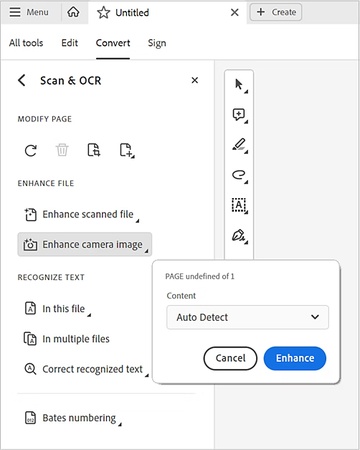
La extensión oficial de Adobe PDF Viewer Chrome trae herramientas de nivel profesional directamente a su navegador. Ideal para usuarios que necesitan visualización, firma y ediciones básicas confiables sin salir de Chrome o Edge, perfecto para profesionales que manejan contratos o formularios sobre la marcha.

extensión Adobe Acrobat Chrome

Clasificación: 4.7/5

Características clave:

  • Vea, llene y firme archivos PDF sin problemas en el navegador.
  • Agregue comentarios, resaltados, notas adhesivas y dibujos.
  • Convierta archivos PDF a/desde imágenes, Word, Excel o PowerPoint.
  • Comprima el tamaño del PDF, combine, organice páginas y proteja PDF con contraseñas.
  • Integración profunda con Adobe Cloud para almacenamiento y uso compartido.
  • Pros
  • Contras
    • Fiabilidad estándar de la industria y renderizado de alta calidad para archivos PDF complejos. (Ver: 7 mejores mejoradores de calidad de PDF)
    • Herramientas básicas gratuitas (rellenar/firmar); premium desbloquea la edición avanzada.
    • Excelentes características de seguridad y sincronización entre dispositivos.
    • Maneja archivos grandes sin problemas y sin retrasos.
    • Algunas funciones avanzadas requieren una suscripción de pago.
    • Puede sentirse hinchado si solo necesita una simple vista.
    • Ocasionales preocupaciones de privacidad con la sincronización de datos.
    • Algunas funciones avanzadas requieren una suscripción de pago.

2 Smallpdf Extension (Chrome)

La ligera extensión de visor de PDF Chrome de Smallpdf proporciona acceso rápido a las herramientas esenciales directamente en el visor de PDF de su navegador. Excelente para conversiones y ediciones rápidas, integra herramientas de barra lateral para comprimir o firmar sin descargar, un complemento de PDF superior para Chrome para usuarios cotidianos.

pequeña extensión de cromo pdf

Clasificación: 4.6/5

Características clave:

  • Comprimir, convertir (a Word/Excel/PPT/JPG), fusionar, dividir y editar archivos PDF.
  • Firme documentos electrónicos y agregue texto/resaltados.
  • Acceso directo a la barra lateral al abrir archivos PDF en Chrome.
  • Resúmenes impulsados por IA y chat con archivos PDF.
  • Procesamiento por lotes en versión Pro.
  • Pros
  • Contras
    • Súper intuitivo y rápido, sin curva de aprendizaje.
    • Trabaja sin conexión para algunas herramientas con Pro.
    • Sin problemas para tareas rápidas como abrir PDF en Chrome sin descargar.
    • Fuerte enfoque en la productividad con un uso mínimo de recursos.
    • La versión gratuita tiene límites diarios; se necesita Pro para un uso ilimitado.
    • Anotación menos robusta en comparación con las herramientas centradas en la educación.
    • Confía en la web para el procesamiento pesado.
    • La versión gratuita tiene límites diarios; se necesita Pro para un uso ilimitado.

3 Kami (Chrome/Firefox/Edge)

Kami brilla como una extensión colaborativa de visor de PDF para Chrome, Firefox y Edge, especialmente para la educación y los equipos. Convierta cualquier PDF en un documento interactivo con marcado en tiempo real, ampliamente elogiado por mejorar la visualización de PDF en Firefox o Chrome con anotaciones grupales.

extensión de visor de pdf kami

Clasificación: 4.5/5

Características clave:

  • Anotación avanzada: resaltar, subrayar, dibujar, agregar texto/formas, comentarios de voz/video.
  • Modo de pantalla dividida, OCR para documentos escaneados y texto a voz.
  • Colaboración e integración en tiempo real con Google Classroom/Drive.
  • Editor de ecuaciones, búsqueda de diccionario y herramientas de calificación automática.
  • Control de funciones para restringir las herramientas para los estudiantes.
  • Pros
  • Contras
    • Excelente para el trabajo colaborativo y el uso en el aula.
    • Integración profunda del ecosistema de Google.
    • Convierte archivos PDF estáticos en experiencias atractivas e interactivas.
    • Fuertes funciones de accesibilidad como lectura en voz alta.
    • Muchas funciones premium (por ejemplo, integraciones avanzadas) detrás de Paywall ($99/año Pro).
    • Requiere Internet e inicio de sesión; soporte limitado fuera de línea.
    • Puede abrumar a los usuarios ocasionales con herramientas centradas en la educación.
    • Muchas funciones premium (por ejemplo, integraciones avanzadas) detrás de Paywall ($99/año Pro).

4 Visor y editor de PDF Xodo (Chrome/Edge)

Xodo ofrece una extensión de Chrome para visor de PDF rápida y confiable con anotación y edición robustas. Admite la sincronización perfecta de Google Drive y funciona bien en Chrome/Edge, lo que lo convierte en una alternativa sólida para los usuarios que necesitan marcado en el navegador sin complejidad.

Extensión del visor y editor de xodo pdf

Clasificación: 4.4/5

Características clave:

  • Resalte, subraye, dibuje, agregue texto/formas y marque páginas.
  • Llene formularios, firme digitalmente y anote en colaboración.
  • Modo nocturno, vista de dos páginas y navegación en miniatura.
  • Sincronice anotaciones entre dispositivos a través de la nube.
  • Soporta archivos grandes con renderizado suave.
  • Pros
  • Contras
    • Completamente gratis sin mayores límites.
    • Carga ligera y rápida, incluso en documentos complejos.
    • Gran soporte de lápiz óptico para tabletas/Chromebooks.
    • Sin anuncios ni ventas.
    • Menos herramientas de edición avanzadas (por ejemplo, sin conversión incorporada).
    • La colaboración requiere registro de cuenta.
    • Problemas ocasionales de sincronización reportados.
    • Menos herramientas de edición avanzadas (por ejemplo, sin conversión incorporada).

5 extensiones PDF.js para otros navegadores (variantes de Edge/Opera/Safari)

Desarrolladas por PDF.js de código abierto de Mozilla, estas variantes ligeras proporcionan una visualización limpia y nativa para Edge, Opera y Safari. Son ideales para los usuarios que desean un complemento de navegador PDF sin lujos que mejore los visores integrados sin funciones pesadas, busque extensiones de visor de PDF de Safari o equivalentes de Opera .

extensión pdfjs

Clasificación: 4.4/5

Características clave:

  • Renderizado rápido basado en HTML5 con zoom, búsqueda y rotación.
  • Vista previa de miniaturas, navegación de esquema y soporte de impresión.
  • Modos oscuro/claro y selección/copia de texto básico.
  • Capacidad fuera de línea y uso mínimo de recursos.
  • Apariencia personalizable en algunos tenedores.
  • Pros
  • Contras
    • Completamente gratis, de código abierto y centrado en la privacidad.
    • Extremadamente ligero, perfecto para dispositivos más antiguos.
    • Fiable para una visualización sencilla en todos los navegadores.
    • Sin seguimiento ni anuncios.
    • Carece de anotación o edición avanzadas.
    • Sin sincronización o colaboración en la nube.
    • Depende de las actualizaciones del navegador para mejoras.
    • Carece de anotación o edición avanzadas.

6 Extensión Foxit PDF Reader (Cromo/Firefox)

La extensión de Foxit ofrece una visualización rápida y segura con las funciones ConnectedPDF para Chrome y Firefox. Es una opción de Firefox de extensión de visor de PDF sólida, que ofrece herramientas profesionales como redacción y firmas electrónicas en el navegador.

Extensión del lector de PDF Foxit

Clasificación: 4.3/5

Características clave:

  • Resalte, dibuje, selle y agregue notas/comentarios.
  • Llenado de formularios, firmas digitales y seguridad (contraseñas/redacción).
  • Colaboración en la nube y seguimiento de versiones.
  • Lectura en voz alta, búsqueda y soporte multipestaña.
  • Integración con el escritorio Foxit para ediciones avanzadas.
  • Pros
  • Contras
    • Renderizado de alta velocidad para documentos grandes.
    • Fuertes herramientas de seguridad y cumplimiento.
    • Buen soporte para varios navegadores.
    • Funciones principales gratuitas con premium opcional.
    • Algunas funciones se orientan hacia la aplicación de escritorio.
    • La interfaz puede sentirse anticuada.
    • Almacenamiento gratuito limitado en la nube.
    • Algunas funciones se orientan hacia la aplicación de escritorio.

7 Lector de PDF Nitro (Chrome/Firefox/Edge)

Nitro proporciona una herramienta versátil compatible con la extensión del visor PDF perimetral con firma y conversión rápidas. Disponible para varios navegadores, es ideal para usuarios centrados en la productividad que necesitan manejar formularios y anotaciones de manera eficiente.

Extensión del lector nitro pdf

Clasificación: 4.2/5

Características clave:

  • Señal rápida, resaltado, notas adhesivas y marcado de texto.
  • Convertir a/desde PDF, fusionar/dividir páginas.
  • Integración en la nube (Google Drive/Dropbox).
  • Herramientas de medición y vista de cartera.
  • Procesamiento por lotes para varios archivos.
  • Pros
  • Contras
    • Intuitivo para los flujos de trabajo de negocios.
    • Fuerte manejo de formularios y firma electrónica.
    • Buen rendimiento en documentos complejos.
    • Generoso nivel gratuito.
    • Las funciones avanzadas requieren suscripción.
    • Menos énfasis en la colaboración.
    • Errores ocasionales en la integración del navegador.
    • Las funciones avanzadas requieren suscripción.

⚡ Parte 4. El visor de PDF de Chrome no funciona/el PDF no se abre en los navegadores: qué hacer

Si su visor de PDF de Chrome no funciona, los archivos PDF no se cargan o encuentra errores como “visor de PDF de Chrome deshabilitado” o páginas en blanco, podría derivarse de daños, configuraciones del navegador o conflictos. Las soluciones comunes incluyen borrar la caché, actualizar Chrome o cambiar la “configuración del visor de pdf de Chrome” a través de chrome: //settings/content/PDFDocuments.

Para archivos PDF corruptos que no se abren en ninguna parte, pruebe 4DDiG File Repair. Esta poderosa herramienta puede reparar PDF y otros archivos por lotes, restaurando documentos dañados con alta precisión. Incluso cuenta con un modo de reparación avanzada para archivos muy dañados, logrando una alta tasa de éxito.

Pasos para reparar archivos PDF dañados usando 4DDiG:

  • Instale e inicie 4DDiG Document Repair. Seleccione “Reparación de archivos” > “Agregar archivos” para cargar archivos PDF dañados.

    DESCARGA GRATIS

    Descarga Segura

    DESCARGA GRATIS

    Descarga Segura

    seleccione la reparación de archivos y agregue archivos pdf dañados
  • Una vez cargado, haga clic en “Reparar todo” para reparar por lotes los archivos PDF dañados (o, utilice el modo Avanzado para daños graves).

    comience a reparar todos los archivos pdf
  • Después, puede previsualizar y exportar archivos fijos.

    previsualizar y guardar archivos pdf reparados

Esto garantiza que sus archivos PDF sean recuperables, lo que le permite volver a una visualización perfecta con su complemento de PDF favorito para Chrome o la extensión del navegador.

Preguntas frecuentes sobre la extensión del visor de PDF

P1: ¿Cómo cambiar el visor de PDF predeterminado en Chrome?

Vaya a chrome: //settings/content/PDFDocuments y desactive “Descargar archivos PDF” para usar el visor integrado, o instale una extensión como Adobe para anular.

P2: ¿Cómo deshabilitar el visor de PDF de Chrome?

En chrome: //settings/content/pdfDocuments, habilite “Descargar archivos PDF” para forzar las descargas y abrirlas con aplicaciones externas.

P3: ¿Es .docx un archivo PDF?

No, .docx es un formato de Microsoft Word; los PDF usan la extensión.pdf para documentos de diseño fijo.

P4: ¿Cómo ver un PDF en Excel?

Excel no ve bien los archivos PDF de forma nativa; primero conviértelo a formato Excel usando herramientas como Adobe o convertidores en línea.

P5: ¿Por qué no puedo abrir un archivo PDF en mi Mac?

Causas comunes: corrupción, problemas con la aplicación de vista previa o permisos. Intente reparar con herramientas como 4DDiG o abrir en otra aplicación como Adobe Reader.

Conclusión

Elegir la extensión adecuada para ver PDFs puede transformar completamente tu experiencia de lectura y productividad en línea. Mientras que los visores integrados en navegadores como Chrome y Firefox cumplen funciones básicas, las extensiones dedicadas ofrecen anotación avanzada, edición, firmas y mejor integración en la nube.

Ya sea que trabajes en educación, oficina o proyectos personales, las 7 extensiones recomendadas en esta guía te permitirán abrir, gestionar y anotar tus PDFs de manera más eficiente. Instalar una extensión confiable no solo mejora la funcionalidad, sino que también soluciona problemas comunes como errores en el visor de PDF de Chrome.

Experimenta con estas opciones y encuentra la que mejor se adapte a tus necesidades para disfrutar de una navegación y lectura de PDFs más fluida y productiva.

Teo Tomás (senior editor)

Teo Tomás, el editor de 4DDiG, tiene 5 años de experiencia escribiendo en informática de Windows y Mac, investiga especialmente la recuperación de datos, reparación de discos, ect.

(Haz clic para calificar esta artículo)

You rated 4.5 ( participó)