Cómo escanear documentos a PDF en iPhone, Android y PC

5 minutos leídos

Updated on 2026-07-30 10:52:00 to Reparar documento

¿Se pregunta cómo escanear documentos a archivos PDF? Ya sea que esté de viaje con su teléfono o trabajando en su escritorio, convertir documentos en papel en PDF digitales nunca ha sido tan fácil. Esta guía le guía a través de seis métodos prácticos para iPhone, Android y computadoras. Obtendrá pasos claros, consejos útiles para varias páginas y consejos sobre qué hacer si algo sale mal durante el proceso. Organicemos sus documentos y sin papel.

Cómo escanear documentos a PDF en iPhone con Apple Notes

Apple Notes ofrece una solución integrada sin aplicaciones extra que es perfecta para escaneos rápidos. Es especialmente útil cuando quiere escanear documentos en iPhone y manejar varias páginas sin herramientas adicionales.

Pasos para escanear un documento con varias páginas en PDF con notas

  • Abra la aplicación Notas y cree una nueva nota o abra una ya existente.

  • Pulse el icono de la cámara (o el botón adjunto) y, a continuación, seleccione Escanear documentos.

    Apple Notes escanea documentos a pdf
  • Coloque su iPhone sobre el documento para que quepa en el marco. La aplicación detectará automáticamente los bordes y capturará el escaneo.

  • Ajuste las esquinas si es necesario y, a continuación, toque Mantener escaneo.

  • Repita para páginas adicionales para escanear varios documentos en un PDF.

  • Cuando termine, toque Listo > Guardar. El escaneo se guarda automáticamente como un PDF en la nota.

Cómo guardar documentos escaneados de notas a PDF

Después de escanear, muchos usuarios también se preguntan cómo guardar los documentos escaneados de Notas a PDF en lugar de mantenerlos solo dentro de la aplicación Notas. Para ello, siga los pasos que se indican a continuación:

  • Abra la aplicación Notas en su iPhone.

  • Abra la nota que contiene el documento escaneado y toque el documento escaneado para abrirlo.

  • Pulse el botón Compartir.

  • Elija Guardar en archivos.

    Apple Notes convierte los documentos escaneados en pdf
  • Seleccione una carpeta en iCloud Drive o En mi iPhone y toque Guardar.

Notes exportará el escaneo como PDF automáticamente, lo que facilita su almacenamiento, envío o carga.

Cómo escanear documentos en PDF en Android con Google Drive

Si es un usuario de Android, tampoco necesita una aplicación de escáner dedicada. Google Drive tiene una función integrada confiable que hace el trabajo con la misma fluidez. Convierte su teléfono Android en un práctico escáner de documentos. Es gratis, simple e ideal para crear archivos PDF con capacidad de búsqueda sobre la marcha.

Pasos para escanear documentos a PDF en Google Drive:

  • Abra la aplicación Google Drive (preinstalada en la mayoría de los dispositivos Android).

  • Pulse el botón + en la parte inferior derecha y, a continuación, seleccione Escanear.

    Google Drive escanea el documento a pdf
  • Apunte su cámara al documento y tome una foto. La aplicación la recortará y mejorará automáticamente.

  • Ajuste la configuración como el color, la rotación o el recorte según sea necesario.

  • Toque el icono + para agregar más páginas sobre cómo escanear varios documentos en un PDF.

  • Cuando esté listo, toque la marca de verificación, elija una carpeta y guárdela como PDF.

Otras aplicaciones de Android para escanear documentos a PDF

  • Microsoft Lens/Office Lens: Excelente para documentos comerciales con OCR sólido e integración con herramientas de Microsoft.
  • Adobe Scan: ofrece funciones avanzadas como reconocimiento de texto y opciones de almacenamiento en la nube para obtener resultados profesionales.
  • CamScanner: Popular por sus sencillas herramientas de edición y su capacidad para crear archivos PDF de alta calidad rápidamente.

Estas aplicaciones ofrecen opciones adicionales si necesita una edición más avanzada o procesamiento por lotes más allá de lo que ofrece Google Drive.

Cómo escanear documentos a PDF en Windows Fax y escanear

Para los usuarios de Windows, la herramienta integrada de Windows Fax and Scan proporciona una manera sencilla de digitalizar documentos en papel. Aunque principalmente guarda los escaneos como imágenes, puede convertirlos fácilmente en archivos PDF utilizando la opción de impresión a PDF de Microsoft.

Requisitos: Un escáner o una impresora todo en uno conectado a su PC con Windows.

Pasos para escanear documentos a PDF en Windows:

  • Conecte su escáner o impresora y asegúrese de que esté encendido y reconocido por Windows.

  • Busque “Windows Fax and Scan” en el menú Inicio y abra la aplicación.

  • Haga clic en Nuevo análisis en la barra de herramientas.

  • Seleccione su escáner, elija configuraciones como el modo de color, la resolución y el tipo de archivo (generalmente JPEG o TIFF para obtener la mejor calidad).

  • Coloque su documento en la cama del escáner o en el alimentador y, a continuación, haga clic en Escanear.

    Windows, fax y escaneo, nueva función de escaneo
  • Después de escanear (repita para varias páginas si es necesario), vaya a Archivo > Imprimir.

  • Seleccione Microsoft Print to PDF como impresora, luego haga clic en Imprimir y elija dónde guardar sus documentos escaneados en PDF.

Este método funciona bien para las necesidades básicas y le permite combinar escaneos en un documento PDF a través del proceso de impresión o utilizando un editor de PDF gratuito después.

Cómo escanear documentos a PDF en Mac con vista previa

Los usuarios de Mac tienen una experiencia aún más integrada con la aplicación Preview, que maneja el escaneo y la creación de PDF directamente. La aplicación Vista previa en macOS ofrece una solución limpia e integrada para escanear y guardar documentos directamente como archivos PDF, sin necesidad de software adicional.

Requisitos: Un escáner compatible o una impresora todo en uno conectada a su Mac.

Pasos para escanear documentos a PDF en Mac con vista previa:

  • Abra la aplicación Vista previa (puede encontrarla en Aplicaciones o a través de Spotlight).

  • Vaya a Archivo > Importar desde el escáner y seleccione su escáner.

  • En la ventana de escaneo, haga clic en Mostrar detalles para obtener más opciones.

  • Establezca el formato en PDF. Marque la casilla Combinar en un solo documento para escanear varios documentos en un solo PDF.

    vista previa de Mac escanear documento a pdf
  • Ajuste la configuración como la resolución, el color u orientación según sea necesario.

  • Coloque su documento en el escáner y haga clic en Escanear. Agregue más páginas si utiliza una configuración de varias páginas.

  • Una vez completado, el PDF se abrirá en Vista previa. Puede guardarlo o editarlo según sea necesario.

La vista previa facilita revisar, recortar o reorganizar las páginas inmediatamente después de escanear.

Cómo escanear documentos a PDF desde una impresora o escáner HP

Si tiene una impresora o escáner dedicado, a menudo puede escanear directamente desde el dispositivo para mayor comodidad. Muchas impresoras modernas, especialmente los modelos HP, permiten el escaneo directo a PDF sin depender únicamente del software de su computadora. Esto es ideal para escanear documentos en configuraciones de impresoras en casa o en la oficina.

Cómo escanear documentos en una impresora y guardarlos como PDF

  • Coloque su documento boca abajo en el cristal del escáner o en el alimentador automático de documentos (ADF).

  • En el panel de control de la impresora, seleccione Escanear o Escanear a la computadora.

  • Elija su computadora conectada como destino si se le solicita.

  • Seleccione PDF como formato de archivo y ajuste la configuración como el color o la resolución.

  • Para varias páginas, utilice el alimentador o escanee una por una y combínelas.

  • Inicie el escaneo y el archivo generalmente se guardará en su carpeta Imágenes, Documentos o una ubicación personalizada en la aplicación HP Smart.

Otras impresoras que pueden escanear documentos a PDF:

  • Canon Pixma series: Utilice IJ Scan Utility en su computadora. Seleccione el modo de documento, establezca el formato de datos en PDF (varias páginas) y escanee para obtener resultados profesionales.
  • Epson EcoTank /Modelos Expression: El software Epson Scan o la aplicación Epson ScanSmart le permiten escanear a PDF rápidamente. Ofrecen una excelente precisión de color y opciones fáciles para combinar varias páginas en un solo documento.
  • Brother MFC Series: Con la aplicación Brother iPrint&Scan o el software de escritorio, puede escanear directamente a PDF. Son conocidos por su escaneo confiable de varias páginas a través del alimentador automático de documentos y ajustes preestablecidos simples de un toque.

Cómo reparar archivos PDF dañados durante el escaneo

A veces los escaneos no resultan perfectos. Un parpadeo de energía, un bloqueo de la aplicación o un documento grande de varias páginas puede resultar en un PDF que se niega a abrir, muestra páginas en blanco o parece confuso. Cuando eso sucede, no tiene que volver a examinar todo desde cero.

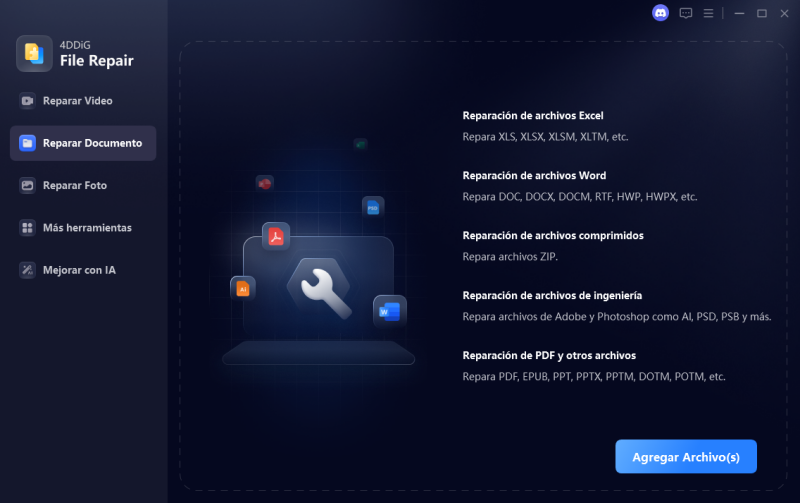
4DDiG File Repair es una herramienta práctica en la que muchos usuarios confían exactamente para estas situaciones. Se destaca en restaurar archivos PDF corruptos creados durante escaneos móviles o de impresora, recuperar texto, imágenes, tablas y detalles de diseño mientras mantiene intacta la calidad original del archivo. Su interfaz sencilla y procesamiento por lotes lo hacen especialmente útil cuando tiene varios archivos de problemas a la vez.

DESCARGA GRATIS

Descarga Segura

DESCARGA GRATIS

Descarga Segura

Pasos para reparar sus documentos PDF escaneados:

  • Instale e instale la reparación de archivos 4DDiG. En la interfaz principal, seleccione Reparación de archivos en el panel izquierdo y pulse Agregar archivos o utilice la acción de arrastrar y soltar para importar el PDF dañado. Puede agregar varios archivos a la vez si tiene varios escaneos dañados.

    agregue archivos pdf corruptos a 4ddig
  • Una vez cargados los archivos, haga clic en el botón Reparar todo en la parte inferior derecha. La herramienta comenzará a analizar y corregir la corrupción automáticamente.

    reparar todos los archivos PDF escaneados
  • Una vez finalizado el proceso de reparación, previsualizar el documento recuperado para verificar la calidad. Si todo se ve bien, haga clic en Guardar todo para guardar el PDF fijo.

    previsualizar y guardar archivos pdf reparados

⚡ Conclusión

Si se siente cómodo con la forma de escanear documentos a PDF en su iPhone, Android o computadora, es fácil librarse del desorden de papel y mantenerse organizado. Ya sea que utilice Apple Notes, Google Drive, herramientas integradas de Windows y Mac, o su impresora para escanear documentos y convertir documentos escaneados en PDF, estos seis métodos sencillos cubren casi todas las situaciones. Y cuando un análisis se corrompe, 4DDiG File Repair ofrece una manera rápida y eficaz de restaurar sus archivos. Comience a aplicar estos consejos hoy mismo para una administración de documentos más fluida.

DESCARGA GRATIS

Descarga Segura

DESCARGA GRATIS

Descarga Segura

Teo Tomás (senior editor)

Teo Tomás, el editor de 4DDiG, tiene 5 años de experiencia escribiendo en informática de Windows y Mac, investiga especialmente la recuperación de datos, reparación de discos, ect.

(Haz clic para calificar esta artículo)

You rated 4.5 ( participó)