Cómo unir archivos PDF en uno solo: 6 mejores herramientas para combinar PDF gratis

5 minutos leídos

Updated on 2026-07-30 10:52:00 to Reparar documento

¿Necesita fusionar varios archivos PDF en un documento limpio? Ya sea que esté organizando informes, combinando notas o preparando contratos, unirse a archivos PDF ahorra tiempo y mantiene todo profesional. En esta guía, encontrará las herramientas de fusión de PDF gratuitas más fáciles, instrucciones paso a paso para opciones populares y consejos para evitar problemas comunes como la corrupción de archivos. Ordenemos sus documentos rápidamente y sin complicaciones.

Cómo fusionar archivos PDF en línea de forma gratuita con 6 herramientas

La fusión de archivos PDF no tiene que ser complicada ni costosa. Un montón de herramientas confiables de combinación de PDF en línea le permiten combinar archivos PDF gratis con solo unos pocos clics. Aquí hay seis opciones populares, cada una con fortalezas y limitaciones reales basadas en cómo realmente se desempeñan.

1. iLovePDF --- Combinador de PDF más fácil para una combinación rápida y confiable

ilovepdf fusionar archivos pdf

iLovePDF ofrece una interfaz web limpia donde los usuarios cargan varios archivos PDF, los arrastran a cualquier orden y los combinan instantáneamente. La herramienta admite importaciones directas desde Google Drive y Dropbox, conserva el formato original y la calidad de imagen, y completa las fusiones en segundos incluso con archivos moderadamente grandes . También proporciona opciones para comprimir el documento final inmediatamente después de la fusión.

  • Pros
  • Desventajas
    • El reordenamiento de arrastrar y soltar funciona sin problemas con retroalimentación visual instantánea.
    • Procesa fusiones en menos de 10 segundos para archivos de menos de 50 MB.
    • Se integra directamente con Google Drive y Dropbox para realizar importaciones rápidas.
    • Mantiene la resolución original completa y el formato del texto en la salida.
    • Incluye la opción de compresión incorporada inmediatamente después de la fusión.
    • El nivel gratuito limita las fusiones diarias y agrega marcas de agua en el uso intensivo.
    • Requiere conexión a Internet y no es compatible con el trabajo completamente fuera de línea.
    • La suscripción Premium aparece con frecuencia durante las sesiones prolongadas.

2. SmallPDF --- Seguro para una fusión de PDF sin esfuerzo

fusión de pdf en línea smallpdf

SmallPDF se centra en la seguridad con cifrado TLS y permite a los usuarios cargar archivos PDF, previsualizar páginas una al lado de la otra, reorganizarlas libremente y descargar el resultado combinado. La plataforma mantiene una alta calidad visual y funciona bien en diferentes navegadores y dispositivos. También ofrece acceso rápido a otras herramientas de edición en el mismo archivo combinado.

  • Pros
  • Desventajas
    • Utiliza el cifrado TLS estándar de la industria para proteger los archivos cargados.
    • Proporciona vistas previas de página lado a lado en tiempo real durante el reordenamiento.
    • Ofrece una salida consistente de alta resolución sin pérdida de calidad.
    • Funciona sin problemas tanto en los navegadores de escritorio como en los móviles.
    • Permite nuevas ediciones inmediatas, como la compresión en el archivo combinado.
    • El plan gratuito restringe a los usuarios a solo unas pocas fusiones por día.
    • Forza la creación de cuentas para guardar el historial de fusión.
    • Tiempos de procesamiento más lentos cuando se manejan conjuntos de archivos muy grandes.

3. PDF24 Tools --- 100% gratis, ilimitado y sin necesidad de registrarse

Fusión pdf24 pdf en línea

PDF24 Tools se ejecuta completamente en el navegador sin necesidad de registrarse. Los usuarios simplemente sueltan archivos en la interfaz, reordenan las páginas visualmente, hacen clic en fusionar y descargar el resultado. El servicio no impone límites de cantidad o tamaño de archivos en las fusiones básicas y mantiene todo el procesamiento transparente sin pasos ocultos.

  • Pros
  • Desventajas
    • Permite fusiones ilimitadas sin límites diarios ni límites de archivos.
    • No requiere absolutamente ningún registro de cuenta o inicio de sesión.
    • Proporciona miniaturas visuales claras para facilitar el reordenamiento de páginas.
    • Conserva fuentes originales exactas, diseños y calidad de imagen.
    • Ofrece un conjunto completo de otras herramientas PDF gratuitas en el mismo sitio.
    • La interfaz básica carece de opciones avanzadas de personalización.
    • No hay integración de almacenamiento en la nube incorporada para las importaciones de archivos.
    • Versión de la aplicación de escritorio necesaria para flujos de trabajo repetidos más complejos.

4. PDFGear --- Fusión local privada sin cargas

Fusión pdf pdfgear en línea

PDFGear procesa muchas tareas de fusión directamente en su dispositivo en lugar de enviar archivos a la nube. La versión de escritorio admite arrastrar y soltar, selección de rango de páginas y pedidos personalizados mientras mantiene todo fuera de línea. Maneja archivos PDF pequeños y grandes sin agregar marcas de agua ni reducir la calidad.

  • Pros
  • Desventajas
    • Realiza fusiones localmente en su dispositivo para obtener la máxima privacidad.
    • Admite archivos y páginas ilimitados sin ninguna restricción.
    • Mantiene una calidad 100% original sin marcas de agua añadidas.
    • Funciona sin conexión después de descargar la aplicación de escritorio gratuita.
    • Incluye una selección precisa del rango de páginas durante la fusión.
    • Requiere descargar e instalar la aplicación de escritorio.
    • La versión web en línea tiene menos controles avanzados.
    • La configuración inicial lleva más tiempo que las herramientas de navegador puras.

5. Jotform --- Fusión rápida de archivos PDF de arrastrar y soltar sin problemas

fusión de jotform pdf en línea

La herramienta de combinación de PDF de Jotform utiliza una interfaz de constructor simple donde arrastra archivos, los reorganiza instantáneamente y genera el documento combinado. Funciona especialmente bien para los usuarios que ya están familiarizados con las herramientas de formulario y completa las fusiones con un mínimo de clics mientras preserva la estructura del documento.

  • Pros
  • Desventajas
    • Interfaz de arrastrar y soltar extremadamente rápida con reordenamiento instantáneo.
    • Requiere cero creación de cuenta para las tareas básicas de fusión.
    • Produce una salida limpia que conserva los diseños originales.
    • Se integra sin problemas con otras características de documentos de Jotform.
    • Completa las fusiones en menos de 30 segundos para archivos estándar.
    • Menos especializado para flujos de trabajo de PDF pesados o complejos.
    • Opciones avanzadas limitadas en comparación con las herramientas dedicadas de PDF.
    • El rendimiento puede variar según el navegador y la conexión.

6. Combine PDF --- Fusión de PDF en línea simple y rápida

combinar pdf combinador de pdf en línea

Combine PDF se centra exclusivamente en unir archivos. Los usuarios cargan hasta 20 archivos PDF a la vez, los reordenan con controles simples y descargan el único documento combinado . La herramienta mantiene el proceso mínimo sin características adicionales para distraer la atención de la tarea principal.

  • Pros
  • Desventajas
    • Admite la carga rápida de hasta 20 archivos simultáneamente.
    • Utiliza controles sencillos para un reordenamiento rápido.
    • No requiere instalación de software ni registro de cuenta.
    • Ofrece resultados con el formato original preservado.
    • Carga y procesa archivos más rápido que muchas herramientas con muchas funciones.
    • Carece de integración con los servicios de almacenamiento en la nube.
    • No ofrece herramientas de edición adicionales después de la fusión.
    • El diseño básico proporciona opciones de personalización limitadas.

Estas opciones específicas hacen que la forma de combinar archivos PDF sea accesible para diferentes necesidades y prioridades.

Cómo fusionar archivos PDF sin Adobe Acrobat (usando iLovePDF)

Si desea una manera confiable de fusionar archivos PDF sin pagar por Adobe Acrobat, iLovePDF es una de las opciones más populares y sencillas. Funciona directamente en su navegador y maneja cómo combinar varios archivos PDF en uno de manera eficiente para trabajos simples y un poco más complejos.

Aquí está exactamente cómo hacerlo:

  • Vaya a la página iLovePDF Fusionar PDF y haga clic en “Seleccionar archivos PDF”. Elija los documentos que desea combinar desde su computadora, Google Drive o Dropbox.

  • Una vez cargados, arrastre los archivos para reorganizarlos en el orden exacto que necesita. También puede usar los botones de clasificación si lo prefiere.

  • Haga clic en el botón “Combinar PDF”. La herramienta procesa todo rápidamente y muestra una vista previa del archivo combinado.

    ilovepdf fusionar varios archivos PDF en uno
  • Descargue el nuevo PDF único a su dispositivo. También puede guardarlo directamente en el almacenamiento en la nube

    ilovepdf descargar pdf combinado

Todo el proceso suele tardar menos de un minuto. iLovePDF mantiene intactos la calidad original y el formato en la mayoría de los casos. Para uso frecuente, su aplicación de escritorio ofrece un rendimiento aún más fluido sin límites de navegador.

Este enfoque le brinda una alternativa de fusión de PDF gratuita y efectiva que la mayoría de la gente encuentra más que suficiente para las tareas diarias de documentos. Si sus archivos son confidenciales, siempre revise la política de privacidad de la herramienta antes de cargarlos.

Cómo fusionar varios archivos PDF en uno usando Adobe Acrobat

Para los usuarios que ya tienen acceso a Adobe Acrobat o necesitan funciones avanzadas para el trabajo profesional, las herramientas integradas proporcionan un control preciso sobre cómo fusionar varios archivos PDF en uno. Si bien las opciones gratuitas de combinador de PDF en línea funcionan bien para tareas rápidas, Acrobat brilla cuando maneja grandes lotes, selecciones de páginas personalizadas o administración detallada de documentos.

A continuación, le indicamos cómo combinar archivos con Adobe Acrobat:

  • Abra Adobe Acrobat y vaya a Herramientas > Combinar archivos (o Archivo > Crear > Combinar archivos en algunas versiones).

    Adobe Acrobat combina archivos
  • Haga clic en Agregar archivos y seleccione varios archivos PDF que desee fusionar. También puede arrastrar y soltar archivos directamente en la ventana o agregar archivos abiertos actualmente.

    adobe agrega varios archivos para fusionarlos en un solo pdf
  • Organice los archivos arrastrando miniaturas a su orden preferido. Elimine cualquier página o archivo no deseado en esta etapa.

  • Haga clic en Combinar en la esquina superior derecha. Acrobat procesará los archivos y abrirá el nuevo documento PDF combinado.

    Adobe Acrobat combina archivos pdf
  • Revise el resultado, luego vaya a Archivo > Guardar como para nombrar y guarde su PDF combinado.

Este método proporciona un excelente control sobre la estructura y calidad del documento final. Funciona especialmente bien para documentos comerciales o legales donde la precisión importa.

⚡ Cómo reparar los archivos PDF dañados durante la fusión

Incluso con herramientas confiables, los procesos de fusión de PDF a veces pueden resultar en archivos PDF dañados que no se abren, muestran páginas en blanco o muestran errores. Cuando esto sucede, una herramienta de reparación especializada se vuelve esencial para recuperar rápidamente su contenido importante.

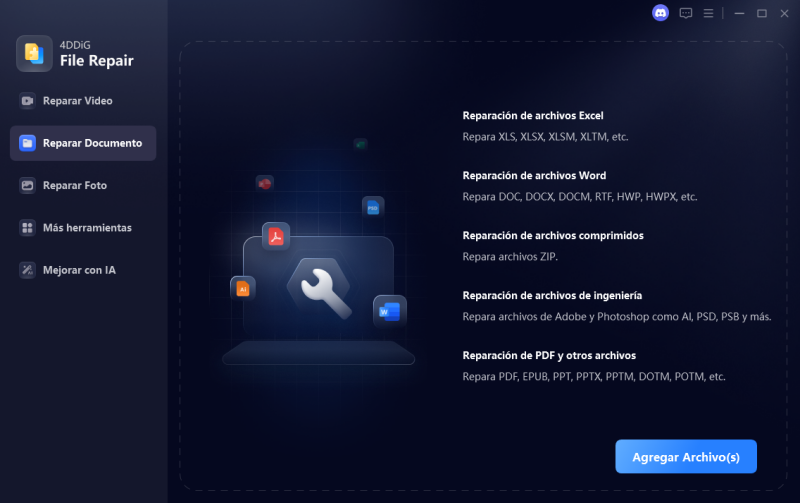
4DDiG File Repair se destaca como una solución poderosa. Repara varios problemas de corrupción de PDF, como archivos que no se abren, páginas en blanco, contenido ilegible o elementos distorsionados. Las principales ventajas incluyen la reparación por lotes de varios archivos PDF, soporte para las versiones 1.0 a 1.7 de PDF, recuperación de texto, imágenes, tablas e hipervínculos, además de un proceso simple de tres pasos con vista previa antes de guardar. Maneja la reparación de documentos de manera efectiva sin requerir experiencia técnica.

DESCARGA GRATIS

Descarga Segura

DESCARGA GRATIS

Descarga Segura

Pasos para reparar archivos PDF dañados mediante la reparación de archivos 4DDiG:

  • Descargue e instale 4DDiG File Repair. Abra el programa y seleccione la ficha Reparación de archivos, luego haga clic en Agregar archivos para importar sus archivos PDF dañados (puede cargar cientos de archivos a la vez).

    agregue archivos pdf corruptos a 4ddig
  • Haga clic en Reparar todo para iniciar el proceso de reparación. El software escanea y corrige los problemas automáticamente.

    reparar todos los archivos PDF dañados
  • Obtenga una vista previa de los archivos reparados para verificar el contenido restaurado y luego guárdelos en una nueva ubicación en su computadora.

    previsualizar y guardar archivos PDF reparados

Conclusión

Dominar cómo combinar y fusionar archivos PDF de forma gratuita hace que la administración de documentos sea mucho más fácil. Ya sea que utilice herramientas de combinación de PDF en línea como iLovePDF o software de escritorio, ahora tiene opciones flexibles. Para archivos dañados después de la fusión, pruebe 4DDig File Repair para restaurar sus archivos PDF de manera rápida y confiable. Mantenga su flujo de trabajo fluido y profesional.

DESCARGA GRATIS

Descarga Segura

DESCARGA GRATIS

Descarga Segura

Teo Tomás (senior editor)

Teo Tomás, el editor de 4DDiG, tiene 5 años de experiencia escribiendo en informática de Windows y Mac, investiga especialmente la recuperación de datos, reparación de discos, ect.

(Haz clic para calificar esta artículo)

You rated 4.5 ( participó)