Cómo Abrir Archivos .Pages en Windows: Guía Actualizada 2026

5 minutos leídos

Updated on 2026-09-10 17:58:26 to Reparar documento

Un archivo.Pages es el formato de documento de Apple creado con el procesador de textos Pages, que forma parte de la suite iWork. Dado que Windows no incluye soporte nativo para este formato, al hacer doble clic en el archivo generalmente no se abrirá. Esto sucede a menudo cuando alguien recibe un documento de un usuario de Mac y necesita acceder a él de inmediato. Si está buscando cómo abrir un archivo.pages en Windows, esta guía cubre cinco métodos simples, desde usar iCloud hasta convertir el archivo a Word o PDF.

cómo abrir el archivo de páginas en Windows

¿Qué es un archivo.Pages? ¿Puede abrir archivos.Pages en Microsoft Word directamente?

Antes de elegir una solución, es útil comprender qué es realmente un archivo.Pages y por qué Windows tiene dificultades para reconocerlo. Esta sección explica el formato de archivo Pages y responde a una de las preguntas más comunes sobre cómo abrirlo en Microsoft Word.

¿Qué es la Extensión de Archivo Pages?

Un archivo.Pages es el formato de documento predeterminado utilizado por Apple Pages, la aplicación de procesamiento de textos de Apple disponible en macOS, iPadOS e iOS. Similar a un archivo DOCX en Microsoft Word, puede contener texto formateado, tablas, imágenes, gráficos, formas y otros elementos del documento.

Sin embargo, a diferencia de DOCX, el formato Pages es propiedad de Apple. Aunque las versiones modernas de Pages pueden exportar documentos a Word, PDF y otros formatos, el archivo.pages original no está diseñado para ser abierto directamente por la mayoría de las aplicaciones de Windows.

¿Puede abrir archivos.Pages en Microsoft Word directamente?

No, Microsoft Word no puede abrir un archivo.Pages directamente. Word no reconoce de forma nativa el formato Pages de Apple. Si intenta abrir un documento de Pages en Word sin convertirlo primero, normalmente recibirá un error o Word no reconocerá el formato de archivo.

Afortunadamente, hay varias soluciones fáciles. Puede:

  • Abra el documento a través de páginas de iCloud.
  • Convierta el documento Pages en DOCX.
  • Exporte como PDF para su visualización.
  • Extraiga el contenido de vista previa del paquete Pages.
  • Utilice un Visor de pages dedicado.

Los siguientes métodos explican cada enfoque paso a paso.

⚡ ¿Cómo abrir archivos.Pages en Windows?

Puede haber preguntas sobre lo que abre los archivos de Pages, ya que es posible que Windows no admita documentos de Pages listos para usar, pero eso no significa que el archivo sea inaccesible.

Dependiendo de si necesita editar el documento o simplemente leerlo, hay varias formas prácticas de abrir un archivo Pages en Windows sin tener una Mac.

1. La forma más rápida: Abrir archivos.Pages a través de iCloud.com (recomendado)

Si desea conservar el formato original e incluso editar el documento, el sitio web iCloud de Apple suele ser la mejor solución.

Dado que Pages está disponible como una aplicación web gratuita a través de iCloud, puede cargar el archivo, abrirlo en su navegador y exportarlo en formato Microsoft Word si es necesario. Este método solo requiere un ID de Apple y funciona en prácticamente cualquier computadora con Windows.

Esta es la forma más rápida de abrir el archivo.pages en Windows:

  • Abra iCloud.com en su navegador e identifique con su ID de Apple.

  • Haga clic en “Páginas”, luego seleccione “Cargar documento” en la parte superior para elegir su archivo.Pages.

    archivo de páginas de iCloud Cargar
  • Espere a que se cargue y se abra. Vea o edite el documento y, si es necesario, expórtelo como Word (.docx) o PDF.

2. Convierta .Pages a Word (.docx) en línea con CloudConvert

Si no tiene un ID de Apple o simplemente necesita un documento de Word rápidamente, CloudConvert ofrece una alternativa conveniente.

El servicio en línea convierte documentos de Pages en DOCX mientras conserva la mayor parte del formato, lo que le permite continuar editando el archivo en Microsoft Word. Como todo sucede en su navegador, no hay software para instalar. Los pasos que se indican a continuación muestran cómo abrir el archivo de páginas en la PC en línea:

  • Abra CloudConvert Pages to DOCX Converter y haga clic en “Seleccionar archivo” para cargar el documento Pages.

    conversor de páginas a palabras en cloudconvert
  • Elija “DOCX” como formato de salida y haga clic en “Convertir” para convertir el archivo de páginas a Word.

  • Descargue el documento de Word convertido y ábralo usando Microsoft Word.

3. Convertir .Pages a PDF (lo mejor solo para ver)

A veces no necesita editar el documento en absoluto. Si su objetivo es simplemente leer, imprimir o compartir el archivo mientras conserva su diseño original, convertirlo a PDF es a menudo la opción más segura. Los archivos PDF se muestran de manera consistente en todos los dispositivos y no requieren Microsoft Word o Apple Pages para visualizarlos.

Opción 1: Uso de un convertidor de páginas en línea a PDF

Opción 2: A través de Apple Pages en Mac

  • Abra el documento Pages a través de la aplicación Apple Pages en un Mac o iPhone.

  • Haga clic en “Archivos” en el menú superior y elija “Exportar a” > “PDF” en la lista desplegable.

    Apple Pages guarda el archivo de páginas como pdf

4. Cambie el nombre y extraiga el paquete .Pages a ZIP

Muchos usuarios no se dan cuenta de que un documento de Pages es en realidad un paquete que contiene varios archivos. Al cambiar la extensión de archivo de.pages a.zip, puede inspeccionar su contenido y, a veces, acceder a imágenes de vista previa o archivos PDF incrustados dentro del documento. Aunque este método no permite la edición completa, puede ser útil cuando no hay otras opciones disponibles.

Si no pudo decidir qué programa puede abrir un archivo.Pages, aquí hay otra manera de verificar su contenido.

  • Cree una copia del archivo Pages original y cambie el nombre de la extensión de archivo de.pages a .zip.

  • Confirme el cambio de extensión y, a continuación, extraiga el archivo ZIP.

  • Abra la carpeta extraída y localice los archivos requeridos.

  • Abra el archivo “Vista previa” o la imagen de vista previa si está disponible.

Consejos:

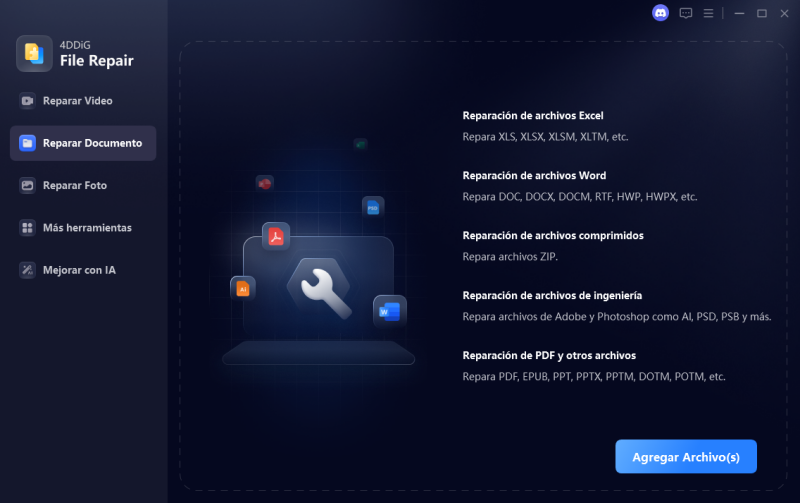
Si el archivo PDF, ZIP, Word convertido se abre en blanco o no se abre, pueden estar dañados o dañados durante la conversión o el cambio de nombre. En medio de esto, puede usar 4DDiG File Repair para reparar archivos Word (.docx) o PDF dañados rápida y fácilmente. Admite formatos comunes de documentos de oficina y ayuda a recuperar contenido y formato con un proceso de reparación simple.

DESCARGA GRATIS

Descarga Segura

DESCARGA GRATIS

Descarga Segura

4ddig repara archivos corruptos de Word o pdf

5. Utilice un Visor de pages

Si recibe regularmente documentos de Pages pero no necesita editarlos, un Visor de pages dedicado puede ser la solución más conveniente. Estas aplicaciones web están diseñadas específicamente para abrir o previsualizar archivos de Apple Pages en dispositivos Windows o Android.

Por lo general, son fáciles de usar y eliminan la necesidad de convertir cada documento antes de verlo. Simplemente abra un Visor de pages compatible como File Helper y haga clic en “Cargar” para agregar el archivo Pages para su visualización. Lea la siguiente parte y explore el práctico visor de archivos de 3 páginas para Windows.

Los 3 principales visores de .Pages para Windows

Si recibe documentos de Apple Pages con frecuencia, instalar un visor dedicado puede ahorrar tiempo en comparación con la conversión manual de cada archivo.

El siguiente software para abrir archivos de páginas facilita la vista previa o el acceso a estos documentos en Windows y otras plataformas, aunque cada uno tiene diferentes puntos fuertes y limitaciones.

1. Visor de pages de FileHelper

visor de archivos de páginas de FileHelper

FileHelper PAGES Viewer es una utilidad basada en navegador que se centra en obtener una vista previa rápida de documentos de Apple Pages sin necesidad de Apple Pages o Microsoft Word. Está diseñado para usuarios que ocasionalmente reciben archivos de Pages y simplemente quieren inspeccionar el documento antes de decidir si convertirlo o descargarlo. Como se ejecuta completamente a través de un navegador web, no se requiere instalación.

  • Pros
  • Desventajas
    • Abre los archivos Pages directamente en un navegador sin instalar software de escritorio.
    • Interfaz simple que requiere solo unos pocos clics para cargar y previsualizar documentos.
    • Admite varias páginas de información de archivos que explican varios formatos de archivo además de PAGES.
    • Adecuado para una visualización ocasional cuando no se requiere edición.
    • Diseñado principalmente para ver en lugar de editar documentos de Pages.
    • Los archivos grandes pueden tardar más en cargarse dependiendo de su conexión a Internet.
    • La precisión del formato depende de la complejidad del documento original.

2. Visor de pages FileProInfo

Visor de pages fileproinfo

FileProInfo ofrece otro Visor de pages basado en navegador dirigido a usuarios que necesitan acceso rápido a documentos de Apple en Windows. Durante las pruebas, el proceso de carga fue sencillo y el servicio manejó documentos de texto estándar sin dificultad. Es una opción conveniente cuando no tiene acceso a Apple Pages o iCloud, pero solo necesita leer el documento.

  • Pros
  • Desventajas
    • Funciona completamente en línea sin necesidad de instalación.
    • Admite una amplia gama de visores de archivos más allá del formato Pages.
    • Interfaz de carga fácil de arrastrar y soltar para usuarios primerizos.
    • Accesible desde la mayoría de los navegadores de escritorio modernos.
    • Se requiere acceso a Internet para cada documento que abra.
    • Los diseños complejos, gráficos u objetos incrustados pueden no renderizarse perfectamente.
    • Los límites de carga pueden afectar documentos de Pages más grandes.

3. Lector de archivos PAGES - Ver PAGES

lector de archivos de páginas de Android

PAGES File Reader - View PAGES es una aplicación para Android destinada a usuarios que necesitan acceder a documentos de Apple Pages en sus dispositivos móviles. En lugar de abrir archivos en una PC con Windows, permite a los usuarios navegar, ver y administrar documentos compatibles directamente desde un teléfono o tableta Android. Este lector de páginas lo hace útil para verificar archivos rápidamente mientras está lejos de una computadora.

  • Pros
  • Desventajas
    • Abre documentos de Pages directamente desde el almacenamiento de Android.
    • Interfaz compatible con dispositivos móviles diseñada para pantallas táctiles.
    • Permite un acceso rápido a los documentos recibidos por correo electrónico o aplicaciones de mensajería.
    • No requiere Apple Pages o Microsoft Word para obtener una vista previa de los archivos.
    • Disponible solo para dispositivos Android.
    • Las capacidades de edición son limitadas o no están disponibles.
    • La calidad de la pantalla varía según la complejidad del documento.

Preguntas frecuentes sobre los archivos.Pages en PC

P1: ¿Cómo abrir un archivo.Pages sin páginas?

Puede abrir un archivo Pages sin la aplicación Pages de Apple utilizando iCloud Pages, convirtiéndolo a DOCX o PDF, extrayendo la vista previa del paquete Pages o usando un Visor de pages dedicado.

P2: ¿Puedo abrir el archivo.Pages en Microsoft Word?

No directamente. Microsoft Word no admite el formato Pages de forma nativa. Primero tendrá que convertir el archivo a DOCX o exportarlo desde Apple Pages antes de abrirlo en Word.

P3: ¿Cómo puedo abrir un archivo de Apple Pages en Windows de forma permanente?

La solución más confiable a largo plazo es pedirle al remitente que guarde los documentos en formato DOCX antes de compartirlos. Alternativamente, use iCloud Pages cada vez que reciba un nuevo documento de Pages.

P4: ¿Cuál es la diferencia entre .Pages, .DOCX y.PDF?

  • .Pages: El formato de documento editable nativo de Apple utilizado por la aplicación Pages .
  • .DOCX: El formato de documento editable de Microsoft Word y el estándar de documentos de oficina más ampliamente soportado.
  • .PDF: Un formato de documento de diseño fijo diseñado principalmente para ver, imprimir y compartir en lugar de editar.

Conclusión

Abrir un archivo.pages en Windows es más fácil de lo que parece a primera vista. Ya sea que elija iCloud Pages, convierta el documento a Word o PDF, extraiga el contenido del archivo manualmente o utilice un visor de páginas dedicado, cada método proporciona una manera práctica de acceder a los documentos de Apple en una PC con Windows.

Si el archivo en sí está dañado y no se abre independientemente del método que pruebe, 4DDig File Repair ayuda a reparar documentos dañados y recuperar contenido importante.

DESCARGA GRATIS

Descarga Segura

DESCARGA GRATIS

Descarga Segura

Teo Tomás (senior editor)

Teo Tomás, el editor de 4DDiG, tiene 5 años de experiencia escribiendo en informática de Windows y Mac, investiga especialmente la recuperación de datos, reparación de discos, ect.

(Haz clic para calificar esta artículo)

You rated 4.5 ( participó)