[2025] Cómo guardar un PDF como Word: guía paso a paso
¿Necesita hacer cambios en un PDF pero no puede editar el formato? Los archivos PDF son excelentes para compartir, pero pueden ser frustrantes cuando se requieren ediciones rápidas.
Ya sea arreglando un error tipográfico en un contrato, actualizando un informe o personalizando un formulario, a veces solo necesita ese PDF en un formato Word editable. Afortunadamente, aprender a guardar PDF como documento de Word es más fácil de lo que piensa.
¿Por qué guardar PDF como Word?
Antes de sumergirse en los métodos de conversión, es esencial entender por qué convertir un PDF en un archivo de Word puede ser tan útil.
- Sin limitaciones en la edición de contenido: los archivos PDF bloquean su contenido, lo que dificulta la edición de texto, la corrección de errores o la actualización de la información. La conversión de un PDF en un documento de Word le brinda un control de edición completo, lo que le permite realizar cambios instantáneos con facilidad.
- Reutilizar contenido existente: Cuando sabe cómo convertir un PDF en un documento de Word, puede reutilizar informes o cualquier otro documento, sin volver a escribir toda la información en ellos. Ahorra horas de trabajo.
- Trabaje en equipos de manera más productiva: Su equipo debe tener la capacidad de Word para realizar un seguimiento de los cambios y comentarios. Los archivos PDF no proporcionan herramientas de colaboración reales. Los documentos de Word admiten la edición y la retroalimentación en tiempo real, lo que hace que el trabajo en equipo sea más rápido, más fácil y más efectivo.
- Personalización de formato libre: ¿Necesita reemplazar fuentes, reorganizar el espacio o rediseñar diseños? La palabra lo deja a su propio ritmo. Los PDF hacen que todo sea inflexible y fijo.
- Extraiga tablas e imágenes: los archivos PDF atrapan sus datos. La conversión de palabras le permite extraer tablas para analizar o extraer imágenes para presentaciones, lo que le brinda acceso completo a su contenido.
- Con los beneficios en mente, ahora es el momento de discutir cómo esta conversión puede ocurrir más fácilmente.
¿Cómo guardar un PDF como un Word? (Win y Mac)
No tiene que usar software especial para transformar archivos PDF. Esto se puede hacer con las herramientas que ya está usando. Las siguientes son dos formas seguras de usarlos en Windows y Mac.
1. Microsoft Word
Microsoft Word no es solo para crear documentos, también es un potente conversor. Si se pregunta cómo convertir un PDF a Word, Word lo hace sorprendentemente simple.
Pasos para convertir un PDF a Word con Microsoft:
Abra Microsoft Word en su computadora.
Haga clic en “Archivo” en el menú superior.
-
Seleccione “Abrir” en el menú desplegable, busque y elija su archivo PDF.
Haga clic en “Abrir”, Word mostrará un mensaje de conversión.
-
Haga clic en “Aceptar” para confirmar la conversión, espere unos segundos mientras Word procesa el archivo.
Su PDF ahora aparece como un documento de Word editable.
-
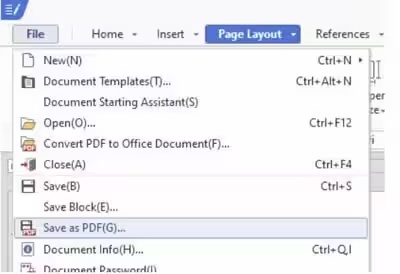
Haga clic en “Archivo > Guardar como” para guardarlo en formato.docx.
La conversión conserva la mayor parte del formato, aunque los diseños complejos pueden necesitar ajustes menores.
2. Documentos de Google
¿No Microsoft Office? No hay problema. Google Docs ofrece una solución gratuita basada en la nube. Este método explica cómo convertir un PDF en un documento de Word sin instalar nada.
Pasos para guardar un PDF como documento de Word con Google Doc:
Vaya a Google Drive, haga clic en el botón “Nuevo” a la izquierda.
-
Seleccione “Subir archivo” y luego elija su archivo PDF de su computadora.
-
Cuando finalice la carga, haga clic con el botón derecho en el PDF cargado, deslícelo sobre “Abrir con” y seleccione Google Docs.
Google lo convierte automáticamente a un formato editable
Haga clic en “Archivo > Descargar > Microsoft Word (.docx)”.
-
Su archivo convertido se descarga inmediatamente, listo para editar en Word.
Ambos son excelentes con documentos regulares. Pero en caso de que esté manejando archivos PDF escaneados o con una estructura complicada, puede necesitar algo más sustancial.
¿Cómo convierte un PDF a Word en línea?
A veces necesita una conversión rápida sin abrir ningún software. Las aplicaciones en línea proporcionan comentarios inmediatos en el navegador. Entre los más famosos, puede mencionar iLovePDF, un convertidor gratuito basado en la web que funcionará en unos segundos.
iLovePDF se especializa en conversiones de PDF y hace que el proceso sea increíblemente sencillo. Si necesita saber cómo guardar un PDF como documento de Word sin descargar software, esta herramienta es su respuesta.
Pasos para cambiar un PDF a Word con iLovePDF:
Abra su navegador y visite ilovepdf.com.
-
Haga clic en "PDF a Word” de las herramientas de la página principal.
-
Haga clic en el botón “Seleccionar archivo PDF” para buscar y elegir su PDF desde su computadora.
-
Espere a que se cargue el archivo y haga clic en el botón “Convertir a Word”.
Una vez que se complete la conversión, haga clic en “Descargar Word”.
Su archivo.docx convertido se guarda en su carpeta de descargas.
Sin embargo, los convertidores en línea vienen con ciertas limitaciones. Las restricciones de tamaño de archivo y las velocidades de carga dependen de su conexión a Internet, y los usuarios preocupados por la privacidad pueden dudar en cargar documentos confidenciales a servidores de terceros.
¿Cómo recuperar archivos PDF/Word perdidos?
Las conversiones son geniales, pero ¿qué sucede cuando sus archivos originales desaparecen? Las eliminaciones accidentales, los bloqueos del sistema o los errores de formato pueden borrar archivos PDF y documentos de Word importantes en cuestión de segundos. Necesita una solución de recuperación confiable rápidamente.
Tenorshare 4DDiG es un software profesional de recuperación de datos utilizado para recuperar sus archivos perdidos en casi cualquier situación. En palabras simples, es una herramienta amigable para principiantes para recuperar archivos PDF, palabras, excel/PPT eliminados sin necesidad de conocimientos técnicos.
Descarga Segura
Descarga Segura
Cómo usar 4DDiG Data Recovery para recuperar sus archivos PDF/Word perdidos:
-
Después de descargar e instalar el programa, inícielo para seleccionar el lugar donde perdió su archivo PDF o Word, disco local, unidad externa, USB o una carpeta en particular, en la pestaña “Disco duro”.
-
Permita que 4DDiG escanee para encontrar datos recuperables. El programa aplica potentes algoritmos para detectar archivos perdidos y eliminados. Una vez hecho esto, haga clic en el botón “Recuperar”.
-
Revise la salida del escaneo y los archivos de vista previa. Elija los archivos PDF o Word que necesita y presione “Recuperar” nuevamente.
previsualizar y recuperar los datos
-
El proceso no tomará mucho tiempo, por favor espere pacientemente. Cuando se le solicite, elija otra ubicación segura para almacenar los archivos recuperados.
4DDiG maneja todo, desde simples eliminaciones hasta escenarios complejos de pérdida de datos, dándole la tranquilidad de que sus valiosos documentos se recuperan y protegen de manera segura.
Preguntas frecuentes sobre la conversión de PDF
P1: ¿Puede cambiar un PDF a Word?
Sí, no es tan difícil convertir archivos PDF a Word en Microsoft Word, usando Google Docs o convertidores en línea como iLovePDF.
P2: ¿La conversión de PDF a Word tiene algún impacto en el formato?
Los archivos PDF básicos se convierten fácilmente, pero los diseños elaborados con varias columnas o fuentes especiales pueden requerir ligeras modificaciones después de la conversión.
P3: ¿Se puede convertir un PDF a Word sin cargo?
Google Docs, Microsoft (suponiendo que tenga Office) y servicios en línea como iLovePDF tienen servicios de conversión gratuitos.
P4: ¿Es posible hacer que los archivos PDF escaneados sean editables como documentos de Word?
Sí, sin embargo, debe tener tecnología OCR (reconocimiento óptico de caracteres) y se pueden usar programas profesionales como Adobe Acrobat Pro.
P5: ¿Cómo puedo convertir varios archivos PDF a Word a la vez?
La conversión a lotes solo se puede hacer usando software de alta calidad como Adobe Acrobat Pro, ya que la mayoría del software libre solo puede procesar un solo archivo a la vez.
Conclusión
Aprender a guardar un PDF como documento de Word es sencillo. Cualquiera que sea el método que elija, la conversión toma solo unos minutos.
Estas herramientas gratuitas funcionan bien para las conversiones estándar de PDF a Word. Sin embargo, si sus archivos se pierden o se corrompen, 4DDiG Data Recovery sirve como una copia de seguridad confiable. Puede reparar archivos dañados y recuperar archivos PDF perdidos o documentos de Word en casi cualquier situación.
Descarga Segura
Descarga Segura
También te puede interesar
- Home >>
- Reparar documento >>
- [2025] Cómo guardar un PDF como Word: guía paso a paso