Convertir ODT a PDF en 2026: métodos rápidos, gratuitos y completos

5 minutos leídos

Updated on 2026-02-03 14:17:06 to Reparar documento

Los archivos ODT se utilizan ampliamente en LibreOffice, OpenOffice y otras herramientas de OpenDocument. Sin embargo, cuando es el momento de compartir archivos con clientes, maestros o compañeros de equipo, PDF es a menudo la opción más segura y profesional.

Los archivos PDF conservan el formato, se abren en casi cualquier dispositivo y son ideales para imprimir y compartir oficialmente. Es por eso que muchos usuarios buscan formas rápidas y confiables de convertir ODT a PDF sin perder diseño o contenido. En esta guía, aprenderá:

convertir odt a pdf

Parte 1. Qué es un archivo ODT y por qué convertir el formato ODT a PDF

Un archivo ODT (OpenDocument Text) es un formato de procesamiento de texto basado en el estándar abierto OpenDocument. Es utilizado por suites como:

  • Office abierta
  • LibreOffice
  • Documentos de Google
  • Microsoft Word (con soporte de compatibilidad).

Dentro de un solo archivo ODT puede tener: texto formateado, imágenes, tablas, estilos y diseños de página, similares a un archivo DOCX pero en un formato abierto, flexible y fácil de modificar.

Un PDF (Portable Document Format), por otro lado, está diseñado para ver y compartir, no para editar activamente. Un PDF siempre se ve igual en cualquier dispositivo, independientemente de las fuentes, aplicaciones o sistemas operativos.

Debido a esto, muchos usuarios editan en ODT pero exportan a PDF para la entrega final.

¿Por qué convertir ODT a PDF? (ODT frente a PDF)

Si bien ODT es bueno para editar, PDF es mejor para compartir y ver. He aquí por qué muchos usuarios convierten de ODT a PDF:

  • Formato estable: las fuentes, el espaciado y el diseño permanecen exactamente iguales
  • Compatibilidad universal: se abre en casi todos los dispositivos
  • Mejor seguridad: admite contraseñas y evita ediciones accidentales
  • Más profesional: formato estándar para currículums, contratos, facturas
  • Listo para imprimir: lo que ve es exactamente lo que se imprime

☞ En resumen: ODT es para edición, PDF es para compartir y salida final. La conversión de ODT a PDF hace que su documento sea portátil, estable y profesional.

Parte 2. Tabla de comparación rápida: Todos los métodos de conversión ODT a PDF

A continuación se muestra una comparación concisa de formas comunes de convertir archivos ODT a PDF:

Método (mejor para) Velocidad Gratuito o de pago Instalación requerida
Convertidor en línea (el más rápido) Muy rápido (subir → descargar) A menudo gratis, con límites; planes pagados para archivos grandes No
LibreOffice /OpenOffice (el más confiable) Rápido Gratuito
Google Docs (sin instalación) Medio Gratis con cuenta de Google No
Herramientas de línea de comandos (trabajos por lotes) Rápido una vez configurado Gratis (generalmente de código abierto)
Microsoft Word (usuarios de Office) Medio-rápido Pagado (licencia Microsoft 365/Office)

Cómo elegir:

  • Quiere velocidad y conveniencia → Herramientas en línea
  • Quiere la máxima precisión y control fuera de línea → LibreOffice
  • Quiere edición en la nube → Google Docs
  • Necesita automatización masiva → Línea de comandos
  • Ya está usando Office → Microsoft Word

Parte 3. Cómo convertir ODT a PDF de 5 maneras rápidas y gratuitas

A continuación se presentan todas las formas confiables de convertir un archivo ODT a PDF, incluidas las opciones de conversión en línea, fuera de línea, móviles y por lotes.

Forma 1. Utilizar un convertidor ODT a PDF en línea gratuito (más rápido y gratuito)

Los convertidores en línea son ideales si desea una solución rápida, gratuita e independiente del dispositivo sin instalar nada. También funcionan muy bien cuando usa computadoras compartidas, dispositivos móviles o necesita resultados instantáneos. A continuación se muestran los tres convertidores ODT a PDF en línea más confiables y cómo usarlos.

1) Convertidor Zamzar ODT a PDF

conversor de zamzar odt a pdf

Zamzar es un convertidor ODT a PDF basado en navegador diseñado para conversiones rápidas y sin instalación. Simplemente cargue su archivo ODT, elija PDF como formato de salida y descargue el resultado en cuestión de segundos. Funciona en cualquier dispositivo y es el más adecuado para archivos pequeños y conversiones puntuales.

Lo mejor para: Conversión rápida en línea sin instalaciones y soporte multiformato.

Cómo usar ZamZar:

  • Visite la página ODT a PDF de ZamZar.

  • Arrastre y suelte su archivo.odt (o haga clic en Cargar).

  • Elija “PDF” como su formato de salida. (Opcional) Escriba su correo electrónico si quiere que se le envíen enlaces de descarga.

  • Haga clic en “Convertir ahora” y espere unos segundos.

  • Descargue el PDF convertido.

  • Pros
  • Contras
    • Conversiones rápidas incluso para documentos de varias páginas.
    • Soporta más de 1100 formatos de archivo de la misma plataforma.
    • Funciona en cualquier dispositivo (móvil, tableta, PC).
    • La opción de entrega por correo electrónico hace que las descargas sean convenientes.
    • Límite de tamaño de archivo para usuarios gratuitos (típicamente 1MB).
    • Requiere acceso a Internet para subir y descargar archivos.
    • La conversión por lotes está limitada en el plan gratuito.

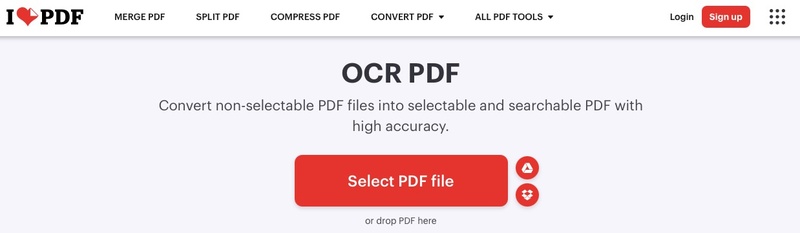
2) Convertidor de ODT a PDF gratis

convertidor de odt a pdf gratis

El convertidor ODT a PDF de FreeConvert es una sencilla herramienta en línea que le permite cargar uno o varios archivos ODT y convertirlos en archivos PDF de alta calidad en segundos. Admite conversión por lotes, configuraciones avanzadas opcionales y archivos protegidos con contraseña. El servicio es gratuito, basado en navegador y utiliza cifrado SSL con eliminación automática de archivos para mayor privacidad.

Lo mejor para: Usuarios que desean configuraciones de conversión avanzadas opcionales en línea.

Pasos para convertir con FreeConvert:

  • Visite la página FreeConvertir ODT a PDF e.

  • Haga clic en “Elegir archivos” y cargue su (s) documento (s) ODT (s).

  • Ajuste la “Configuración avanzada” opcional si es necesario.

  • Presione “Convertir a PDF”.

  • Espere a que termine el proceso.

  • Haga clic en “Descargar PDF” para guardar su archivo convertido.

  • Pros
  • Contras
    • Gratis y fácil de usar
    • Soporta archivos grandes (hasta 1 GB)
    • Permite la conversión por lotes
    • Protección segura de archivos SSL de 256 bits
    • Personalización avanzada opcional
    • Requiere acceso a Internet
    • Subir archivos grandes puede llevar tiempo
    • Funciones de edición limitadas (solo conversión)
Nota:

La carga de archivos PDF de gran tamaño requiere un plan de pago. Compruebe y vea cómo

3) Convertidor de archivo ODT a PDF CloudConvert

conversor de odt a pdf de cloudconvert

CloudConvert es un convertidor ODT a PDF en línea conocido por su gran precisión de diseño . Se ejecuta completamente en el navegador, no requiere instalación y ofrece características opcionales como selección de rango de páginas, protección con contraseña y salida PDF/A. Admite más de 200 formatos de archivo y es adecuado cuando necesita más control sobre el PDF final.

Lo mejor para: Usuarios que se preocupan por la precisión del diseño y las integraciones en la nube.

Pasos para convertir ODT a PDF en CloudConvert:

  • Vaya a la página del convertidor ODT a PDF de CloudConvert.

  • Haga clic en “Seleccionar archivo” y cargue su documento ODT.

  • Elija “PDF” como formato de salida.

  • (Opcional) Elija un rango de páginas, PDF/A o agregue una contraseña.

  • Haga clic en “Convertir”.

  • Una vez completado el procesamiento, descargue su archivo PDF.

  • Pros
  • Contras
    • Soporta más de 200 formatos para conversiones versátiles
    • Salida de alta calidad comparable a Microsoft Office
    • Totalmente en línea, no requiere instalación
    • Ofrece configuraciones avanzadas (rango de páginas, PDF/A, protección con contraseña)
    • Plataforma segura (certificación ISO 27001)
    • Rápido y fácil de usar
    • Requiere una conexión a Internet
    • El plan gratuito tiene límites de uso
    • La velocidad de conversión puede variar según el tamaño del archivo y la carga del servidor
    • Algunas funciones avanzadas pueden requerir créditos pagados

Forma 2. Convertir archivos ODT a PDF usando LibreOffice/OpenOffice (el más confiable sin conexión)

El método manual para convertir archivos ODT a PDF en una Mac implica el uso de LibreOffice Writer (u OpenOffice). Esta herramienta de procesamiento de textos es parte de la suite LibreOffice, que también incluye un editor de hojas de cálculo, creador de presentaciones y editor de gráficos. Los hace ideales para profesionales que necesitan una calidad de salida constante sin depender de Internet.

Lo mejor para: usuarios fuera de línea y aquellos que desean la máxima precisión de formato.

Pasos (Iguales que en OpenOffice):

  • Instale la suite LibreOffice en su Mac.

  • Abra LibreOffice Writer y haga clic en “Archivo”, luego en “Abrir”. Seleccione el “ archivo ODT” que desea convertir.

  • Vaya a “Archivo” y luego seleccione “Exportar como PDF”.

    exportar odt a pdf en libreoffice
  • Ajuste la configuración de exportación de PDF si es necesario.

  • Haga clic en “Exportar”, elija una ubicación para guardar en su Mac y luego haga clic en “Guardar”.

Forma 3. Convertir documento ODT a PDF en Microsoft Word (para usuarios de Office)

Microsoft Word puede abrir y convertir archivos ODT, lo que lo hace perfecto para los usuarios que ya están en el ecosistema de Microsoft Office. Es un programa de procesamiento de palabras pagado de Microsoft Office. Tiene herramientas de edición útiles como cambiar fuentes, colores, alineación de texto y agregar imágenes.

Lo mejor para: Usuarios que ya trabajan en Microsoft Office.

Pasos para exportar ODT como PDF:

  • Abra Microsoft Word y haga clic en “Archivo”, luego en “Abrir”. Elija su “ archivo ODT”. Si aparece un mensaje, haga clic en “Aceptar”.

  • Edite el documento si quiere.

  • Haga clic en “Archivo”, luego en “Guardar como”.

  • Elija “PDF” en el menú desplegable Tipo de archivo. Guarde el archivo.

    exportar odt a pdf en Microsoft Word

Forma 4. Cambiar ODT a PDF en Google Docs/Google Drive (sin instalación)

Google Docs le permite convertir archivos ODT a PDF completamente en línea sin descargar ningún software. Esto es especialmente útil para los usuarios de Chromebook, estudiantes y cualquier persona que necesite una solución gratuita de edición y exportación basada en la nube. También permite editar el formato básico antes de exportar.

Lo mejor para: Usuarios que prefieren la edición y colaboración en la nube.

Pasos:

  • Cargue su archivo ODT a Google Drive.

  • Haga clic con el botón derecho en el archivo y elija “Abrir con” Google Docs.

  • Haga clic en “Archivo”, luego en “Descargar”.

  • Seleccione Documento PDF (.pdf).

    cambiar odt a pdf en Google Docs

Forma 5. Convierta por lotes ODT a PDF mediante la línea de comandos (para los conoctores de tecnología)

Si trabaja en Linux o Unix y a menudo se ocupa de muchos archivos ODT, la línea de comandos es una de las formas más rápidas de convertirlos de forma masiva. En lugar de abrir cada archivo manualmente, puede convertir una carpeta completa de una sola vez usando LibreOffice en modo headless.

Antes de comenzar, asegúrese de que está en un sistema basado en Linux o UNIX. Debe saber los comandos básicos de terminal. Cierre todas las ventanas de LibreOffice o la conversión puede fallar.

Lo mejor para: Usuarios avanzados que necesitan una rápida automatización masiva.

Pasos:

  • Instale LibreOffice. Abra la terminal /indicador de comando.

  • Ejecute el comando: soffice --headless --convert-to pdf .odt

    convertir odt a pdf usando la línea de comandos
  • Para varios archivos en una carpeta (ejemplo Linux/macOS): soffice --headless --convert-to pdf --outdir output_folder .odt

  • Presione “Enter”. Todos los archivos ODT de la carpeta se convertirán a PDF automáticamente.

LibreOffice también admite parámetros PDF avanzados (rangos de páginas, PDF/A, cifrado) a través de la línea de comandos.

Parte 4. ¿Qué sucede si el PDF exportado está dañado o no se abre después de la conversión ODT?

A veces, después de convertir un archivo ODT a PDF, es posible que el PDF exportado no se abra, que muestre páginas en blanco o que muestre texto ilegible. Esto suele ocurrir debido a daños en los archivos durante la descarga, errores de conversión o contenido dañado del documento. Si esto sucede, puede reparar el PDF dañado fácilmente usando 4DDiG File Repair. Es una herramienta inteligente impulsada por IA diseñada para reparar documentos dañados de cualquier tipo.

4DDiG File Repair es una herramienta de reparación de archivos AI todo en uno que puede solucionar problemas de PDF en segundos. Funciona para muchos tipos de corrupción y soporta casi todos los formatos de Office y documentos. Para los archivos PDF específicamente, ofrece:

  • Corrige el archivo PDF que no se abre o no es legible
  • Repara páginas en blanco, texto galimatías, texto faltante o formato roto
  • Restaura la estructura de PDF dañada causada por una conversión o descarga fallida
  • Admite la reparación de otros tipos de archivos (Word, Excel, PPT, ZIP, AI, PSD, etc.)
  • Reparación rápida con opción de vista previa antes de guardar

Si su PDF no se abre después de la conversión ODT, 4DDiG File Repair es una de las formas más rápidas de recuperarlo.

Cómo reparar archivos PDF ilegibles o dañados usando 4DDiG

  • Inicie el software en su computadora. Haga clic en “Reparación de archivos” en el menú de la izquierda y luego haga clic en “Agregar archivos” para cargar el PDF dañado.

    DESCARGA GRATIS

    Descarga Segura

    DESCARGA GRATIS

    Descarga Segura

    seleccione la reparación de archivos y agregue pdf dañado
  • Haga clic en “Reparar todo”. 4DDiG analizará el PDF dañado y solucionará automáticamente problemas como corrupción, páginas en blanco o errores de archivo.

    reparar todos los archivos pdf corruptos agregados
  • Cuando termine la reparación, haga clic en “Vista previa” para revisar la primera página y asegurarse de que el PDF se haya restaurado correctamente.

    vista previa de archivos pdf reparados
  • Haga clic en “Guardar” o “Guardar todo” para descargar el PDF reparado a su computadora. Ahora puede abrirlo normalmente sin errores.

    guardar archivos pdf reparados

Si su archivo de formato odt a pdf recién creado está roto, esta es una manera rápida de rescatarlo sin volver a crear el documento manualmente.

Preguntas frecuentes sobre la conversión de ODT a PDF

P1: ¿Cómo convertir documentos de OpenOffice en PDF?

Abra el ODT en OpenOffice Writer, haga clic en Archivo, elija Exportar como PDF y luego guardar. LibreOffice y OpenOffice utilizan pasos de exportación muy similares.

P2: ¿Puede Google Docs convertir ODT a PDF?

Sí. Cargue el ODT en Google Drive, ábralo con Google Docs, luego vaya a Archivo, seleccione Descargar y elija PDF.

P3: ¿OpenOffice tiene un conversor de PDF?

Sí, integrado. Utilice Exportar como PDF en el menú Archivo.

P4: ¿Cómo convertir ODT a PDF en iPhone?

Utilice la exportación móvil de Google Docs a PDF o un convertidor en línea en Safari. Este es el enfoque más práctico para convertir ODT a PDF iPhone.

P5: ¿Cuál es la forma más fácil de convertir ODT a PDF?

Para la mayoría de la gente, lo más simple es una herramienta en línea como Zamzar o FreeConvert. Para obtener la mejor precisión, LibreOffice export es el ganador.

Conclusión

Convertir ODT a PDF es más fácil que nunca, ya sea que utilice herramientas en línea, Google Docs, Microsoft Word o LibreOffice. Ahora puede convertir ODT a PDF rápidamente en cualquier dispositivo, sin importar el método que prefiera. Pero si su PDF se corrompe o no se abre después de la conversión, es necesario utilizar una herramienta de reparación profesional. Es por eso que se recomienda encarecidamente la 4DDiG File Repair. Corrige archivos PDF dañados en segundos y mantiene sus documentos seguros e intactos.

DESCARGA GRATIS

Descarga Segura

DESCARGA GRATIS

Descarga Segura

Teo Tomás (senior editor)

Teo Tomás, el editor de 4DDiG, tiene 5 años de experiencia escribiendo en informática de Windows y Mac, investiga especialmente la recuperación de datos, reparación de discos, ect.

(Haz clic para calificar esta artículo)

You rated 4.5 ( participó)