Cómo proteger un PDF con contraseña en 2026 (guía paso a paso)

5 minutos leídos

Updated on 2026-03-26 16:40:01 to Reparar documento

Proteger la información confidencial en archivos PDF es esencial en el mundo digital actual. Ya sea que esté compartiendo documentos financieros, contratos o datos personales, aprender a proteger con contraseña un PDF garantiza que solo los espectadores autorizados puedan acceder a él. Esta guía cubre los fundamentos del cifrado PDF y cuatro métodos seguros, desde opciones gratuitas para principiantes hasta herramientas profesionales, para ayudarle a agregar contraseñas a archivos PDF sin esfuerzo.

Parte 1. ¿Qué es la protección con contraseña y el cifrado de PDF?

La protección con contraseña de PDF y el cifrado sirven para proteger sus documentos, pero funcionan de manera diferente.

Protección con contraseña frente a cifrado PDF:

La protección con contraseña agrega una capa de seguridad, requiriendo una contraseña para abrir o modificar el documento. Sin embargo, es vulnerable si la contraseña es débil.

El cifrado PDF garantiza que el contenido del documento esté coditado, solo accesible para aquellos con la clave de descifrado correcta, ofreciendo una mayor seguridad.

Para cifrar un archivo PDF, necesitará software o herramientas especializadas que le permitan establecer niveles de cifrado sólidos y agregar contraseñas. Esto puede evitar el acceso no autorizado y garantizar que solo los destinatarios de confianza puedan ver su archivo. Cómo cifrar un archivo PDF es una pregunta clave que abordaremos a lo largo de esta guía.

Tipos de protección con contraseña PDF y niveles de cifrado:

Tipos de protección con contraseña:

  • Abrir contraseña: Requerido para ver el documento.
  • Permisos Contraseña: Requerido para modificar o imprimir el documento.

Niveles de cifrado:

Parte 2. ¿Cómo proteger un PDF con contraseña gratis? (guía para principiantes)

Si está buscando formas de proteger con contraseña un PDF de forma gratuita, estos métodos sin costo son simples y efectivos, no se requieren descargas de software para algunos.

Método 1. Proteger un PDF con contraseña en línea (sin instalación)

Las herramientas en línea facilitan el bloqueo de archivos PDF en línea usando contraseñas sin instalar nada. Las opciones populares incluyen Adobe Acrobat en línea, Smallpdf, iLovePDF y PDF2Go. Estos servicios le permiten proteger con contraseña un PDF en línea de forma rápida y segura.

Aquí hay una guía paso a paso sobre el uso de la herramienta en línea gratuita de Adobe Acrobat (recomendada por confiabilidad):

  • Pros
  • Contras
    • Rápido, sin instalación, funciona en cualquier dispositivo;
    • Ideal para proteger con contraseña un PDF cuando se envíe un correo electrónico.
    • Requiere Internet; límites de carga en versiones gratuitas;
    • Preocupaciones de privacidad con archivos confidenciales.

Este método es perfecto si desea agregar protección con contraseña a PDF sobre la marcha.

Método 2. Proteger con contraseña un PDF en Mac con la aplicación Preview

Los usuarios de Mac pueden proteger con contraseña PDF Mac de forma nativa utilizando la aplicación Preview incorporada, sin necesidad de herramientas adicionales.

  • Abra su PDF en Vista previa (haga doble clic en el archivo).

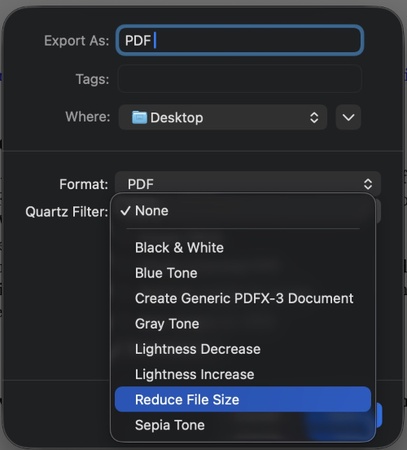
  • Vaya a "Archivo" > "Exportar" (no Guardar como).

  • Marque la casilla "Cifrar".

  • Ingrese y verifique su contraseña.

  • Elija una ubicación para guardar y haga clic en Guardar.

    proteja el PDF con contraseña en la aplicación de vista previa de Mac

Esto crea un PDF protegido con contraseña al instante.

Método 3. Crear PDF protegido con contraseña usando Microsoft Word (método integrado)

Si ya usa Microsoft Word, puede crear un PDF protegido con contraseña directamente desde él. Así es como:

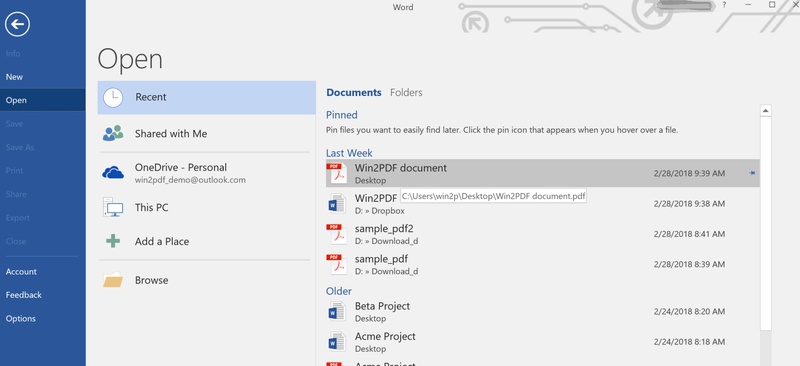
  • Abra su documento de Word. Vaya a "Archivo" > "Información" > "Proteger documento".

  • Seleccione "Cifrar con contraseña". Introduzca una contraseña y confírmela.

    encriptar pdf en Microsoft Word
  • Guarde el documento.

  • Vaya a "Archivo" > "Guardar como". Elija PDF como formato de archivo.

  • Guarde el PDF.

Esta función integrada es excelente para los usuarios de Windows o Mac que desean agregar una contraseña a PDF sin herramientas de terceros, perfecta para proteger con contraseña un PDF al enviar correos electrónicos.

Parte 3. ¿Cómo proteger un PDF con contraseña usando Adobe Acrobat Reader? (método profesional)

Para los profesionales que manejan documentos confidenciales, Adobe Acrobat ofrece la manera más sólida de agregar protección con contraseña a los archivos PDF.

A diferencia de las herramientas en línea gratuitas, proporciona cifrado avanzado de Adobe PDF, lo que le permite restringir la visualización, edición, impresión o copia, adecuado para enviar por correo electrónico de forma segura información confidencial. Esto garantiza una seguridad de alto nivel, por lo que es la mejor opción para las necesidades de protección de PDF con contraseña de Adobe Acrobat.

Paso a paso (Adobe Acrobat Pro):

  • Abra el PDF en Adobe Acrobat.

  • Vaya a "Herramientas" > "Proteger" > "Cifrar con contraseña".

    encriptar pdf con contraseña en Adobe Reader
  • Marque "Requerir una contraseña para abrir el documento".

  • Ingrese y confirme su contraseña y elija el nivel de cifrado (se recomienda AES de 256 bits).

    agregar contraseña a pdf en Adobe Reader
  • Marque "Restringir edición e impresión" para un control adicional

  • Establezca una contraseña de permisos separada si es necesario. Luego haga clic en "Aceptar" > "Guardar".

Parte 4. Cómo quitar o desbloquear un PDF protegido con contraseña con/sin contraseña

¿Necesita eliminar la protección de un PDF protegido con contraseña? Mientras sepa la contraseña, es rápido usar Adobe Acrobat.

Escenario 1: Si conoce las contraseñas

  • Abra el PDF e introduzca la contraseña.

  • Vaya a "Avanzado" > "Seguridad" > "Quitar seguridad".

    desbloquear pdf protegido por contraseña en Adobe Acrobat
  • Confirme la contraseña actual si se le solicita.

  • Guardar como un nuevo archivo. El PDF ahora está desbloqueado.

Nota:

Solo elimine las contraseñas de los archivos que posee o tiene permiso para modificar.

Escenario 2: Si no conoce las contraseñas

Si olvida la contraseña, no se desestime. Herramientas como Smallpdf, iLovePDF o PDFGear pueden eliminar las contraseñas de propietario/permisos instantáneamente si el archivo no está fuertemente encriptado para abrirlo.

Parte 5. ¿Cómo reparar un archivo PDF dañado?

Proteger los archivos PDF con contraseña es excelente para la seguridad, pero ¿qué pasa si el archivo PDF se corrompe y no se abre correctamente? La corrupción puede ocurrir debido a errores de transferencia, bloqueos o malware, lo que hace que no pueda acceder a documentos importantes.

Afortunadamente, herramientas como 4DDiG File Repair pueden ayudar. Este potente software repara archivos PDF dañados (y otros archivos como Word, Excel y PowerPoint) por lotes, restaurando texto, imágenes y formato. Incluso cuenta con un modo de reparación avanzada para archivos muy dañados con una alta tasa de éxito.

A continuación, le indicamos cómo reparar archivos PDF dañados usando 4DDiG File Repair:

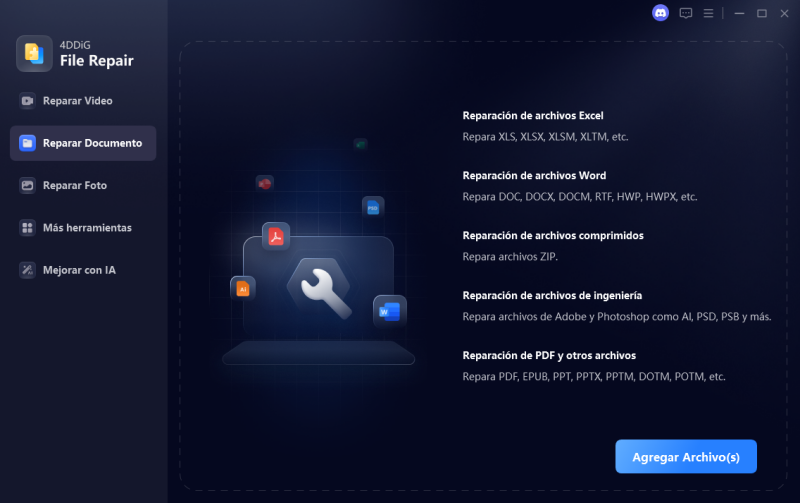
  • Descargue e inicie 4DDiG File Repair en su computadora. Seleccione "Reparar documentos" en el menú, luego haga clic en "Agregar archivos" para cargar sus archivos PDF dañados.

    DESCARGA GRATIS

    Descarga Segura

    DESCARGA GRATIS

    Descarga Segura

    seleccione la reparación de archivos y agregue archivos pdf dañados
  • Haga clic en "Reparar todo", la herramienta escaneará y solucionará los problemas automáticamente.

    comience a reparar archivos pdf corruptos
  • Obtenga una vista previa de los archivos reparados y luego guárdelos en la ubicación que desee.

    previsualizar y guardar archivos pdf reparados

Conclusión

Proteger la información confidencial es esencial en el mundo digital actual. Ya sea que elija herramientas en línea gratuitas, opciones integradas o métodos profesionales para proteger un PDF con contraseña, utilizando herramientas como Adobe Acrobat garantiza que sus documentos permanezcan seguros, especialmente al enviar correos electrónicos.

Utilice siempre contraseñas seguras y compártalas por separado para una máxima seguridad. Si hay corrupción, herramientas como 4DDiG File Repair pueden restaurar sus archivos rápidamente.

DESCARGA GRATIS

Descarga Segura

DESCARGA GRATIS

Descarga Segura

Teo Tomás (senior editor)

Teo Tomás, el editor de 4DDiG, tiene 5 años de experiencia escribiendo en informática de Windows y Mac, investiga especialmente la recuperación de datos, reparación de discos, ect.

(Haz clic para calificar esta artículo)

You rated 4.5 ( participó)