Cómo poner contraseña a un archivo ZIP en Windows y Mac
¿Alguna vez envió un archivo ZIP que contenía datos personales confidenciales y se preguntó si era realmente seguro? Muchas personas enForman archivos ZIP sin contraseña, lo que puede exponer documentos confidenciales, fotos o archivos de trabajo. Sin protección, cualquiera puede abrir el archivo fácilmente. Esto es arriesgado, especialmente cuando se usa correo electrónico o almacenamiento en la nube.
La buena noticia es que proteger un archivo ZIP con una contraseña es rápido y fácil. Este artículo explora las formas de proteger un archivo ZIP con contraseña > en Windows, Mac e incluso en línea de forma rápida y segura.
Parte 1. ¿Por qué cifrar un archivo ZIP? ¿Puede proteger con contraseña un archivo ZIP?
Muchas personas comparten archivos ZIP por correo electrónico, almacenamiento en la nube o aplicaciones de mensajería sin darse cuenta del riesgo. Cualquier persona que tenga acceso a él puede abrir un archivo ZIP normal. Eso significa que sus fotos personales, documentos de trabajo o archivos financieros pueden estar expuestos.
Por qué debería agregar una contraseña a un archivo ZIP:
- Proteja los datos confidenciales: La protección con contraseña mantiene los archivos privados a salvo de usuarios no autorizados.
- Evite fugas de datos: Incluso si alguien descarga su archivo ZIP, no puede abrirlo sin la contraseña.
- Uso compartido seguro de archivos: Ideal para enviar archivos ZIP por correo electrónico o enlaces a la nube pública.
- Capa adicional de seguridad: el cifrado ayuda a proteger contra los piratas informáticos y el acceso accidental.
- Control de acceso: Solo las personas con la contraseña pueden abrir el archivo comprimido.
En resumen, la protección con contraseña le ayuda a proteger un archivo ZIP y a mantener sus datos privados.
¿Se puede proteger un archivo ZIP con contraseña?
Sí, un archivo ZIP puede estar protegido con contraseña. Si bien los archivos ZIP básicos no son seguros de forma predeterminada, muchas herramientas le permiten agregar fácilmente una contraseña y cifrarlos. En Windows y Mac, software como 7-Zip, WinRAR, Keka o herramientas de sistema integradas pueden crear archivos ZIP cifrados utilizando métodos de seguridad sólidos como el cifrado AES-256.
Con solo unos pocos pasos, puede convertir un archivo ZIP normal en un archivo seguro y protegido por contraseña para mantener sus datos seguros.
Parte 2. La mejor manera rápida: Cómo proteger con contraseña los archivos ZIP en minutos (para principiantes)
Si es un principiante y quiere una solución rápida y confiable, las siguientes herramientas son perfectas. Son rápidos, confiables y amigables para principiantes.
1. Proteja con contraseña el archivo ZIP en Windows 11/10/7 con 7-Zip
7-Zip es una herramienta de compresión de archivos gratuita y de código abierto que funciona en Windows 11, 10 y 7. Es fácil de usar y se integra directamente en el menú del clic derecho, lo que lo hace ideal para principiantes. Con 7-Zip, puede crear archivos ZIP protegidos con contraseña utilizando el cifrado AES-256, que es lo suficientemente fuerte como para proteger documentos confidenciales, fotos y archivos de trabajo.
Pasos:
-
Descargue e instale 7-Zip en su computadora con Windows. Una vez completada la instalación, continúe con el siguiente paso.
-
Abra el archivo o carpeta que desea proteger. Luego haga clic con el botón derecho en él y seleccione “Mostrar más opciones” (Windows 11) > “7-Zip” > “Agregar al archivo...”.
-
En la ventana Agregar al archivo, ingrese su contraseña en la sección “Cifrado” y vuelva a ingresarla para confirmar.
-
Elija “AES-256" como método de cifrado E y, a continuación, haga clic en “Aceptar”.
Una vez completado, 7-Zip creará un archivo ZIP protegido por contraseña en la misma carpeta. Cualquiera que intente abrir o extraer el archivo necesitará la contraseña.
2. Proteja con contraseña el archivo ZIP en Mac con Keka
Keka es una herramienta de archivos fácil de usar para Mac, perfecta para principiantes. No necesita ningún conocimiento técnico para usarlo. Simplemente arrastre sus archivos al icono de Keka y hará el trabajo por usted. Keka le permite agregar una contraseña segura usando cifrado AES-256, para que sus archivos ZIP se mantengan seguros. Es una excelente opción para los usuarios de Mac que desean proteger documentos, fotos o archivos privados antes de compartirlos por correo electrónico o almacenamiento en la nube.
Pasos para crear un archivo ZIP protegido por contraseña en Mac usando Keka:
-
Descargue Keka en su Mac e instálelo arrastrándolo a la carpeta de aplicaciones.
-
Abra Keka y arrastre el archivo o carpeta que desea comprimir a la ventana de Keka.
-
En la configuración de compresión, establezca el formato en ZIP.
Introduzca una contraseña segura en el campo de contraseña.
Marque la opción de “Usar cifrado AES-256".
-
Elija una ubicación para guardar y haga clic en “Comprimir”.
-
Arrastre y suelte los archivos o carpetas que desea proteger en la ventana.
-
Elija dónde guardar el archivo ZIP y haga clic en “Comprimir”.
Esta es una de las formas más fáciles de crear un archivo ZIP protegido por contraseña en Mac.
Parte 3. Cómo proteger con contraseña un archivo ZIP en Windows 11/10/7
Si desea más flexibilidad más allá de las herramientas básicas, los siguientes dos métodos son ampliamente utilizados y aptos para principiantes. Muestran cómo comprimir y cifrar un archivo de forma segura en Windows, ya sea fuera de línea o en línea.
1. Cree un archivo ZIP protegido por contraseña con WinRAR (pagado con prueba gratuita)
WinRAR es una herramienta confiable de compresión y cifrado para Windows 11, 10 y 7. Puede usarlo tanto para uso profesional como personal. Le permite proteger archivos ZIP con una contraseña utilizando un cifrado AES de 256 bits seguro. WinRAR es un software de pago. Ofrece una prueba gratuita de 40 días, lo que la convierte en una buena opción para los usuarios que solo necesitan proteger archivos ZIP ocasionalmente.
Pasos:
-
Primero, descargue WinRAR e instalarlo en su computadora con Windows. Una vez que se complete la instalación, estará listo para continuar.
-
Elija los archivos o carpetas que desea comprimir. Haga clic con el botón derecho en los archivos seleccionados y elija “Agregar al archivo” en la lista desplegable.
-
Cuando aparezca el cuadro de diálogo “Nombre y parámetros de archivo”, establezca el formato de archivo en ZIP y seleccione “Establecer contraseña”.
-
Escriba su contraseña en el cuadro “Introducir contraseña” y, a continuación, vuelva a escribir para confirmar. Verifique Cifrar nombres de archivo para mayor seguridad.
-
Haga clic en “Aceptar” > “Aceptar” para completar el proceso.
Eso es todo. WinRAR creará un archivo ZIP protegido por contraseña, y cualquiera que intente abrirlo o extraerlo necesitará la contraseña correcta.
2. Uso del Creador de archivos ZIP bloqueado en línea gratis - iLoveZip
Si prefiere no instalar ningún software, iLoveZip es una solución conveniente basada en la web. Le permite proteger con contraseña el archivo ZIP en línea de forma gratuita, directamente desde su navegador. Este método es el mejor para archivos pequeños, tareas rápidas o situaciones en las que necesita cifrar archivos ZIP en línea en una computadora compartida o pública.
Pasos:
-
Vaya a la página “Proteger archivos ZIP en línea” en iLoveZip.
-
Haga clic en “Seleccionar archivo ZIP” o arrastre y suelte sus archivos en la página.
-
Escriba la contraseña que desea usar para bloquear el archivo ZIP. Elija una contraseña que sea difícil de adivinar pero fácil de recordar para usted.
-
Haga clic en “Proteger ZIP” para iniciar el proceso de cifrado.
-
Una vez hecho esto, guarde el archivo ZIP protegido por contraseña en su dispositivo.
Resultado: Ha creado correctamente un archivo ZIP bloqueado sin instalar ningún software. Esta es una de las maneras más fáciles de proteger el archivo ZIP mediante una herramienta en línea.
Parte 4. Cómo proteger un archivo ZIP con contraseña en Mac (2 formas comunes)
Los usuarios de Mac también tienen múltiples opciones confiables para agregar una contraseña a un archivo ZIP y mantener seguros los datos confidenciales. Ya sea que prefiera una solución integrada o un enfoque visual basado en aplicaciones, los siguientes métodos muestran cómo poner una contraseña en un archivo ZIP de forma rápida y segura.
1. Uso de la terminal macOS para cifrar archivos ZIP
macOS incluye una herramienta de línea de comandos integrada que le permite poner una contraseña en un archivo ZIP sin necesidad de instalar ningún software. Utiliza un simple comando Terminal para cifrar el archivo ZIP directamente. Puede parecer un poco técnico al principio, pero se vuelve muy fácil una vez que sigue los pasos. Este método es una buena opción si desea una forma gratuita, offline e integrada de proteger archivos ZIP en Mac.
Pasos:
-
Abra “Finder”, vaya a “Aplicaciones”, abra la carpeta “Utilidades” y haga doble clic en “Terminal”.
-
En Terminal, escriba cd y el nombre de la carpeta donde se guarda su archivo. Ejemplo: descargas de CD, luego presione “Enter”.
-
Escriba zip -er filename.zip nombre de archivo/y presione “Enter”.
-
Ingrese la contraseña cuando se le solicite, luego confirme. Terminal creará automáticamente un archivo ZIP protegido por contraseña.
Terminal ahora creará un archivo ZIP protegido por contraseña y su archivo se cifrará de forma segura.
Resultado: Ha aprendido con éxito cómo proteger un archivo ZIP en Mac utilizando la herramienta Terminal incorporada, sin necesidad de software adicional.
2. Proteja con contraseña el archivo ZIP en Mac con WinZip
WinZip para Mac es una buena opción si le gusta un método simple basado en clics. No necesita usar ningún comando o paso técnico. Le permite cifrar un archivo comprimido y agregar una contraseña al archivo ZIP fácilmente. WinZip utiliza un cifrado fuerte y es amigable para principiantes. Es especialmente útil si comparte archivos con frecuencia y quiere una manera confiable de proteger archivos ZIP en macOS.
Pasos:
-
Abra WinZip después de activar su cuenta. Elija el archivo que desea cifrar. Puede seleccionarlo de “Acceso rápido”, como su carpeta de escritorio.
-
Vaya a la pestaña “Herramientas” en la barra de herramientas y haga clic en “Cifrar”. Si aparece un mensaje de advertencia, haga clic en “Aceptar” para continuar.
-
Se le pedirá que establezca una contraseña para su archivo ZIP cifrado. Introduzca su contraseña, haga clic en “Aceptar” y, a continuación, confirme haciendo clic en “Aceptar” nuevamente.
-
En el panel Acciones, haga clic en “Guardar como...”, elija un nombre de archivo y guarde el archivo ZIP.
Resultado: Ha protegido con éxito un archivo ZIP en Mac con una contraseña usando WinZip.
Parte 5. Cómo abrir archivos ZIP protegidos con contraseña en Windows y Mac
Abrir un archivo ZIP protegido por contraseña es sencillo tanto en Windows como en macOS. Solo necesita la contraseña correcta y las herramientas integradas o gratuitas disponibles en cada sistema.
1. En Windows: Utilice 7-Zip
7-Zip es una herramienta de compresión de archivos gratuita, ligera y confiable para Windows. Funciona bien con archivos ZIP protegidos por contraseña y admite cifrado fuerte. Si Windows no puede abrir el archivo o no pide una contraseña, 7-Zip es una buena opción.
Pasos para abrir un archivo ZIP protegido por contraseña usando 7-Zip:
-
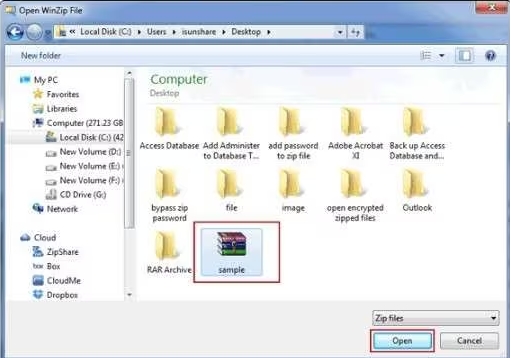
Abra el Administrador de archivos 7-Zip, busque la ubicación del archivo ZIP que desea extraer. Seleccione el archivo y haga clic en “Extraer”. Elija la carpeta de destino si es necesario y haga clic en “Aceptar”.
-
Cuando aparezca el cuadro de contraseña, escriba la contraseña correcta y haga clic en “Aceptar” para descomprimir el archivo.
7ZIP no puede abrir el archivo como un archivo comprimido [4 formas]
2. En macOS: Utilice Finder
En macOS, no necesita ningún software de terceros para abrir un archivo ZIP protegido por contraseña. Finder tiene soporte integrado para archivos ZIP cifrados y automáticamente solicita la contraseña cuando intenta extraerlos. Esta es la forma más fácil y segura de descomprimir archivos en Mac sin ningún problema.
Pasos para abrir un archivo ZIP protegido por contraseña en macOS mediante Finder:
Localice el archivo ZIP en “Finder”.
Haga doble clic en el archivo ZIP.
Introduzca la contraseña cuando se le solicite.
Haga clic en “OK”.
La carpeta extraída se mostrará en la misma ubicación.
Parte 6. Cómo reparar archivos ZIP dañados y otros archivos
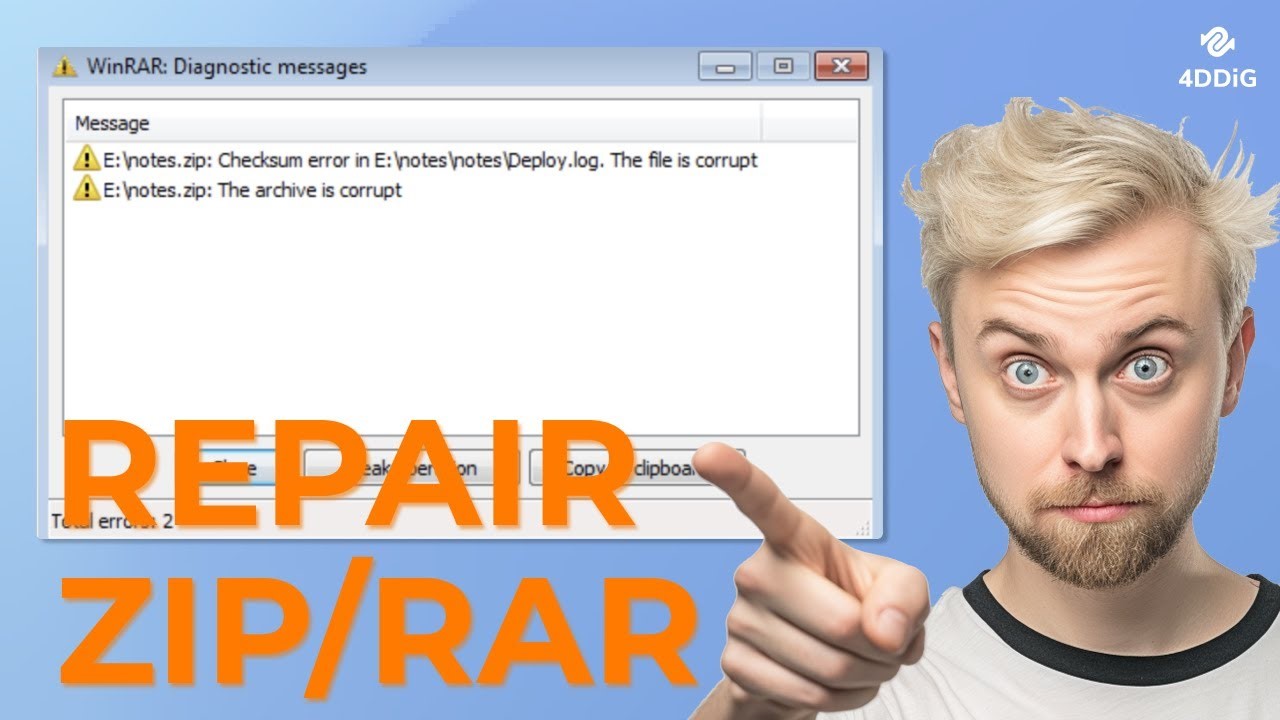
¿Alguna vez intentó abrir un archivo ZIP y simplemente no se abriría? Esto generalmente significa que el archivo ZIP no se puede abrir, corromper o dañar, lo que puede ocurrir debido a descargas interrumpidas, ataques de virus, errores de almacenamiento o apagados repentinos del sistema. Cuando esto sucede, los archivos dentro pueden parecer completamente inaccesibles. La buena noticia es que puede arreglar esto fácilmente usando 4DDiG File Repair.
4DDiG File Repair es una herramienta fácil de usar diseñada para reparar archivos ZIP corruptos y otros archivos sin pérdida de datos. Es compatible con muchos formatos de archivo y utiliza tecnología de reparación avanzada, por lo que es ideal incluso si no tiene experiencia técnica.
¿Por qué usar la reparación de archivos 4DDiG para archivos ZIP dañados?
- Repara archivos ZIP corruptos o dañados y otros archivos
- Soporta archivos como Archivos (RAR, ZIP), archivos de Office (Word, Excel, etc.) , archivo de ingeniería, PDF y más
- Fácil de usar con una interfaz simple y amigable para principiantes
- Proceso de reparación rápido y por lotes con alta tasa de éxito
- Reparación segura y segura de archivos sin sobrescribir los datos originales
Pasos para reparar archivos ZIP dañados mediante la reparación de archivos 4DDiG
-
Descargue e instale 4DDiG File Repair en su Windows o Mac. Abra el programa y elija “Reparación de archivos” y haga clic en “Agregar archivos” para cargar el archivo ZIP dañado desde su computadora.
-
Después de agregar el archivo, haga clic en “Reparar todo”. La herramienta comenzará a escanear y reparar el archivo ZIP automáticamente.
-
Una vez finalizada la reparación, haga clic en “Vista previa” para verificar el archivo ZIP reparado.
-
Haga clic en “Guardar todo” para almacenar el archivo reparado en su dispositivo.
Con solo unos pocos clics, 4DDiG File Repair le ayuda a recuperar archivos ZIP dañados y acceder a sus datos importantes de nuevo, de manera rápida, segura y sin problemas.
Preguntas frecuentes sobre el cifrado de archivos ZIP
P1: ¿Cómo proteger con contraseña un archivo ZIP sin software?
Puede usar comandos integrados de terminal macOS o herramientas en línea como los servicios gratuitos en línea del creador de archivos ZIP bloqueados.
P2: ¿Cómo proteger con contraseña un archivo ZIP para enviar por correo electrónico?
Cree un archivo ZIP cifrado usando 7-Zip, WinRAR o Keka, y luego comparta la contraseña por separado.
P3: ¿Qué hacer si la contraseña 7-Zip protege el archivo ZIP que no funciona?
Asegúrese de seleccionar el formato ZIP y el cifrado AES 256. Si el archivo está dañado, repara con una herramienta como 4DDiG File Repair.
P4: No se puede proteger con contraseña un archivo ZIP. ¿Qué puedo hacer?
Pruebe una herramienta alternativa como WinRAR, Keka o un servicio de cifrado ZIP en línea. La actualización o reinstalación del software a menudo resuelve el problema.
Conclusión
Saber cómo proteger con contraseña un archivo ZIP es una de las formas más fáciles y efectivas de proteger sus datos. La protección con contraseña garantiza que sus archivos permanezcan privados, ya sea que esté en Windows, Mac o utilizando herramientas en línea. Elija siempre un cifrado fuerte como AES 256 y herramientas de confianza. Si sus archivos ZIP se dañan o no se abren, 4DDiG File Repair es una solución confiable para recuperar y reparar archivos cifrados de manera segura.
Descarga Segura
También te puede interesar
- Home >>
- Reparar documento >>
- Cómo poner contraseña a un archivo ZIP en Windows y Mac