Cómo instalar un sistema operativo sin USB paso a paso

5 minutos leídos

Updated on 2026-03-16 14:41:10 to migrar sistema

Al reemplazar el almacenamiento de un PC o al montar uno nuevo, tradicionalmente era común “crear un medio de instalación del sistema operativo en una memoria USB”. Sin embargo, en realidad existen varios métodos para instalar Windows 11 sin utilizar una memoria USB.

En este artículo explicaremos los pasos para instalar el sistema operativo en un SSD nuevo sin usar una memoria USB.

¿Es posible instalar Windows en un SSD nuevo sin USB?

En conclusión, es posible bajo ciertas condiciones.

El requisito previo es contar con un entorno donde Windows existente funcione correctamente. Si se utiliza un método para migrar el sistema operativo a un nuevo SSD desde el PC en uso, o si se emplea un archivo ISO desde el sistema actual, no será necesario crear un medio de arranque USB.

En el método tradicional era necesario preparar una memoria USB, descargar la herramienta de creación de medios, grabar el medio de instalación, cambiar la configuración del BIOS y arrancar desde el USB. En cambio, con el método sin USB, es posible completar el proceso mediante la copia directa con software especializado o ejecutando el archivo ISO desde el entorno de Windows.

Instalar Windows en un SSD sin USB

2 métodos para instalar un sistema operativo sin USB

Cuando se desea instalar un sistema operativo en un SSD vacío o se requiere reinstalar el sistema tras un cambio de SSD, existen principalmente dos enfoques.

Método 1. Instalar el sistema operativo usando herramientas dedicadas

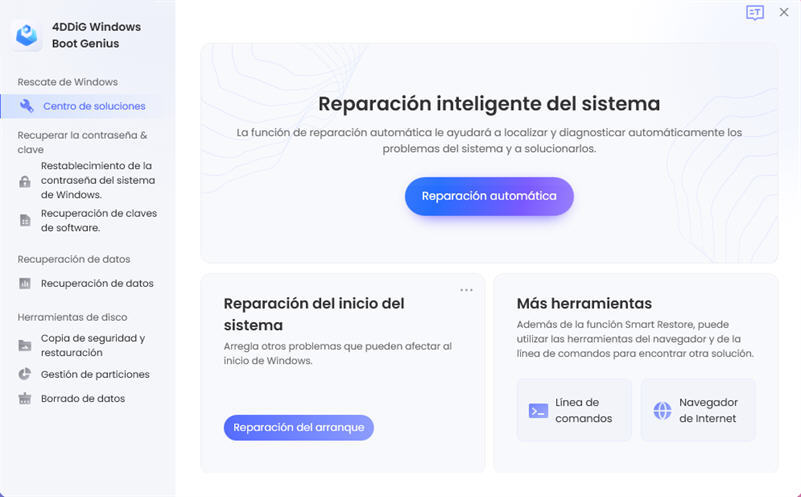
4DDiG Partition Manager es un software de gestión de particiones conveniente que permite instalar Windows sin usar una memoria USB.

Usando 4DDiG Partition Manager, se puede instalar Windows directamente en un nuevo SSD de manera rápida, sin necesidad de crear un disco de arranque USB. Una vez completada la instalación, solo basta con conectar ese SSD al ordenador deseado para iniciar y usar Windows directamente.

Es una herramienta eficiente y fácil de usar que permite reducir significativamente el tiempo de trabajo al cambiar o configurar un SSD nuevo.

Los pasos de operación son los siguientes y son muy simples.

DESCARGA GRATIS

Descarga Segura

  • Inicie 4DDiG Partition Manager, primero haga clic en "Descargar y actualizar Windows" y luego seleccione "Instalar Windows".

    Instalación de Windows
  • En la siguiente pantalla, seleccione la versión de Windows que desea instalar y el disco duro de destino. Normalmente, use el formato de partición GPT recomendado. Ajuste el idioma y la edición según sea necesario, y después de revisar todas las configuraciones, haga clic en "Iniciar".

    Ajuste el idioma y la edición según sea necesario
  • La instalación de Windows tomará algún tiempo. Por favor, espere hasta que se complete.

    Instalación de Windows

Método 2. Instalar el sistema operativo en un SSD usando ISO

Este es un método que utiliza el archivo ISO de Windows 11.

Elementos necesarios:
  • Archivo ISO de Windows 11 (descarga gratuita desde el sitio oficial de Microsoft, aproximadamente 6 GB)

  • SSD vacío para la instalación (ya conectado al PC)

  • Entorno de Windows que funcione correctamente

  • Seleccione y descargue "Windows 11 (ISO de múltiples ediciones para dispositivos x64)" desde el sitio oficial de descargas de Microsoft.

  • Haga clic derecho en el archivo ISO descargado y seleccione "Montar".

  • Abra "Administración de discos" con la tecla Windows + X y verifique que el nuevo SSD aparezca como "No asignado".

  • Abra la unidad montada y haga doble clic en "setup.exe".

  • Haga clic en "Instalar ahora", acepte los términos de la licencia y seleccione "Nada" cuando se pregunte qué mantener.

  • Seleccione el nuevo SSD y haga clic en "Siguiente". Tenga cuidado de no seleccionar la unidad del sistema existente. Se copiarán automáticamente los archivos, se instalarán funciones y se aplicarán actualizaciones. Una vez completado, se mostrará la pantalla de configuración inicial.

Este método no conservará la configuración existente, realizándose una instalación limpia completa, pero tiene la ventaja de poder construir el sistema desde un estado limpio. Es la forma más básica de instalar el sistema operativo Windows 11.

Conclusión

Para la tarea de "instalar el sistema operativo en un SSD vacío", no es necesario un medio de arranque USB. Con 4DDiG Partition Manager, se puede migrar todo el entorno del sistema al nuevo SSD, reduciendo significativamente la carga de volver a configurar.

El método de montaje ISO supone una instalación limpia, pero se puede realizar sin necesidad de software adicional.

DESCARGA GRATIS

Descarga Segura

Preguntas Frecuentes sobre instalar Windows

Se recopilaron preguntas frecuentes sobre la instalación del sistema operativo y sus respuestas.

1. ¿Qué pasa si la PC no tiene sistema operativo?

Una PC sin sistema operativo no podrá arrancar correctamente. Se puede acceder a la pantalla del BIOS/UEFI, pero no se podrán ejecutar aplicaciones ni manipular archivos.

2. ¿Cómo instalar Windows 11 desde un USB?

Es necesario crear un medio de instalación en un USB. Esto se puede hacer usando la herramienta oficial de creación de medios de Microsoft.

3. Quiero instalar Windows 11 en una PC antigua, ¿es posible?

Windows 11 tiene requisitos estrictos como TPM 2.0, arranque seguro y CPUs de generaciones específicas, por lo que muchas PCs antiguas no son compatibles. Sin embargo, usando herramientas especializadas como 4DDiG Partition Manager, es posible omitir la verificación de requisitos de hardware e instalarlo. Tenga en cuenta que esto no está soportado oficialmente por Microsoft y podrían surgir problemas con futuras actualizaciones, por lo que se realiza bajo su propio riesgo.

Teo Tomás (senior editor)

Teo Tomás, el editor de 4DDiG, tiene 5 años de experiencia escribiendo en informática de Windows y Mac, investiga especialmente la recuperación de datos, reparación de discos, ect.

(Haz clic para calificar esta artículo)

You rated 4.5 ( participó)