Cómo Particionar una Memoria USB en Windows 11/10

5 minutos leídos

Updated on 2026-03-24 09:54:00 to USB

Ya sea que esté buscando organizar diferentes tipos de archivos, crear una unidad de arranque junto con el almacenamiento normal o simplemente maximizar la utilidad de su dispositivo USB, aprender a particionar una unidad USB puede ser increíblemente útil.

Esta guía completa le guiará a través de todo lo que necesita saber sobre la partición de unidades USB en Windows 11/10, desde la comprensión de los conceptos básicos hasta la implementación de soluciones prácticas mediante múltiples métodos.

1. ¿Se pueden particionar las unidades flash USB?

Sí, las unidades flash USB se pueden particionar absolutamente. Sin embargo, hay una advertencia importante que debe entender: de forma predeterminada, Windows solo le permite ver y usar una partición en una unidad USB extraíble a través del Explorador de archivos, incluso si existen varias particiones en el dispositivo.

Esta limitación existe porque Windows trata las unidades flash USB de manera diferente a las unidades fijas. Cuando crea particiones en una unidad USB, todas las particiones se crean y son funcionales, pero Windows solo montará y asignará una letra de unidad a la primera partición automáticamente. Las particiones restantes están ocultas de la vista normal en el Explorador de archivos, aunque todavía son accesibles a través de Administración de discos u otras herramientas de administración de particiones.

⚡ 2. ¿Cómo particionar una unidad USB en Windows 11/10?

Cubriremos sus múltiples formas de particionar unidades USB, cada una con sus propias ventajas. Elija el método que mejor se adapte a su nivel de comodidad y necesidades.

Método 1: Particionar una unidad USB a través de la administración de discos

La administración de discos es la herramienta gráfica integrada de Windows que proporciona una manera sencilla de administrar todos sus dispositivos de almacenamiento, incluidas las unidades USB. Este método es ideal para usuarios que prefieren una interfaz visual y no necesitan trabajar con configuraciones de partición complejas.

  • Presione Windows + X, luego seleccione "Administración de discos" en el menú.

  • Haga clic derecho en la partición de la unidad USB y seleccione "Reducir volumen".

    reducir el volumen en la administración de discos
  • Introduzca la cantidad de espacio que desea reducir en megabytes. El sistema le mostrará el espacio máximo disponible. Introduzca la cantidad deseada y haga clic en "Reducir".

    introduzca el número para reducir el volumen
  • Entonces, verá aparecer espacio no asignado junto a su partición original. Haga clic con el botón derecho en este espacio y seleccione "Nuevo volumen simple". Se lanzará el nuevo asistente de volumen simple. Haga clic en "Siguiente" para continuar con el proceso de configuración.

    seleccione un nuevo volumen simple en el espacio no asignado
  • Especifique el tamaño del volumen. Asigne una letra de unidad a su nueva partición. Windows le sugerirá la próxima carta disponible, que puede aceptar o cambiar según sus preferencias.

  • Formatee la partición seleccionando su sistema de archivos preferido (NTFS, FAT32 o exFAT), tamaño de unidad de asignación y etiqueta de volumen. Para la mayoría de los propósitos generales, la configuración predeterminada funciona bien.

  • Revise su configuración y haga clic en "Finalizar" para crear la partición. El proceso de formateo comenzará y su nueva partición estará lista para usar en unos momentos.

Método 2: Particionar una unidad USB mediante el comando Diskpart

Diskpart ofrece una manera poderosa de particionar una unidad USB mediante la línea de comandos . A continuación, le indicamos cómo particionar una unidad USB usando la línea de comandos.

  • Abra el indicador de comando como administrador. Escriba "diskpart" y presione Entrar para iniciar la utilidad Diskpart.

  • Escriba "lista de discos" y presione Entrar para mostrar todos los dispositivos de almacenamiento conectados. Identifique cuidadosamente su unidad USB por su tamaño. Tome nota del número de disco asignado a su unidad USB.

  • Escriba "seleccione disco X" (reemplace X por el número de disco de su unidad USB) y presione Entrar.

    comando de selección de disco
  • Escriba "crear partición tamaño primario = X" (reemplace X con el tamaño en megabytes para su primera partición) y presione Entrar.

  • Escriba "format fs=ntfs quick" (o utilice "fat32" o "exfat" según sea necesario) y presione Entrar para formatear la partición recién creada.

    comando de partición de formato
  • Escriba "asignar" y presione Entrar para asignar una letra de unidad a la partición, haciéndola accesible en el Explorador de archivos.

  • Escriba "exit" y presione Enter para cerrar Diskpart cuando haya terminado. Su unidad USB particionada ahora está lista para usar.

Método 3: Particionar una unidad USB a través de la herramienta de partición

Para los usuarios que buscan la solución más completa y fácil de usar para particionar una memoria USB, el software de administración de particiones dedicado ofrece ventajas significativas sobre las herramientas integradas de Windows.

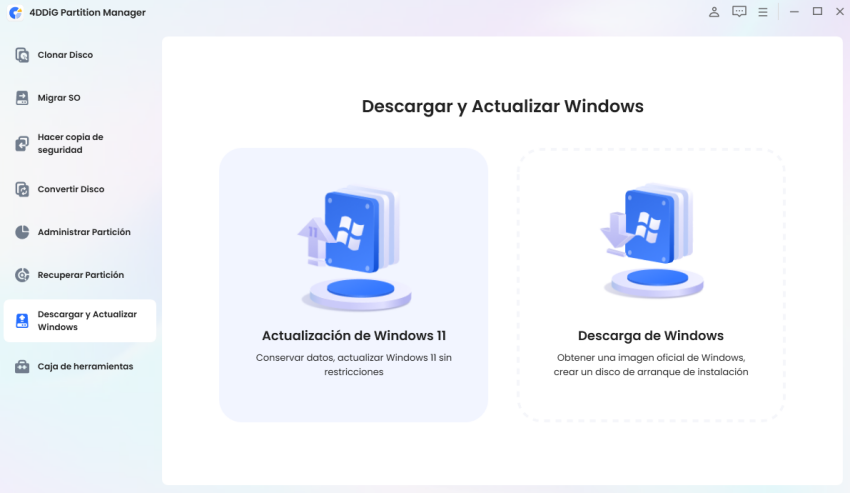
  • Descargue e instale 4DDiG Partition Manager desde el sitio web oficial. Inicie el programa y haga clic en Administración de particiones en la barra lateral izquierda.

    DESCARGA GRATIS

    Descarga Segura

  • En la interfaz principal, localice su unidad flash USB de la lista de discos y haga clic en "Crear" en la barra lateral derecha para crear la partición.

    crear partición
    Nota:

    Si no hay espacio sin asignar, haga clic con el botón derecho en la partición existente y seleccione "Cambiar tamaño y mover" para reducirla y crear espacio para una nueva partición.

  • Especifique el tamaño de partición, la letra de la unidad, el sistema de archivos (NTFS, FAT32 o exFAT) y la etiqueta de volumen para su nueva partición.

    establecer partición
  • Revise todas las operaciones pendientes en la lista de tareas en la parte inferior de la ventana. Haga clic en el botón "Ejecutar 1 tarea" y en Aceptar para aplicar todas las operaciones pendientes.

    haga clic en Aceptar para iniciar el proceso
  • El software procederá a crear y formatear su nueva partición. A continuación, haga clic en Listo cuando la partición se haya creado correctamente.

    crear la partición con éxito

Preguntas frecuentes sobre Particionar una unidad USB

P1. ¿Cómo limpiar y reformatear un USB?

Abra Administración de discos, haga clic con el botón derecho en su unidad USB, seleccione "Formato" y elija su sistema de archivos preferido. Para un borrado más completo que borre todos los datos de forma segura, utilice el comando "limpiar" de Diskpart seguido de crear una nueva partición y formatearla.

P2. ¿Cómo particionar una unidad USB a FAT32?

Al crear o formatear una partición, simplemente seleccione FAT32 como el sistema de archivos. Tenga en cuenta que las herramientas de formato integradas de Windows limitan las particiones FAT32 a 32 GB, aunque el sistema de archivos en sí admite tamaños más grandes.

P3. ¿Es lo mismo particionar que formatear?

No, la partición y el formateo son operaciones distintas. La partición divide un dispositivo de almacenamiento en secciones lógicas separadas, cada una de las cuales puede funcionar como una unidad independiente. El formateo, por otro lado, prepara una partición para su uso mediante la creación de una estructura de sistema de archivos que organiza cómo se almacenan y recuperan los datos.

P4. ¿Cómo particiono una unidad externa?

La partición de un disco duro externo sigue el mismo proceso que la partición de una unidad USB. Utilice Administración de discos, comandos Diskpart o software de administración de particiones con los mismos pasos descritos en esta guía.

También le puede interesar: ¿Cómo reparar un disco duro externo sin perder datos? [2026]

P5. ¿Puedo particionar un disco duro externo que ya tiene datos?

Sí, puede particionar una unidad con datos existentes reduciendo la partición actual para crear espacio no asignado y, a continuación, crear nuevas particiones en ese espacio. Siempre haga una copia de seguridad de sus archivos importantes antes de realizar operaciones de partición.

Conclusión

Aprender a particionar una unidad USB abre nuevas posibilidades para organizar su almacenamiento portátil y crear configuraciones especializadas para diferentes necesidades. Ya sea que elija Administración de discos, Diskpart o software profesional de administración de particiones, cada método proporciona formas confiables de dividir su unidad USB en múltiples secciones lógicas. Para los usuarios que buscan la experiencia más eficiente y fácil de usar, 4DDiG Partition Manager se destaca como una excelente opción.

DESCARGA GRATIS

Descarga Segura

Teo Tomás (senior editor)

Teo Tomás, el editor de 4DDiG, tiene 5 años de experiencia escribiendo en informática de Windows y Mac, investiga especialmente la recuperación de datos, reparación de discos, ect.

(Haz clic para calificar esta artículo)

You rated 4.5 ( participó)