Guía segura para la eliminación total de datos en SSD 【Irrecuperable】

5 minutos leídos

Updated on 2025-12-09 16:50:16 to Disco Duro

Antes de desechar, ceder o reutilizar un SSD, es muy importante borrar los datos de forma "completa". Formatear o eliminar archivos no garantiza que los datos desaparezcan, ya que pueden recuperarse fácilmente con software de recuperación. En este artículo, explicaremos el funcionamiento de los SSD y presentaremos un método seguro para borrar completamente los datos de un SSD, explicado de manera sencilla incluso para principiantes.

Parte 1: Por qué es necesario borrar completamente los datos de un SSD

1. Con la "eliminación" o "formateo" normal, los datos permanecen

Simplemente eliminar archivos o formatear un SSD no borra realmente los datos del disco. Aunque parezca que se han eliminado, la información de las áreas de datos solo se marca como "sobrescribible", y con software de recuperación, los datos pueden reconstruirse fácilmente.

2. Los SSD tienen la función TRIM, pero no es completa

Los SSD cuentan con la función TRIM, que sobrescribe automáticamente los espacios de datos no utilizados. Sin embargo, TRIM depende del funcionamiento del sistema operativo y los controladores, y no borra todo el espacio de inmediato.

Existe la posibilidad de que algunos datos permanezcan, por lo que para un borrado completo se necesita un software especializado en eliminación de datos de SSD.

3. Riesgo de que terceros recuperen información personal, fotos o datos empresariales

Los SSD pueden almacenar información confidencial, como agendas, datos de tarjetas de crédito o documentos de trabajo. Si se descuida la eliminación de los datos antes de desechar el SSD y estos se recuperan, puede resultar en fugas de información personal, uso indebido o pérdida de confianza, provocando problemas graves. Por ello, es necesario realizar un borrado a un nivel que haga imposible la recuperación.

Parte 2: Preparativos antes de borrar los datos de un SSD

Antes de borrar completamente un SSD, asegúrate de realizar los siguientes tres pasos:

  • Hacer una copia de seguridad Una vez realizado el borrado completo, los datos no se podrán recuperar. Guarda los archivos necesarios en un disco duro externo o en la nube.
  • En el caso de portátiles, verifica la alimentación y la batería Si el portátil se apaga durante el proceso de borrado, el SSD podría dañarse. Asegúrate de conectarlo a la corriente durante la operación.
  • Desconectar unidades externas innecesarias Para evitar borrar por error otra unidad, desconecta todos los SSD que no sean los que deseas borrar.

Parte 3: 4 métodos para borrar completamente los datos de un SSD

A continuación, presentamos cuatro métodos seguros para eliminar datos de un SSD de forma que no puedan recuperarse. Veamos las características y pasos de cada método.

Método 1. Usar 4DDiG Partition Manager (el más seguro y sencillo)

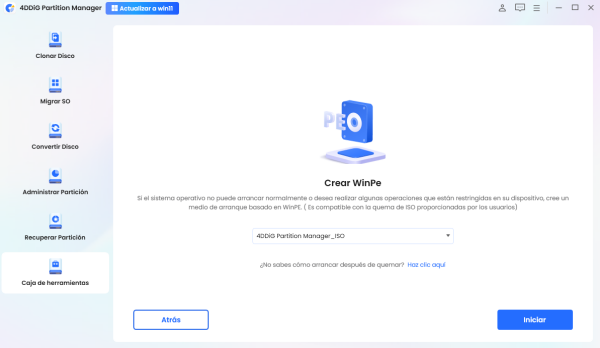
El método más recomendado es utilizar 4DDiG Partition Manager.

Este software es una herramienta profesional que sobrescribe completamente los SSD o HDD, imposibilitando la recuperación de datos. A diferencia de un formateo normal, escribe datos aleatorios en todos los sectores, por lo que incluso con software de recuperación no se pueden restaurar los archivos. Con este método, cualquier usuario puede borrar completamente los datos de un SSD con solo unos clics, sin necesidad de conocimientos avanzados.

Características principales:

  • No requiere configuraciones complejas. Solo hay que hacer clic en un botón para borrar por completo los datos de un SSD o HDD. Su interfaz intuitiva permite que cualquier persona lo use fácilmente, incluso sin conocimientos técnicos.
  • No es necesario reiniciar ni crear un medio de arranque. Se puede ejecutar el borrado y la gestión de particiones de manera segura mientras Windows está en funcionamiento, ahorrando tiempo y optimizando la eficiencia.
  • Todos los menús y guías están en español, lo que permite operar sin confusión incluso si es la primera vez. Su diseño visual facilita su uso tanto a principiantes como a usuarios avanzados.
  • Combina funciones como clonación de discos, gestión de particiones, borrado de datos y conversión MBR/GPT. Todo en un solo software para un uso versátil y eficiente.
DESCARGA GRATIS

Descarga Segura

  • Instala y abre 4DDiG Partition Manager. Si necesitas borrar particiones de un disco duro externo, conéctalo a tu computadora. Desde la barra de navegación izquierda, selecciona "Caja de herramientas" y haz clic en "Borrado de datos" para continuar.

    Haz clic en 'Borrado de datos'
  • Selecciona el disco o la partición que deseas borrar y haz clic en el botón "Siguiente".

    Selecciona el disco o la partición a borrar
  • Confirma que has seleccionado correctamente el disco o la partición a borrar, luego haz clic en "Sí" para continuar.

    Confirma el disco o partición a borrar
  • El borrado de los datos del disco puede tardar un tiempo. No retires el disco ni cierres el programa durante el proceso para evitar daños. Una vez completado, haz clic en el botón "Finalizar".

    Borrado del disco completado

Método 2. Usar la función de restablecimiento de Windows

Windows 10/11 incluye la función de restablecimiento "Restablecer este PC". Es útil para una limpieza rápida del SSD. Los pasos son los siguientes:

  • Selecciona "Configuración" → "Sistema" → "Actualización y seguridad".

    Abrir actualización y seguridad
  • Selecciona "Recuperación" → haz clic en "Comenzar" en la sección "Restablecer este PC".

  • Después del reinicio, en la pantalla azul, selecciona "Solucionar problemas" → elige "Limpiar completamente la unidad" y ejecútalo.

    Presionar Solucionar problemas
  • Haz clic en "Restablecer este PC" y sigue las instrucciones para elegir si deseas eliminar solo algunos archivos o todo el contenido.

Con esta operación puedes inicializar los datos del SSD, pero al depender de la función TRIM, el riesgo de recuperación no es cero. Úsalo solo como un método básico y, si contiene información confidencial, combina con un software especializado como 4DDiG.

Método 3. Destrucción física del SSD

La destrucción física hace que la recuperación de datos sea completamente imposible. Sin embargo, debido a la estructura de la placa del SSD, no se puede destruir como los platos de un HDD.

  • Retira el SSD y colócalo sobre una superficie de trabajo. Ponte guantes y gafas de protección, y prepara herramientas como un martillo.

    Retirar el SSD
  • Taladra varias veces los chips de memoria de la placa o destrúyela completamente con un martillo u otra herramienta.

    Destruir el SSD con un martillo u otra herramienta

Este método es el más seguro, pero el SSD no podrá reutilizarse. Además, hacerlo personalmente puede ser peligroso, por lo que es más seguro dejarlo en manos de un servicio de destrucción de hardware.

Método 4. Encargar a un profesional especializado

Si te sientes inseguro haciéndolo tú mismo o necesitas procesar muchos SSD a la vez, se recomienda acudir a un servicio profesional. Los especialistas utilizan dispositivos de destrucción magnética o software especializado para eliminar los datos de forma segura y con certificación.

  • Selecciona un proveedor especializado en borrado de datos y realiza la solicitud. A menudo te pedirán el modelo o número de serie, que generalmente se encuentra cerca del conector del SSD.

    Ubicación del número de modelo y serie
  • Envía el SSD por mensajería o llévalo directamente al proveedor.

    Empaquetar y enviar por mensajería
  • Al finalizar el proceso, recibirás un “certificado de borrado de datos”.

Conclusión

Los datos de un SSD no se eliminan por completo solo con borrar o formatear; es necesario realizar un borrado completo. Con 4DDiG Partition Manager, puedes sobrescribir de manera segura todas las áreas del SSD, dejándolos irrecuperables. Al desechar o reutilizar tu computadora, asegúrate de borrar completamente los datos del SSD para proteger tu información personal.

DESCARGA GRATIS

Descarga Segura

Preguntas Frecuentes

1. ¿Cómo puedo inicializar completamente un SSD?

Usando la función "Borrado de datos" de 4DDiG Partition Manager, puedes sobrescribir todo el SSD y lograr una inicialización completa.

2. ¿Cuál es la diferencia entre inicializar y formatear un SSD?

Formatear solo reinicia la información de gestión del área de datos, pero los datos reales permanecen. La inicialización (borrado completo) elimina completamente los datos del SSD.

3. ¿Existe software gratuito para borrar datos de SSD?

Sí. El 4DDiG Partition Manager que mencionamos en este artículo se puede descargar gratuitamente y permite el borrado seguro y completo de SSD y HDD, siendo una de las opciones de software gratuito para eliminar datos de SSD.

Teo Tomás (senior editor)

Teo Tomás, el editor de 4DDiG, tiene 5 años de experiencia escribiendo en informática de Windows y Mac, investiga especialmente la recuperación de datos, reparación de discos, ect.

(Haz clic para calificar esta artículo)

You rated 4.5 ( participó)