¿No puedes eliminar archivos temporales en Windows? Causas y soluciones

5 minutos leídos

Updated on 2026-04-21 16:56:31 to Disco Duro

Si intentas limpiar tu PC y notas que los archivos temporales no se borran en Windows 11 o 10, no estás solo. Aunque utilices las herramientas del sistema, ciertos procesos pueden impedir la eliminación total de los datos. A continuación, te explicamos por qué sucede esto y te mostramos los métodos paso a paso para liberar espacio real de forma segura y efectiva.

¿Por qué el Liberador de espacio no elimina los archivos temporales?

Principalmente, se pueden identificar las siguientes cuatro causas:

  • No se ejecuta con permisos de administrador:
    Al iniciarlo de forma normal, no se puede acceder a los archivos temporales del sistema, por lo que no se incluyen en la limpieza
  • Los archivos están siendo utilizados por otros procesos:
    Si aplicaciones en segundo plano como el navegador o OneDrive están usando los archivos, estos serán omitidos
  • Falta de permisos de acceso:
    Los archivos de caché de Windows Update o los creados por otras cuentas pueden no poder eliminarse desde el usuario actual
  • Errores en el disco:
    Los errores lógicos del sistema NTFS pueden provocar fallos en el proceso de eliminación

¿Qué hacer si el Liberador de espacio no funciona?

Para las cuatro causas mencionadas anteriormente, existen soluciones específicas. Prueba cada una de ellas en orden.

Método 1. Ejecutar el Liberador de espacio en disco como administrador

En muchos casos, esto por sí solo soluciona el problema.

  • Escribe “Liberador de espacio en disco” en el cuadro de búsqueda

  • Selecciona la unidad C y haz clic en “OK”

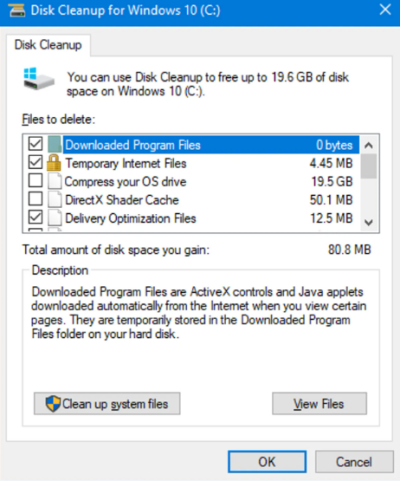
  • Haz clic en el botón “Limpiar archivos del sistema” (importante)

  • Asegúrate de que “Archivos temporales” esté marcado y haz clic en “OK” → “Eliminar archivos”

    Opción “Limpiar archivos del sistema” en el Liberador de espacio en disco

Al hacer clic en “Limpiar archivos del sistema” en el paso 3, aparecerán opciones que normalmente no se muestran, como “Limpieza de Windows Update”. Estos elementos suelen ocupar varios GB de espacio, por lo que es importante no omitir este paso.

Método 2. Cerrar los archivos temporales en uso

Si hay aplicaciones en segundo plano utilizando archivos, el Liberador de espacio en disco omitirá esos archivos.

  • Abre el Administrador de tareas con Ctrl + Shift + Esc

  • En la pestaña “Procesos”, selecciona aplicaciones innecesarias como el navegador, OneDrive o software de copia de seguridad y haz clic en “Finalizar tarea”

  • Ejecuta nuevamente el Liberador de espacio en disco

    Botón “Finalizar tarea” en el Administrador de tareas

Método 3. Usar una herramienta de terceros

Algunos archivos temporales que no pueden eliminarse con el Liberador de espacio en disco de Windows pueden borrarse utilizando otras herramientas.

El software de gestión de particiones de Tenorshare, 4DDiG Partition Manager, incluye una potente función de limpieza de Windows. Permite escanear todo el disco con un solo clic y detectar archivos basura, caché de aplicaciones y navegadores que las herramientas estándar no logran encontrar. Los archivos detectados se clasifican por tipo, lo que facilita revisar y eliminar únicamente los que realmente no son necesarios.

Si quieres una solución más profunda en lugar de limpiezas superficiales repetidas, vale la pena considerarlo. Su uso es intuitivo y sencillo, y el proceso es el siguiente:

DESCARGA GRATIS

Descarga Segura

  • Instala y abre 4DDiG Partition Manager, selecciona “Limpieza de Windows” en el panel izquierdo, elige el tipo de archivos que deseas limpiar y haz clic en “Iniciar escaneo”.

    Seleccionar “Limpiador de Windows”
  • Después del escaneo, se mostrará una lista de archivos basura. Los archivos que se pueden eliminar de forma segura están seleccionados por defecto, y puedes hacer clic en la flecha para revisar los elementos a eliminar.

    Revisar archivos a eliminar
  • Haz clic en “Limpieza con un clic” y confirma la acción para liberar espacio en el disco.

    Hacer clic en “Limpieza con un clic”
  • Después de esto, el espacio libre del disco habrá sido optimizado.

    Espacio en disco optimizado

Método 4. Eliminar archivos temporales manualmente con el símbolo del sistema

Si no se resuelve con la interfaz gráfica, puedes intentar eliminar los archivos directamente mediante comandos.

  • Busca “cmd” y haz clic derecho para seleccionar “Ejecutar como administrador”

  • Ejecuta los siguientes comandos uno por uno

    del /q /f /s %TEMP%

    del /q /f /s C:\Windows\Temp

Comandos para eliminar archivos temporales en el símbolo del sistema

Aunque aparezca el mensaje “Acceso denegado” en algunos archivos, significa simplemente que están en uso y han sido omitidos. Los demás archivos sí se eliminarán, por lo que este mensaje es un comportamiento normal.

Método 5. Comprobar errores del disco y permisos

Si los métodos anteriores no resuelven el problema, es posible que persistan errores del disco o problemas de permisos.

Reparar errores con CHKDSK:

Introduce y ejecuta el siguiente comando en el símbolo del sistema:

chkdsk C: /f /r

Ejecutar el comando de comprobación de disco en el símbolo del sistema

Otorgar permisos con icacls (si el acceso denegado continúa):

Este comando permite otorgar permisos completos de acceso a la carpeta Temp al usuario actual. Después de ejecutarlo, intenta eliminar los archivos nuevamente.

icacls C:\Windows\Temp /grant %username%:F /T

Conclusión

Hemos explicado las soluciones cuando los archivos temporales no se pueden eliminar con el Liberador de espacio en disco. Si incluso después de usar las herramientas estándar el problema de falta de espacio se repite, puedes utilizar 4DDiG Partition Manager para escanear todo el disco y detectar y eliminar una mayor cantidad de archivos innecesarios.

DESCARGA GRATIS

Descarga Segura

Preguntas frecuentes sobre eliminar los archivos temporales en Windows

1. ¿Por qué no se pueden eliminar los archivos temporales con el Liberador de espacio en disco?

Las principales causas son: “no ejecutarlo con permisos de administrador”, “archivos en uso por otros procesos” y “errores del sistema NTFS”. Si aun así no se eliminan, puedes utilizar la función de Windows Cleaner de 4DDiG Partition Manager para detectar y eliminar más archivos innecesarios.

2. ¿Cómo eliminar archivos temporales que no se pueden borrar sin permisos de administrador?

Un método eficaz es iniciar el sistema en modo seguro e intentar eliminarlos desde allí. Ve a “Configuración” > “Sistema” > “Recuperación” > “Inicio avanzado” > “Reiniciar ahora”, luego accede a “Solucionar problemas” > “Opciones avanzadas” > “Configuración de inicio” > “Reiniciar” y selecciona el modo seguro. En este modo, los servicios en segundo plano se desactivan y es posible eliminar archivos que normalmente están en uso.

3. ¿Cómo eliminar de forma segura los archivos temporales de Windows Update?

El método más seguro es utilizar la opción “Limpieza de Windows Update” dentro del Liberador de espacio en disco. Si lo haces mediante comandos, primero detén el servicio de Windows Update con “net stop wuauserv”, elimina los archivos en C:\Windows\SoftwareDistribution\Download, y luego reinicia el servicio con “net start wuauserv”.

Teo Tomás (senior editor)

Teo Tomás, el editor de 4DDiG, tiene 5 años de experiencia escribiendo en informática de Windows y Mac, investiga especialmente la recuperación de datos, reparación de discos, ect.

(Haz clic para calificar esta artículo)

You rated 4.5 ( participó)