Clonar un SSD NVMe a otro SSD NVMe: guía y solución de problemas

5 minutos leídos

Updated on 2026-06-29 10:45:19 to Disco Duro

Actualizar a un SSD NVMe más grande, mover su sistema operativo sin reinstalar Windows o crear una copia de seguridad completa en disco, todo esto requiere una cosa: una manera confiable de clonar NVMe a NVMe. Esta guía le guía a través de los pasos exactos para hacerlo de manera segura, desde la preparación hasta un arranque exitoso de su nueva unidad con una herramienta de clonación confiable.

Parte 1: Preparación para la clonación NVMe

Antes de comenzar a clonar, unos minutos de preparación pueden evitar la pérdida de datos y ahorrar horas de solución de problemas.

1 Haga una copia de seguridad de datos importantes

El proceso de clonación sobrescribirá la unidad de destino. Además, incluso el mejor software de clonación NVMe no puede protegerlo de fallas de hardware a mitad del proceso. Haga una copia de seguridad de sus archivos críticos en una unidad externa o almacenamiento en la nube antes de hacer cualquier otra cosa.

2 Asegúrese de que el nuevo NVMe tenga suficiente espacio

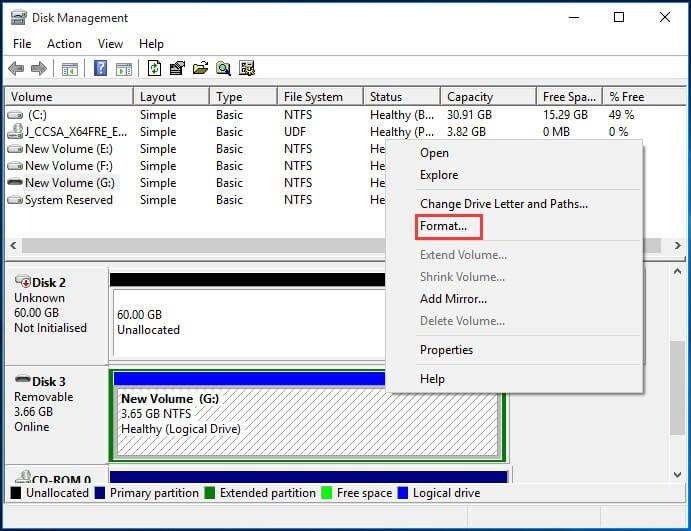
La unidad de destino debe ser igual o mayor que el espacio utilizado en su unidad de origen. Por ejemplo, si su NVMe de 500 GB tiene 200 GB de datos, una unidad de destino de 256 GB funcionará bien. Verifique su uso actual de disco en el Explorador de Windows o Administración de discos antes de continuar.

Parte 2: Cómo clonar NVMe a NVMe con 4DDiG Partition Manager

Cuando se trata de clonar unidades NVMe en Windows, 4DDiG Partition Manager se destaca como una de las herramientas más sencillas disponibles. Admite tanto la clonación de discos del sistema operativo como la clonación de discos de datos, maneja esquemas de partición GPT y MBR, y alinea automáticamente las particiones a 4K para un rendimiento SSD óptimo, todo sin necesidad de reinstalar Windows.

A continuación, le indicamos cómo clonar NVMe a NVMe usando 4DDiG Partition Manager:

DESCARGA GRATIS

Descarga Segura

  • Descargue 4DDiG Partition Manager del sitio web oficial e instálelo . Asegúrese de que su unidad NVMe de destino ya esté conectada antes de iniciar la aplicación.

  • En la pantalla principal, seleccione la opción “Clonar disco de datos”. Si está clonando la unidad del sistema (en la que está instalado Windows), elija Clonar disco del sistema operativo.

    clonar disco de datos
  • El software mostrará todas las unidades conectadas. Seleccione su NVMe actual como disco de origen y su nuevo NVMe como disco de destino y, a continuación, haga clic en Siguiente.

    seleccione el disco de origen y destino
  • 4DDiG le mostrará una vista previa de cómo se organizarán las particiones en la nueva unidad. De forma predeterminada, las particiones del disco de origen se expandirán para llenar todo el disco de destino. Si desea un diseño personalizado, arrastre los manejadores de partición para cambiar el tamaño. Cuando la vista previa se vea correcta, haga clic en Inicio.

    ajustar tamaño
  • Haga clic en “Seguro” para confirmar e iniciar el proceso de clonación. No apague su PC ni interrumpa el proceso mientras la clonación está en curso. El tiempo requerido depende de la cantidad de datos que se transfieran.

    inicio de clonación
  • Una vez completada la clonación, apague su PC. Si clonó en un gabinete externo, retire el nuevo NVMe e instálelo en su ranura M.2 principal, reemplazando la unidad antigua. Encienda e ingrese su BIOS/UEFI (generalmente presionando F2, Del o F12 durante el inicio) para confirmar que el nuevo NVMe esté configurado como el primer dispositivo de arranque.

    clonar con éxito

Parte 3: Problemas comunes y cómo solucionarlos

Incluso con el mejor software de clonación NVMe, pueden aparecer algunos problemas después de que se complete el proceso. A continuación, le indicamos cómo manejar los más comunes.

Problema 1: Error de arranque después de la clonación

La PC no arranca desde el nuevo NVMe, ni arranca desde la unidad antigua en su lugar.

Solución:

Introduzca la configuración de BIOS/UEFI (F2/Del/F12 al inicio) y compruebe la sección Orden de arranque o Prioridad de arranque. Configure el nuevo NVMe como el dispositivo de arranque principal. En los sistemas modernos que utilizan UEFI, confirme también que Secure Boot esté habilitado y que el modo de arranque coincida con el que estaba en la unidad original (UEFI, no Legacy/CSM).

Problema 2: Desajuste del esquema de partición GPT/MBR

La unidad clonada no se reconoce como iniciable o Windows muestra un error relacionado con la tabla de particiones.

Solución:

Esto suele ocurrir cuando el disco de origen utiliza GPT y el sistema está configurado para MBR (o viceversa). Vaya al BIOS y asegúrese de que el modo de arranque (UEFI frente a Legacy) coincida con el estilo de partición de la unidad clonada. Puede comprobar el estilo de partición en Administración de discos de Windows: haga clic con el botón derecho en el disco y seleccione Propiedades > Volúmenes.

Preguntas frecuentes sobre la clonación de SSD NVMe

1. ¿Cómo clonar un disco duro en un SSD NVMe?

Es lo mismo que la clonación de NVME a NVMe. Conecte el SSD NVMe y clone desde el HDD al NVMe utilizando su herramienta de clonación de discos.

2. ¿Puedo clonar NVMe a NVMe?

Sí, absolutamente. Siempre que el NVMe de destino tenga suficiente capacidad para contener los datos utilizados del origen, el clon funcionará sin ninguna pérdida de datos en la unidad de origen.

3. ¿Qué hace la clonación de un NVMe?

La clonación crea una copia a nivel de sector o a nivel de archivo de todo lo que hay en su NVMe en una nueva unidad. A diferencia de una copia de seguridad de archivos estándar, un clon le permite cambiar la nueva unidad en su sistema y continuar trabajando de inmediato, sin necesidad de reinstalación.

4. ¿Windows 11 tiene una herramienta de clonación incorporada?

No. Para clonar unidades NVMe, necesita software de clonación, que maneje automáticamente la alineación de particiones, la replicación de registros de arranque y la compatibilidad GPT/MBR.

Conclusión

La clonación de NVMe a NVMe es una de las formas más limpias de actualizar su almacenamiento de información sin la molestia de reinstalar Windows o reconfigurar sus aplicaciones. Con la preparación adecuada y una herramienta confiable, todo el proceso generalmente toma menos de una hora.

4DDiG Partition Manager lo hace accesible para usuarios de cualquier nivel de habilidad . Ya sea que esté actualizando a un NVMe más grande, reemplazando una unidad defectuosa o clonando SSD a NVMe por primera vez, es una opción confiable que hace el trabajo sin riesgo para sus datos de origen.

DESCARGA GRATIS

Descarga Segura

Teo Tomás (senior editor)

Teo Tomás, el editor de 4DDiG, tiene 5 años de experiencia escribiendo en informática de Windows y Mac, investiga especialmente la recuperación de datos, reparación de discos, ect.

(Haz clic para calificar esta artículo)

You rated 4.5 ( participó)