MXF 파일은 방송, 다큐멘터리, 전문 영상 촬영 현장에서 널리 사용되는 고품질 비디오 포맷입니다. 하지만 일반 사용자에게는 MXF 파일 재생이 쉽지 않은 형식이기도 합니다. 특히 기본 미디어 플레이어에서는 mxf 파일이 열리지 않거나, 소리만 나오고 화면이 보이지 않는 문제를 겪는 경우가 많습니다.
이 글에서는 MXF 파일이 무엇인지, 왜 전용 MXF 플레이어가 필요한지를 먼저 살펴본 뒤, 2026년 기준으로 윈도우·맥·온라인 환경에서 안정적으로 MXF 파일을 재생할 수 있는 최고의 MXF 플레이어 6가지를 실제 사용 기준으로 정리해 드립니다. 또한 어떤 플레이어에서도 영상이 열리지 않을 때의 해결 방법까지 함께 안내합니다.

파트 1. MXF 파일이란 무엇이며 왜 MXF 플레이어가 필요한가요?
MXF 형식이란 무엇인가요?
MXF는 SMPTE에서 개발한 전문가용 컨테이너 형식입니다. 소니, 캐논, 파나소닉, JVC와 같은 브랜드의 방송용 카메라 및 전문가용 캠코더에서 흔히 사용됩니다. mxf 파일은 비디오, 오디오, 타임코드 및 메타데이터를 하나의 컨테이너에 저장하기 때문에 편집과 아카이빙에 매우 적합합니다.
왜 MXF 플레이어가 필요한가요?
이러한 장점에도 불구하고, MXF는 일반 소비자용 재생을 목적으로 설계되지 않았습니다. 사용자들이 보통 mxf 플레이어를 필요로 하는 이유는 다음과 같습니다.
- MXF는 기본 미디어 플레이어에서 지원하지 않는 전문가용 코덱을 사용함
- 윈도우 미디어 플레이어와 퀵타임(QuickTime)은 MXF를 기본적으로 지원하지 않음
- MXF 파일은 주로 방송 카메라 및 스튜디오 워크플로에서 생성됨
- 편집 소프트웨어에서는 열 수 있어도, 단순 재생만 원하는 사용자는 더 간단한 도구가 필요함
적절한 mxf 파일 플레이어가 없으면 화면이 검게 나오거나, 재생 오류가 발생하거나, 파일이 아예 열리지 않는 문제를 겪을 수 있습니다.
파트 2. 별도 프로그램 없이 MXF 파일 재생하는 방법 (기본·빠른 해결)
많은 사용자가 타사 도구를 다운로드하거나 설치하기보다 시스템 기본 방식으로 mxf 파일 재생을 원합니다. 이 섹션에서는 맥에서 가능한 기본 재생 방법과, 윈도우에서 알아두어야 할 필수 정보를 다룹니다.
맥에서 MXF 파일을 재생하는 방법
macOS는 'Apple Pro Video Formats'를 통해 MXF 파일을 기본적으로 확인할 수 있는 공식적인 방법을 제공합니다. 맥에 Apple Pro Video Formats를 설치하는 단계는 다음과 같습니다.
-
애플의 Pro Video Formats 공식 지원 페이지를 방문
-
사용 중인 macOS 버전에 호환되는 최신 패키지를 다운로드하여 설치한 후, 맥을 재시작
-
QuickTime Player, Final Cut Pro 또는 Finder 미리보기를 사용해 mxf 파일 열기
설치가 완료되면 맥에서도 지원되는 코덱에 한해 기본적인 mxf 파일 재생이 가능해집니다.
윈도우 사용자를 위한 중요한 안내
현재 윈도우는 자체적인 MXF 재생 기능을 제공하지 않습니다. 윈도우 미디어 플레이어는 기본 상태에서 MXF 파일을 지원하지 않으며, 마이크로소프트에서도 공식적인 MXF 코덱을 제공하지 않기 때문입니다.
따라서 윈도우 10/11이나 PC에서 MXF 파일을 원활하게 재생하려면 별도의 mxf 플레이어가 필요합니다. 윈도우 사용자가 선택할 수 있는 가장 좋은 무료 옵션은 아래에서 소개할 VLC 미디어 플레이어입니다.
파트 3. 2026년 추천 MXF 플레이어 6가지 (윈도우·맥·온라인)
맥이나 윈도우 PC 사용자 모두를 위해, 끊김 없는 시청 환경을 제공하는 필수 mxf 플레이어들을 소개합니다.
1. VLC 미디어 플레이어 -- 소니/캐논/파나소닉 등 다양한 MXF 파일 무료 재생
VLC 미디어 플레이어 는 가장 대중적인 무료 mxf 미디어 플레이어입니다. 광범위한 코덱 지원과 뛰어난 호환성으로 잘 알려져 있으며, 안드로이드에서도 활용하기 좋은 mxf 플레이어입니다.
주요 기능:
- 별도 다운로드 없이 사용할 수 있는 내장 코덱 제공
- 하드웨어 가속 재생으로 부드러운 영상 감상 가능
- 스트리밍 및 자막 지원
- 장점
- 단점
-
- 완전히 무료이며 오픈소스 기반
- MXF 카메라 파일과의 뛰어난 호환성
- 가볍고 업데이트가 자주 이루어짐
-
- 인터페이스가 다소 오래된 느낌
- 고급 재생 제어 기능은 제한적임
간편 재생 방법:
-
VLC를 실행합니다. '미디어' > '파일 열기'를 선택하거나, 재생할 mxf 파일을 프로그램 창으로 직접 끌어다 놓습니다.
-
파일이 자동으로 재생됩니다.
2. 팟플레이어 -- 윈도우용 고화질 MXF 무료 재생에 최적
팟플레이어는 뛰어난 비디오 렌더링 성능과 고급 재생 설정으로 호평받는 윈도우 전용 미디어 플레이어입니다.
- 지원 OS: 윈도우 전용
- 지원 형식: MXF, MKV, AVI, MP4 등 거의 모든 비디오/오디오 형식
주요 기능:
- 고급 코덱 제어 기능 제공
- 대용량 mxf 파일도 부드럽게 재생 가능
- 사용성을 높일 수 있는 UI 커스터마이징 지원
- 장점
- 단점
-
- 대용량 MXF 파일에서도 뛰어난 성능
- 재생 옵션을 세밀하게 설정 가능
- 개인 사용자 기준 무료 사용 가능
-
- 윈도우에서만 사용 가능
- 초보자에게는 인터페이스가 다소 복잡하게 느껴질 수 있음
간편 재생 방법:
-
팟플레이어를 실행합니다.
-
mxf 파일을 플레이어 창으로 직접 끌어다 놓거나, 파일 위에서 마우스 오른쪽 버튼을 클릭한 뒤 '연결 프로그램'에서 '팟플레이어'를 선택합니다.
-
즉시 재생이 시작됩니다.
3. 5KPlayer -- 4K/8K 고화질 재생을 지원하는 무료 MXF 플레이어
5KPlayer 는 고해상도 영상 재생에 특화되어 있으며, 용량이 큰 mxf 파일도 안정적으로 구동합니다.
- 지원 OS: 윈도우, macOS
- 지원 형식: MXF, 4K/8K, MP4, MKV, AVI, HEVC
주요 기능:
- 4K/5K/8K 고해상도 영상 재생 지원
- AirPlay 및 DLNA 스트리밍 기능 제공
- 뛰어난 하드웨어 가속 성능
- 장점
- 단점
-
- 고비트레이트 MXF 파일도 부드럽게 재생
- 깔끔하고 직관적인 인터페이스
- 무료 버전 제공
-
- 간헐적인 광고 노출
- 구형 시스템에서는 실행 속도가 느릴 수 있음
간편 재생 방법:
-
'비디오' 버튼을 클릭하거나 재생할 mxf 파일을 플레이어 창으로 직접 끌어다 놓습니다.
-
재생 중에 마우스 오른쪽 버튼을 클릭하여 디인터레이싱, 화면 비율 조절, 또는 고해상도 파일을 위한 하드웨어 가속 활성화 등의 설정을 조정할 수 있습니다.
4. Elmedia Player -- 맥 사용자를 위한 MXF 플레이어 (부분 유료)
Elmedia Player 는 다양한 포맷 지원 기능을 갖춘, 완성도 높은 맥 전용 mxf 플레이어입니다.
- 지원 OS: macOS 전용
- 지원 형식: MXF, MP4, AVI, MKV, FLV, MOV
주요 기능:
- macOS와의 네이티브 통합으로 높은 호환성 제공
- Apple TV로 스트리밍 가능
- 향상된 재생 제어 기능 제공
- 장점
- 단점
-
- 맥 하드웨어에 최적화된 성능
- 부드러운 MXF 파일 재생
- 깔끔하고 현대적인 UI
-
- 일부 기능은 Pro 버전에서만 사용 가능
- macOS 전용
간편 재생 방법:
-
mxf 파일을 Elmedia Player 창으로 직접 끌어다 놓거나, '파일' > '열기' 메뉴를 이용합니다.
-
방향키를 사용해 프레임 단위로 영상을 세밀하게 확인하거나, 상단 메뉴 바를 통해 다양한 고급 기능을 이용할 수 있습니다.
5. Sony Catalyst Browse -- 최고의 소니 전용 무료 MXF 플레이어
Sony Catalyst Browse 는 소니 카메라로 촬영한 mxf 파일을 위해 특별히 설계된 전용 mxf 플레이어입니다.
- 지원 OS: 윈도우, macOS
- 지원 형식: MXF(특히 Sony XDCAM/XAVC), 기타 전문가용 형식
주요 기능:
- 메타데이터 확인 기능 제공
- 색상 및 클립 분석 기능 지원
- 카메라 네이티브 호환성 제공
- 장점
- 단점
-
- Sony MXF 영상에 최적화된 성능
- 정확한 색상 표현과 메타데이터 표시
- 정확한 색상 표현과 메타데이터 표시
-
- Sony 외 브랜드의 MXF 파일 지원은 제한적임
- 일반적인 미디어 플레이어 용도로는 적합하지 않음
간편 재생 방법:
-
프로그램을 실행하고 mxf 파일 폴더를 브라우저 창으로 끌어다 놓습니다.
-
클립의 썸네일을 더블 클릭하여 재생합니다. (메타데이터를 확인하거나 내보내기 옵션을 선택하려면 마우스를 우클릭하세요.)
6. Gumlet 무료 온라인 MXF 플레이어
Gumlet 무료 온라인 MXF 플레이어 는 브라우저에서 직접 작동하는 온라인 MXF 파일 뷰어입니다.
- 지원 OS: 모든 OS (브라우저 기반)
- 지원 형식: MXF(업로드 기반 재생)
주요 기능:
- 설치 없이 바로 사용 가능
- MXF 파일을 빠르게 미리보기 가능
- 클라우드 기반 재생 옵션 제공
- 장점
- 단점
-
- 모든 기기에서 사용 가능
- 다운로드나 설치가 필요 없음
- 간단하고 빠른 사용성
-
- 파일 크기 제한 존재
- 안정적인 인터넷 연결 필요
간편 재생 방법:
-
웹 브라우저에서 gumlet.com/video-tools/mxf-player/ 페이지로 접속합니다.
-
mxf 파일을 드롭 영역으로 끌어다 놓거나 '파일 선택'을 클릭하여 업로드합니다.
-
웹 플레이어에 파일이 로드되면 기본 영상 컨트롤을 사용하여 영상을 확인합니다.
파트 4. 어떤 플레이어에서도 MXF 파일이 재생되지 않을 때
아무리 성능이 뛰어난 MXF 플레이어를 사용하더라도, 상황에 따라 MXF 파일 재생이 되지 않는 경우가 발생할 수 있습니다. 이는 대부분 코덱이나 플레이어 문제가 아니라, 파일 전송 도중 중단되었거나 저장 장치 오류, 촬영 중 카메라 전원이 꺼지는 등의 이유로 MXF 비디오 파일 자체가 손상된 경우에 해당합니다.
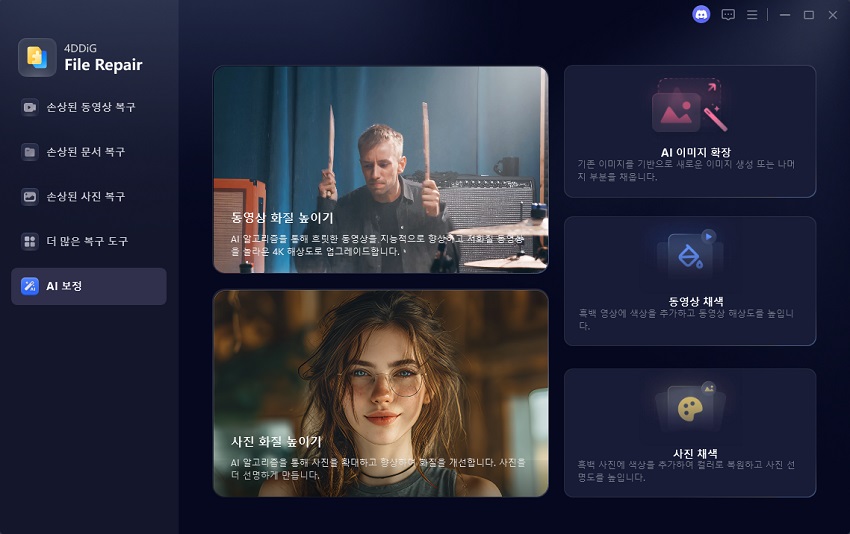
이럴 때는 단순히 플레이어를 바꾸는 것보다, 전용 동영상 복구 도구를 사용하는 것이 더 효과적입니다. 4DDiG File Repair는 MXF를 포함한 다양한 전문가용 영상 포맷을 지원하며, 재생 불가, 멈춤 현상, 화면 깨짐 등으로 손상된 비디오를 원본 화질에 가깝게 복구할 수 있는 신뢰도 높은 솔루션으로 평가받고 있습니다.
4DDiG Video Repair를 이용한 MXF 파일 복구 방법
-
4DDiG File Repair를 다운로드하여 설치한 후, 프로그램을 실행하고 '동영상 복구' 메뉴를 선택합니다. '동영상 추가'를 클릭하여 손상된 mxf 파일을 추가하세요.
-
복구할 영상을 모두 추가했다면 '모두 복구' 버튼을 클릭하여 복구 프로세스를 시작합니다.
-
복구가 완료되면 '미리보기' 버튼을 클릭해 결과를 확인할 수 있습니다.
-
결과가 만족스럽다면 '저장'을 클릭하고 컴퓨터 내에서 영상을 저장할 위치를 선택합니다.
 안전한 다운로드
이 방법은 그 어떤 mxf 플레이어에서도 mxf 파일 재생이 되지 않을 때 사용하기 가장 좋은 해결책입니다.
파트 5. MXF 파일 재생에 관한 질문 (FAQ)
Q1: VLC에서 MXF 파일을 재생할 수 있나요?
네, VLC는 별도의 코덱 설치 없이도 대부분의 mxf 파일 재생이 가능합니다.
Q2: 윈도우 미디어 플레이어용 MXF 코덱을 따로 설치해야 하나요?
현재 윈도우 미디어 플레이어 전용 공식 MXF 코덱은 존재하지 않습니다. 따라서 별도의 mxf 플레이어를 사용하는 것을 권장합니다.
Q3: 프리미어에서 MXF 파일이 재생되지 않는 이유는 무엇인가요?
코덱 충돌, 파일 손상 또는 지원되지 않는 카메라 형식일 경우 이러한 문제가 발생할 수 있습니다.
Q4: MXF를 MP4로 변환해 주는 도구가 있나요?
네, HandBrake나 FFmpeg 등 많은 전문 프로그램을 통해 mxf mp4 변환이 가능합니다.
Q5: 윈도우용 최고의 MXF 플레이어는 무엇인가요?
윈도우 사용자에게 가장 추천하는 무료 mxf 플레이어는 VLC 미디어 플레이어입니다.
Q6: MXF가 MP4보다 더 좋은 형식인가요?
용도에 따라 다릅니다. mxf는 전문가용 작업 워크플로우에 더 적합하며, MP4는 일반적인 감상 및 배포용으로 더 좋습니다.
Q7: 퀵타임에서 MXF 파일을 재생할 수 있나요?
맥(macOS)에 'Apple Pro Video Formats'를 설치한 경우에만 가능합니다. 해당 패키지가 없다면 퀵타임은 MXF 재생을 지원하지 않습니다.
 읽어보면 좋을 글 :
파트 6. 결론
MXF 파일을 문제없이 재생하려면 사용 환경에 맞는 신뢰할 수 있는 MXF 플레이어 선택이 무엇보다 중요합니다. VLC, 팟플레이어, Elmedia Player 등은 대부분의 MXF 형식을 안정적으로 지원하며, 윈도우와 맥 사용자 모두에게 실용적인 선택지가 될 수 있습니다.
다만 어떤 플레이어에서도 MXF 파일 재생이 되지 않는다면, 이는 코덱 문제가 아니라 파일 자체가 손상되었을 가능성이 큽니다. 이런 경우에는 4DDiG File Repair를 활용해 손상된 MXF 영상을 복구하면, 변환 없이도 다시 정상 재생이 가능한 경우가 많습니다. 올바른 MXF 플레이어와 복구 도구를 함께 활용해, 전문 영상 파일도 불편 없이 관리해 보세요.
🚀 이 기사를 AI로 요약하기