밈 제작을 위해 일부러 화질을 낮추거나, 메신저와 SNS에 공유할 동영상의 파일 용량을 줄이고 싶으신가요? 이럴 때는 동영상 해상도와 비트레이트, 프레임 레이트를 조절하거나 동영상 압축 도구를 활용할 수 있습니다.
이 글에서는 동영상 화질 낮추기 방법 5가지를 소개합니다. 파일 용량을 줄이는 방법부터 저화질 밈 스타일을 만드는 방법까지 살펴보고, 나중에 영상의 선명도를 개선하고 싶을 때 활용할 수 있는 도구도 함께 알아보겠습니다.
파트 1. 동영상 화질 낮추기란 무엇인가요?
동영상 화질을 낮춘다는 것은 의도적으로 영상의 선명도와 명료도를 떨어뜨리는 것을 의미합니다. 영상의 세부 정보를 줄여 화면이 흐릿해지거나 픽셀이 두드러지고 압축된 듯한 모습으로 만드는 것입니다.
동영상 화질을 낮추면 일반적으로 몇 가지 요소가 달라집니다. 해상도가 낮아지면(예: 1080p에서 480p로 변경) 화면의 선명도가 떨어집니다. 비트레이트를 줄이면 압축으로 인해 화면이 블록처럼 깨지거나 색상이 뭉개지는 등의 왜곡 현상이 나타날 수 있습니다. 프레임 레이트를 낮추면 움직임이 부자연스러워질 수도 있습니다. 그 결과, 파일 크기가 줄어들어 공유하기가 더 쉬워집니다.
밈 영상의 화질을 일부러 낮추는 이유는 거칠고 투박한 화면이 인터넷에서 더 웃기고 자연스럽게 느껴지기 때문입니다. 업로드 용량 제한을 맞추거나 특정한 영상 스타일을 연출하기 위해 화질을 낮추기도 합니다. 즉, 선명도를 일부 포기하는 대신 파일 크기를 줄이고, 공유 속도를 높이거나 특유의 저화질 밈 효과를 얻을 수 있습니다.
파트 2. 목적에 따라 동영상 화질 낮추기 방법 5가지
동영상 화질을 낮추면 어떤 변화가 생기는지 알아보았으니, 이제 간단한 방법 5가지를 살펴보겠습니다. 밈을 만들거나 디스코드에 올릴 파일의 용량을 줄이고 싶을 때, 또는 재미있는 저화질 효과를 연출하고 싶을 때 모두 활용할 수 있습니다. 각 방법은 무료 툴을 사용하며 몇 분이면 진행할 수 있습니다.
방법 1: 동영상 해상도 낮추기(HandBrake 사용)
동영상 화질을 낮추는 가장 쉬운 방법 중 하나는 해상도를 줄이는 것입니다. 예를 들어 1080p 영상을 720p 또는 480p로 변환하면 각 프레임의 픽셀 수가 줄어들어 화면이 덜 선명해지고, 대개 파일 크기도 작아집니다. HandBrake는 동영상 인코딩 시 해상도 제한을 설정할 수 있는 무료 데스크톱 툴입니다.
-
HandBrake를 다운로드하고 실행합니다(Windows, Mac, Linux에서 무료로 사용 가능).
-
‘소스 열기(Open Source)’를 클릭하고 동영상을 선택합니다.
-
‘크기(Dimensions)’ 탭에서 해상도를 낮춥니다. 화질을 확실하게 떨어뜨리려면 640×360이나 480×270으로 설정해 보세요.

-
영상 화면이 늘어나지 않도록 가로세로 비율 고정 옵션을 유지합니다.
-
상단 메뉴에서 ‘인코딩 시작(Start Encode)’을 클릭하고 새 파일이 생성될 때까지 기다립니다.
추천 용도: 동영상을 시청할 수 있는 수준으로 유지하면서 파일 크기 줄이기 와 선명도 낮추기를 원하는 경우.
방법 2: 동영상 비트레이트 낮추기(VLC 사용)
비트레이트는 동영상에서 초당 사용되는 데이터의 양을 결정합니다. 비트레이트를 낮추면 압축률이 높아져 화면이 흐려지거나 블록처럼 깨지는 등 눈에 띄는 화질 저하가 발생할 수 있습니다.
VLC는 비트레이트를 직접 지정하여 동영상을 트랜스코딩할 수 있습니다. 따라서 영상의 가로세로 크기는 유지하면서 화질만 낮추고 싶을 때 유용합니다. VLC 공식 문서에서도 트랜스코딩 과정에서 비트레이트와 프레임 레이트를 모두 조정할 수 있다고 안내합니다.
-
VLC 미디어 플레이어를 실행하고 ‘미디어’ > ‘변환/저장’ 으로 이동하여 ‘미디어 열기’ 대화상자를 엽니다.
-
‘추가’ 를 클릭하여 동영상을 선택한 다음, 하단의 ‘변환/저장’ 버튼을 클릭합니다.
-
‘Video – H.264 + MP3 (MP4)’ 와 같은 동영상 프로필을 선택한 다음, 렌치 아이콘을 클릭하여 설정을 편집합니다.
-
비디오 코덱 탭에서 비트레이트를 낮춥니다. 화질을 눈에 띄게 떨어뜨리려면 500~800kb/s 정도로 설정해 보세요.
-
‘저장’ 을 클릭하고 출력 위치를 선택한 다음, ‘시작’ 버튼을 눌러 변환을 시작합니다.
추천 용도: 해상도를 반드시 변경하지 않고 파일 크기만 줄이고 싶은 경우.
방법 3: 프레임 레이트 낮추기
프레임 레이트를 낮추면 영상의 움직임이 끊기고 덜 부드럽게 보이기 때문에 밈 영상에서 더 우스꽝스러운 효과를 낼 수 있습니다. 재미있는 저화질 영상을 만들고 싶다면 다른 화질 저하 방법과 함께 적용하는 것도 좋습니다.
-
HandBrake 또는 VLC에서 동영상을 엽니다.
-
HandBrake에서는 ‘비디오(Video)’ 탭으로 이동한 후 ‘프레임 레이트(Framerate, FPS)’를 15 또는 12와 같이 낮은 값으로 설정합니다.
-
VLC에서는 앞서 설명한 ‘변환/저장’ 메뉴로 이동한 뒤 코덱 옵션에서 프레임 레이트를 낮춥니다.
-
변경된 동영상을 내보냅니다.
방법 4: 온라인 동영상 압축 툴로 영상 압축 및 용량 줄이기
온라인에서 간편하게 동영상 화질을 낮추고 싶다면 온라인 압축 툴을 이용하는 것이 빠릅니다. FreeConvert Video Compressor에서는 동영상을 업로드한 후 목표 파일 크기나 화질 설정을 조정하여 용량을 줄일 수 있습니다.
이 압축 툴은 파일 크기를 백분율로 지정하는 기능과 고급 압축 설정을 지원합니다. 목표 비율을 더 낮게 설정할수록 압축 강도가 높아집니다.
-
FreeConvert 동영상 압축 툴 에 접속합니다.
-
‘파일 선택(Choose Files)’ 을 클릭하고 동영상을 업로드합니다.
-
기본 설정을 그대로 사용하거나 ‘고급 설정(Advanced Settings)’ 을 엽니다.
-
목표 파일 크기를 더 작게 지정하거나 압축 수준을 높입니다.
-
‘동영상 압축(Compress Video)’ 을 클릭합니다.
-
압축이 완료되면 처리된 파일을 다운로드합니다.
방법 5: 의도적으로 화질 저하 효과 추가하기(밈 스타일)
저화질 밈 특유의 느낌을 극대화하려면 화면이 손상된 듯한 효과를 의도적으로 추가해 보세요. 이 방법을 사용하면 누구나 알아볼 만한 특유의 저화질 밈 스타일을 더욱 확실하게 연출할 수 있습니다.
-
Kapwing이나 Clideo 같은 무료 온라인 편집기에 동영상을 업로드하거나 기본 동영상 편집 프로그램에서 파일을 엽니다.
-
강한 압축, 노이즈, 흐림 효과 또는 ‘VHS’ 효과 등의 필터를 적용해 동영상 화질을 낮춥니다.
-
가능하다면 선명도를 낮추고 그레인(입자감)을 높입니다.
-
마지막으로 낮은 해상도나 비트레이트로 동영상을 내보냅니다.
 읽어보면 좋을 글 :
파트 3. 저화질 동영상의 화질을 개선하는 방법
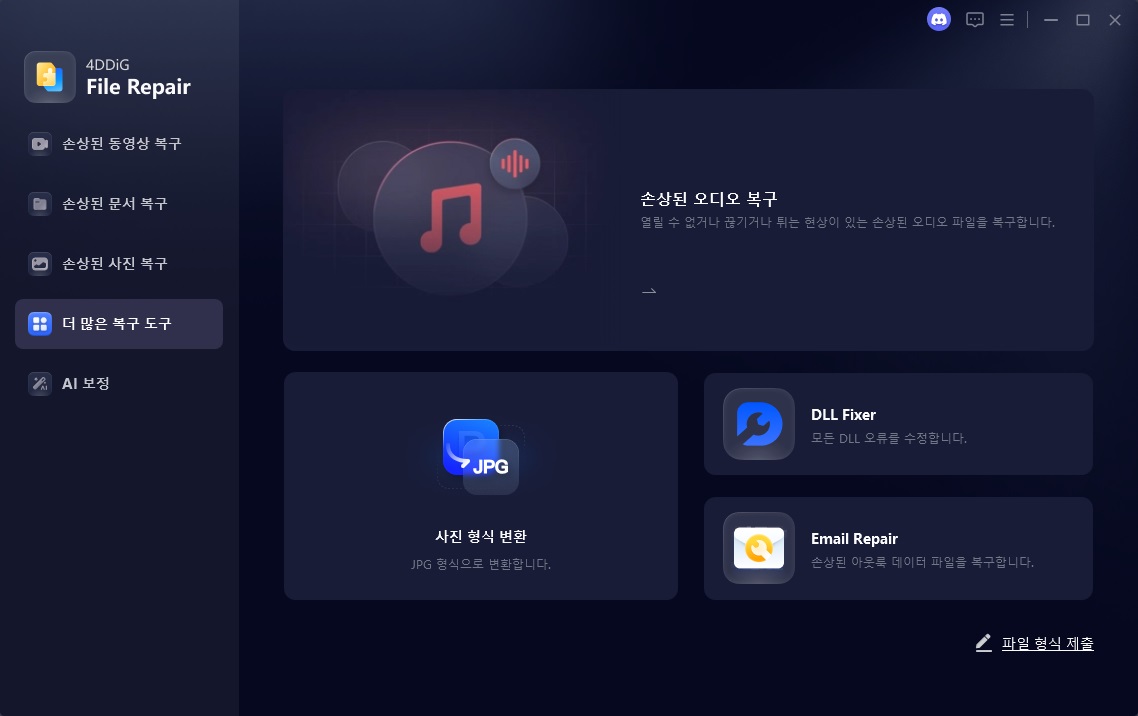
밈 제작이나 파일 크기 축소를 위해 동영상 화질을 낮췄다가 나중에 다시 선명하게 만들고 싶을 수도 있습니다. 이럴 때는 AI 툴이 도움이 됩니다. 4DDiG AI Video Enhancer (4DDiG File Repair에 포함)는 이러한 작업에 활용할 수 있는 툴입니다.
이 툴은 AI를 활용하여 저해상도 동영상을 4K로 업스케일링 하거나 1080p, 나아가 8K까지 해상도를 높일 수 있습니다. 흐릿한 세부 묘사를 선명하게 만들고, 노이즈와 압축으로 인한 왜곡을 줄이며, 오래되거나 색이 바랜 영상도 복원 할 수 있습니다. 일반 영상, 애니메이션, 인물 얼굴, 흑백 영상 컬러화에 특화된 AI 모델도 제공합니다. 사용 과정이 간단해 초보자와 일반 콘텐츠 제작자 모두 쉽게 활용할 수 있습니다.
4DDiG로 저화질 동영상을 4K로 개선하는 방법
-
4DDiG File Repair를 실행한 후 왼쪽의 ‘AI 화질 개선(AI Enhancer)’ 탭으로 이동하여 ‘동영상 화질 개선(Video Enhancer)’ 을 선택합니다.
-
‘동영상 추가(Add Videos)’ 를 클릭하고 화질을 개선할 저화질 동영상을 불러옵니다.
-
영상에 적합한 AI 모델(대부분의 영상에는 일반 노이즈 제거, 그 외 애니메이션 또는 얼굴 모델)을 선택합니다. 4K 출력을 지원하는 경우 출력 해상도를 2배 또는 4배로 설정한 후 ‘화질 개선(Enhance)’ 을 클릭합니다.
-
미리보기로 결과를 확인합니다. 세부 묘사와 선명도가 만족스럽다면 ‘저장(Save)’ 을 클릭하여 화질이 개선된 동영상을 내보냅니다.
읽어보면 좋을 글 :
파트 4. 동영상 화질 낮추기에 관한 자주 묻는 질문
Q1. 아이폰에서 촬영한 동영상의 화질을 낮추려면 어떻게 하나요?
촬영한 후 ‘사진’ 앱에서 동영상을 선택하고 ‘편집’을 누릅니다. ‘단축어’ 앱이나 CapCut, iMovie 같은 무료 외부 앱을 사용해 동영상을 내보내면서 저장 전에 해상도 또는 화질을 낮게 설정할 수도 있습니다. 또는 AirDrop이나 다른 공유 기능을 이용할 때 파일 크기 선택 옵션이 표시된다면 더 작은 크기를 선택할 수도 있습니다.
Q2. 구글 드라이브 동영상을 저화질로 다운로드하려면 어떻게 하나요?
구글 드라이브에서는 일반적으로 원본 화질의 파일이 다운로드됩니다. 가장 간단한 방법은 먼저 동영상을 다운로드한 후 HandBrake, VLC 또는 온라인 압축 툴 등 이 글에서 소개한 방법으로 화질을 낮추는 것입니다. 이렇게 하면 최종 화질을 원하는 대로 조절할 수 있습니다.
읽어보면 좋을 글 :
파트 5. 마무리
동영상 화질 낮추기는 파일 용량을 줄여 공유하기 쉽게 만들거나, 저화질 밈 스타일을 연출할 때 유용합니다. 파일 크기를 줄이려면 해상도와 비트레이트를 조절하거나 동영상 압축 도구를 사용하고, 특정한 분위기를 만들고 싶다면 저화질 효과를 적용해 보세요.
반대로 저화질 영상의 선명도를 개선하고 싶다면 4DDiG Video Enhancer와 같은 AI 기반 동영상 화질 개선 도구를 활용할 수 있습니다. 다만 개선 결과는 원본 영상의 해상도와 손상 정도, 처리 설정에 따라 달라질 수 있습니다. 원본 영상은 별도로 보관하고, 목적에 맞는 방법을 선택해 보세요.
 안전한 다운로드
🚀 이 기사를 AI로 요약하기