사진 크기가 제각각이면 문서가 어수선해 보입니다.
보고서, 제안서, 안내문에 사진을 여러 장 넣다 보면 어떤 사진은 크고 어떤 사진은 작아지는 경우가 많습니다. 사진을 직접 늘이거나 줄이는 것만으로는 비율이 깨지거나 줄 간격이 밀릴 수 있습니다. 워드의 그림 서식 기능을 활용하면 사진의 가로세로 비율을 지키면서 크기를 통일할 수 있습니다.
1. 사진을 선택하고 그림 서식을 엽니다
먼저 크기를 맞출 사진을 클릭합니다. 상단 리본 메뉴에 그림 서식 탭이 나타나면 선택합니다. 사진이 여러 장이라면 Ctrl 키를 누른 채 사진을 차례로 선택해 함께 조정할 수 있습니다.
기준이 될 사진 한 장의 크기를 먼저 정한 뒤 나머지 사진에 같은 값을 입력하면 작업이 빠릅니다. 정확한 수치가 필요한 문서라면 모서리를 끌기보다 크기 입력란을 사용하는 편이 안정적입니다.
2. 자동 크기 조정을 해제합니다
문서의 글자 흐름에 따라 사진 위치나 크기가 바뀌는 것이 불편하다면, 그림을 선택한 뒤 레이아웃 옵션에서 텍스트 앞으로 또는 사각형 같은 배치 방식을 선택합니다. 이렇게 하면 사진을 원하는 위치에 안정적으로 배치하기 좋습니다.
3. 높이 또는 너비를 같은 값으로 입력합니다
그림 서식 탭의 크기 영역에서 높이 또는 너비를 입력합니다. 예를 들어 모든 사진의 너비를 8cm로 통일하면 사진마다 실제 비율은 유지하면서도 시각적인 정렬이 깔끔해집니다. 가로세로 비율 잠금이 켜져 있는지 확인한 뒤 한쪽 값만 변경하는 것이 안전합니다.
제품 사진처럼 피사체의 크기를 비교해야 하는 경우에는 같은 너비와 높이의 틀 안에 사진을 맞춰 넣는 방식이 효과적입니다. 이때 사진이 잘려도 괜찮다면 자르기 기능을 이용해 필요한 부분만 남길 수 있습니다. 반대로 풍경 사진이나 화면 캡처처럼 전체 정보가 중요한 이미지는 자르기보다 비율 유지 상태에서 한쪽 길이만 조정하는 편이 좋습니다.
- 가로 사진과 세로 사진을 함께 쓸 때는 너비보다 높이를 기준으로 맞추면 균형이 좋습니다.
- 사진을 자르기 전에 원본 비율을 유지한 상태로 크기를 먼저 통일하세요.
- 여러 사진을 선택한 경우 같은 크기 값을 한 번에 적용할 수 있습니다.
4. 정렬 기능으로 간격까지 맞춥니다
사진 크기를 맞춘 뒤에는 그림 서식의 정렬 메뉴를 사용해 왼쪽 맞춤, 가운데 맞춤 또는 가로 간격 동일하게 배분을 적용합니다. 특히 여러 장의 사진을 한 줄에 배치할 때 간격 동일하게 배분 기능을 쓰면 손으로 위치를 맞추는 수고를 줄일 수 있습니다.
사진 아래에 캡션을 넣는 문서라면 사진을 먼저 정렬한 뒤 캡션을 추가하세요. 이미지 위치를 계속 옮긴 뒤에 캡션을 작성하면 줄 간격과 문단 위치가 달라질 수 있습니다. 최종 저장 전에는 인쇄 미리 보기나 PDF 저장 화면에서 사진이 다음 페이지로 밀리지 않았는지, 여백 가까이에 붙지 않았는지도 한 번 확인하면 좋습니다.
자주 생기는 문제와 해결 방법
사진 크기를 맞췄는데도 한 장만 커 보인다면 사진의 여백이나 피사체 비율이 서로 다를 수 있습니다. 이 경우 파일 크기가 아니라 실제 보이는 피사체를 기준으로 판단하고, 필요하면 자르기 기능으로 흰 여백을 줄여 보세요. 사진을 클릭할 때마다 위치가 변한다면 배치 옵션을 텍스트 줄 안이 아닌 사각형 또는 텍스트 앞으로 변경해 보세요. 여러 장이 겹칠 때는 정렬 메뉴의 앞으로 가져오기와 뒤로 보내기를 이용하면 순서를 쉽게 정리할 수 있습니다.
사진 원본을 실수로 지웠다면
문서에 넣을 사진을 정리하다가 원본을 삭제하거나 저장 장치에서 사진이 사라졌다면, 새 파일을 저장하거나 장치를 계속 사용하기 전에 복구 가능성을 먼저 확인하는 편이 좋습니다. 삭제 후 새 데이터가 기록되면 기존 파일이 덮어써질 수 있기 때문입니다.
4DDiG Data Recovery로 사진 복구를 시도하는 방법
Tenorshare 4DDiG Data Recovery는 PC, 외장 저장 장치 등에서 삭제되었거나 찾기 어려운 사진 파일을 스캔해 복구를 시도할 수 있는 데이터 복구 프로그램입니다. 복구 결과는 파일이 삭제된 시점, 저장 장치 상태, 덮어쓰기 여부 등에 따라 달라질 수 있습니다.
사진을 옮기거나 폴더를 정리할 때는 원본과 편집본을 구분해 두는 습관이 중요합니다. 삭제 사실을 알아챘다면 해당 드라이브 사용을 줄이고, 복구 파일은 가능한 한 다른 저장 장치에 저장하세요.
 안전한 다운로드
-
사진이 있던 위치를 선택합니다
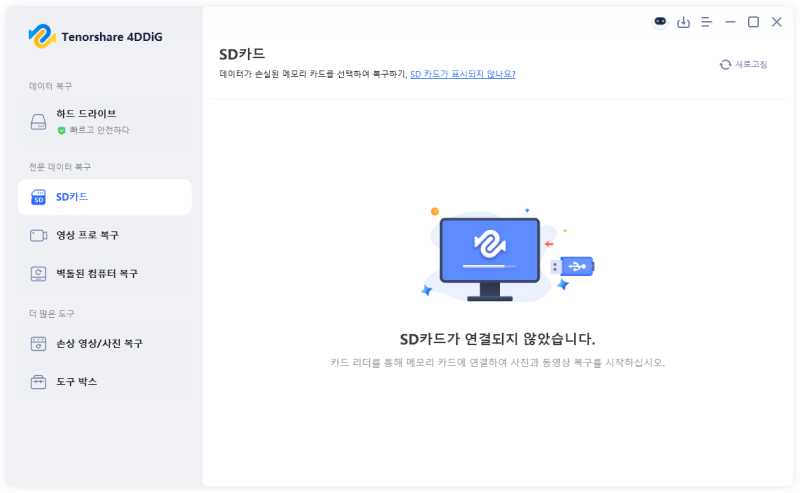
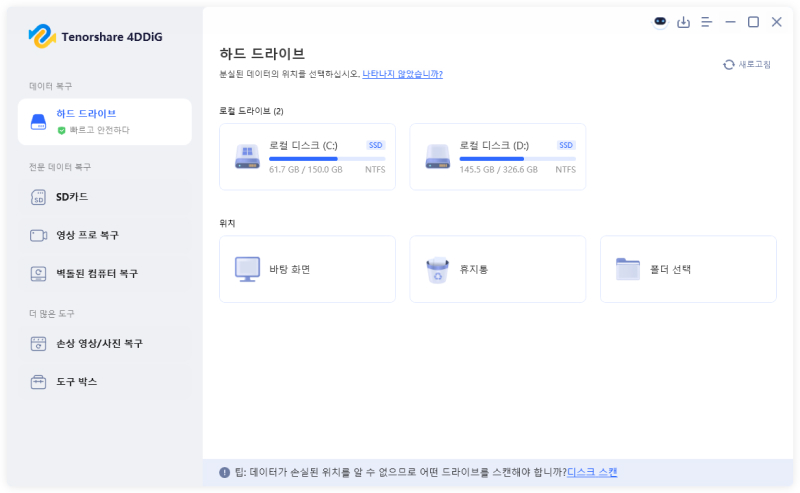
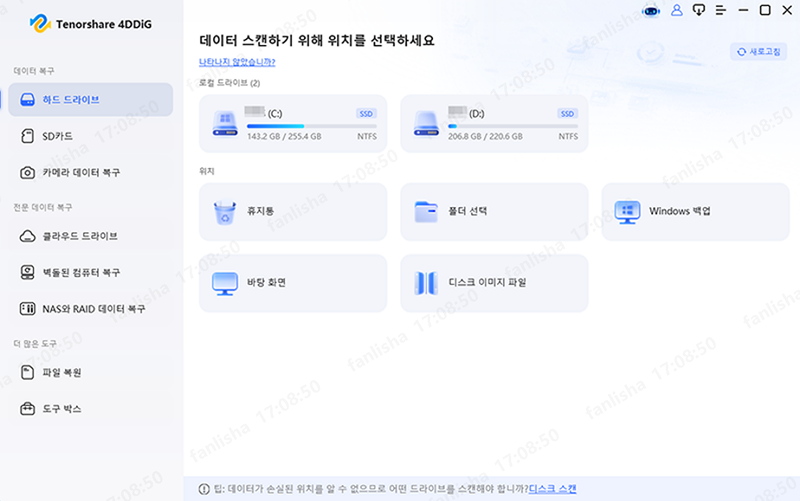
4DDiG Data Recovery를 실행한 뒤 삭제된 사진이 있던 드라이브, 외장 하드, USB 또는 메모리 카드를 선택합니다. 폴더가 기억나지 않아도 해당 저장 장치 기준으로 스캔을 시작할 수 있습니다.
-
스캔 결과에서 사진을 찾습니다
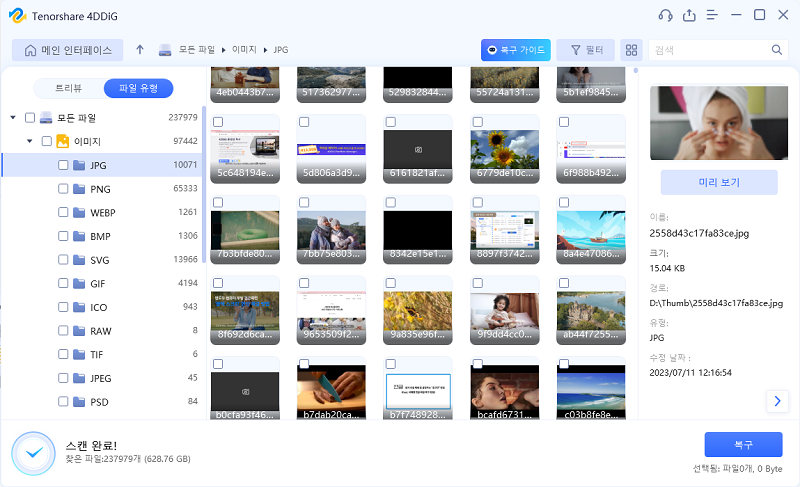
스캔이 진행되면 결과에서 사진 파일을 확인합니다. 파일 유형, 이름 또는 저장 위치를 활용하면 많은 결과 중 필요한 사진을 더 빠르게 좁힐 수 있습니다.
-
미리 보기로 파일 상태를 확인합니다
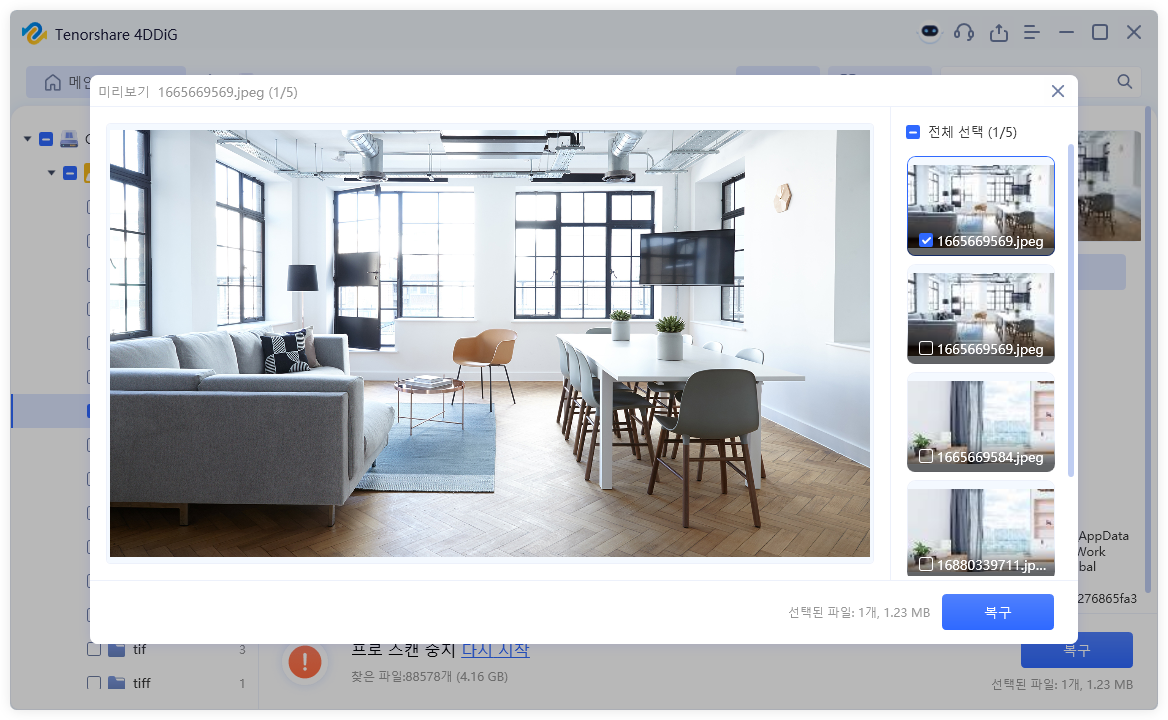
복구할 사진을 선택하기 전에는 미리 보기 기능으로 원하는 이미지인지 확인하세요. 비슷한 이름의 파일이나 여러 버전이 발견될 수 있으므로 필요한 사진만 선택하는 편이 좋습니다.
-
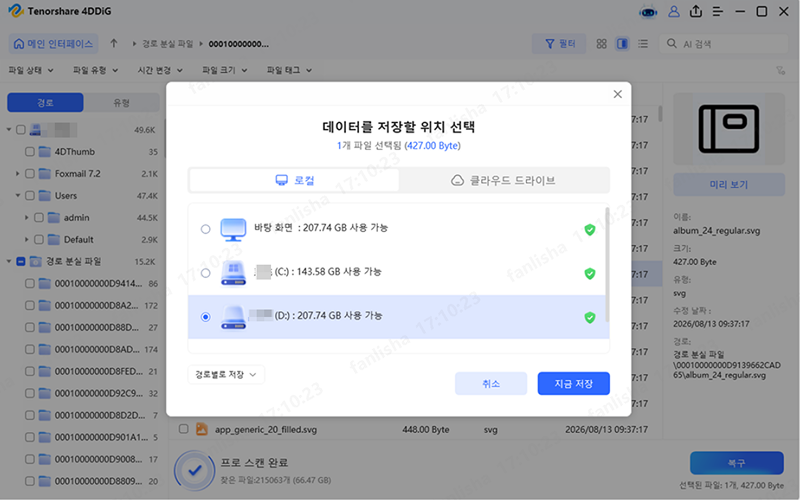
다른 저장 위치에 복구합니다
복구할 파일은 원본이 있던 드라이브와 다른 위치에 저장합니다. 같은 드라이브에 저장하면 남아 있던 데이터가 덮어써질 수 있으므로, 복구 뒤에는 파일이 정상적으로 열리는지 확인하세요.
마무리
워드에서 이미지 크기를 통일할 때는 그림 서식에서 비율을 유지한 채 높이 또는 너비를 같은 값으로 맞추고, 정렬 기능으로 간격을 정리하면 됩니다. 먼저 기준 크기를 정하고, 배치 방식과 정렬을 차례로 적용하면 사진이 많은 문서도 훨씬 빠르게 완성할 수 있습니다. 문서 작업 중 필요한 사진 원본을 잃어버렸다면 저장 장치를 과도하게 사용하기 전에 4DDiG Data Recovery로 스캔해 복구 가능성을 확인해 보세요.