「レッドスクリーン」と呼ばれるエラーは、ブルースクリーン(BSOD)に比べて遭遇する機会は少ないものの、発生したときのダメージはより深刻なケースが多いです。
この記事では、Windows 10およびWindows 11でレッドスクリーン(RSOD)が発生する原因と、具体的な対処法を順番に解説します。
死のレッドスクリーンとは何か?
「死のレッドスクリーン(Red Rcreen of Death, RSOD)」は、Windowsが重大なエラーを検知した際に画面全体が赤くなり、システムが停止する現象です。
ブルースクリーンはソフトウェア起因が多いのに対し、RSODはハードウェアの物理的な異常と関連するケースが目立ちます。「0x000000B4」などのエラーコードが表示されることもありますが、コードなしで突然発生するパターンも少なくありません。
Windowsでレッドスクリーンが発生する主な原因
レッドスクリーンの原因は一つではなく、複数の要因が絡み合っていることもあります。以下に代表的な原因をまとめました。
- グラフィックドライバーの不具合または破損
- GPU(グラフィックカード)の過熱
- オーバークロック設定の不安定化
- ハードウェアの接触不良または故障
- Windowsシステムファイルの破損
Windows 10/11の死のレッドスクリーンを修正する方法
レッドスクリーンは深刻に見えますが、正しい順序で対処すれば多くの場合は復旧できます。以下の方法を試してみてください。
方法1.パソコンを強制再起動する
電源ボタンを5〜10秒長押しして強制シャットダウンし、10秒待ってから再起動します。一時的なエラーであればこれだけで解消することがあります。
方法2.周辺機器をすべて取り外す
シャットダウン後にUSBメモリや外付けHDDなどの周辺機器をすべて取り外して起動します。解消した場合は機器を一つずつ再接続して原因を特定してください。
方法3.セーフモードで起動する
セーフモードは、最小限のドライバーとサービスだけでWindowsを起動するモードです。レッドスクリーンの原因がドライバーやソフトウェアにある場合、セーフモードでは正常に起動できることがあります。
-
PCを起動し、Windowsロゴが表示される直前に「F8」キーを連打します(機種によっては「Shift + F8」)
-
「詳細ブートオプション」が表示されたら「セーフモード」を選択します
-
Windows 11の場合は、設定→システム→回復→「PCの起動をカスタマイズする」→「今すぐ再起動」→トラブルシューティング→詳細オプション→スタートアップ設定の順に進み、「4」または「F4」を押します

方法4.最新ドライバーをアンインストールする
デバイスマネージャーの「ディスプレイアダプター」から該当デバイスを右クリック→プロパティ→ドライバータブ→「ドライバーを元に戻す」で、直近の更新前の状態に戻します。
方法5.グラフィックドライバーを再インストールする
セーフモードでGPUドライバーをアンインストールし、GPU製造元(NVIDIA・AMD・Intel)の公式サイトから最新版を再インストールします。
方法6.GPUの温度を確認する
「HWiNFO」などの無料ツールでGPU温度を確認します。90℃を超えている場合は、PCケース内の清掃やサーマルパッドの交換を検討してください。
方法7.オーバークロック設定を解除する
起動時に「Delete」または「F2」でBIOS/UEFI設定画面を開き、オーバークロック関連の項目を「Auto」または「Default」に戻して保存・再起動します。
方法8.システムの復元を実行する
スタートメニューで「復元ポイント」を検索→「システムの復元」から、レッドスクリーン発生前の復元ポイントを選択して実行します。
レッドスクリーン対策として最優先すべきデータバックアップ
レッドスクリーンが発生した瞬間、未保存データは消えます。重要なのは「Windowsが起動できない状態でも復元できるか」という点です。通常のクラウド同期サービスはOSが動いている前提で機能するため、深刻なエラー時には頼れないことがあります。
4DDiG Windows Backupは、システムイメージのバックアップと復元に特化したツールです。Windowsが起動しない状態でも復元できるブータブルメディア機能を備えており、レッドスクリーンのような重大エラー後の復旧手段として有効です。
このツールを用いた具体的な手順は次の通りです。
 安全なダウンロード
-
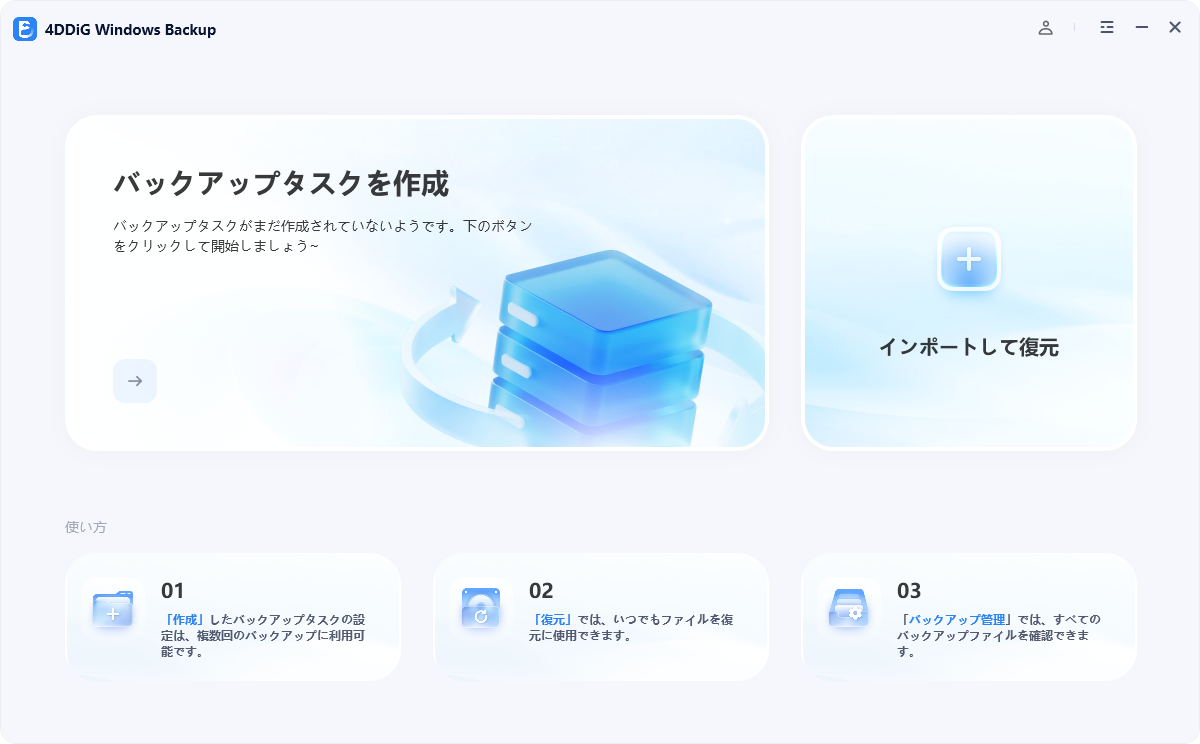
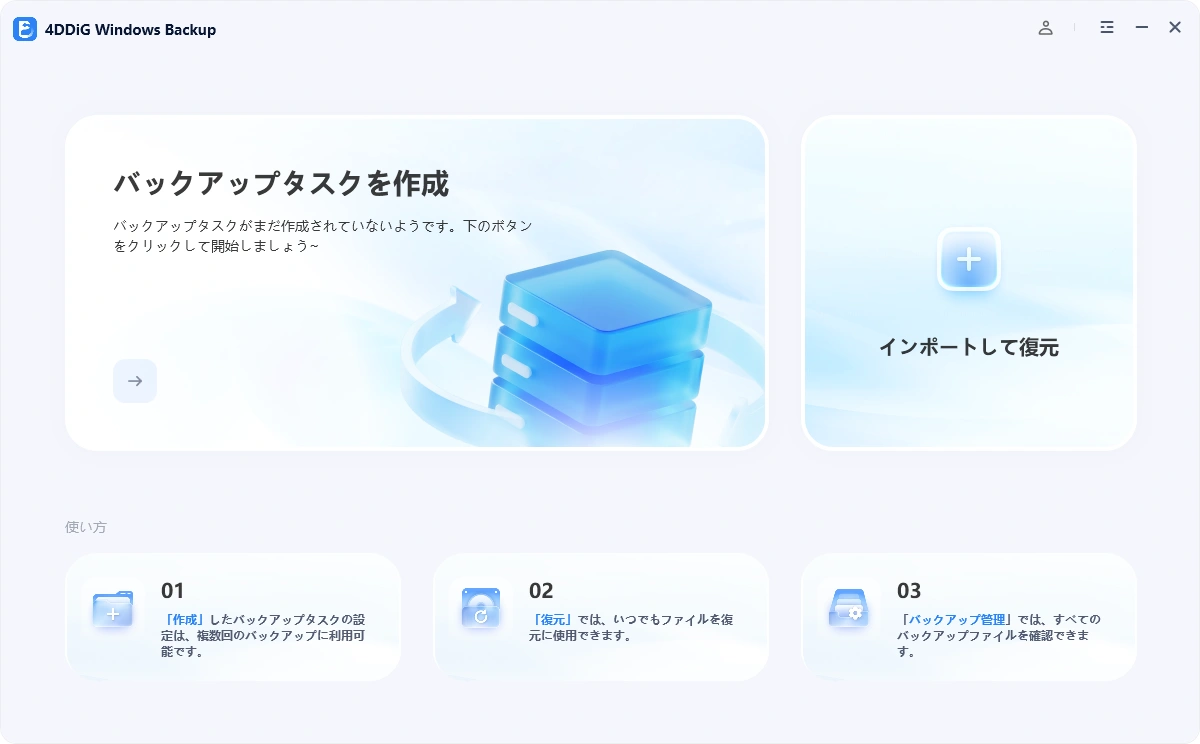
4DDiG Windows Backup をダウンロードしてインストールした後、ハードドライブをPCに接続します。4DDiG Windows Backupを起動し、「バックアップタスクの作成」を選択してください。
-
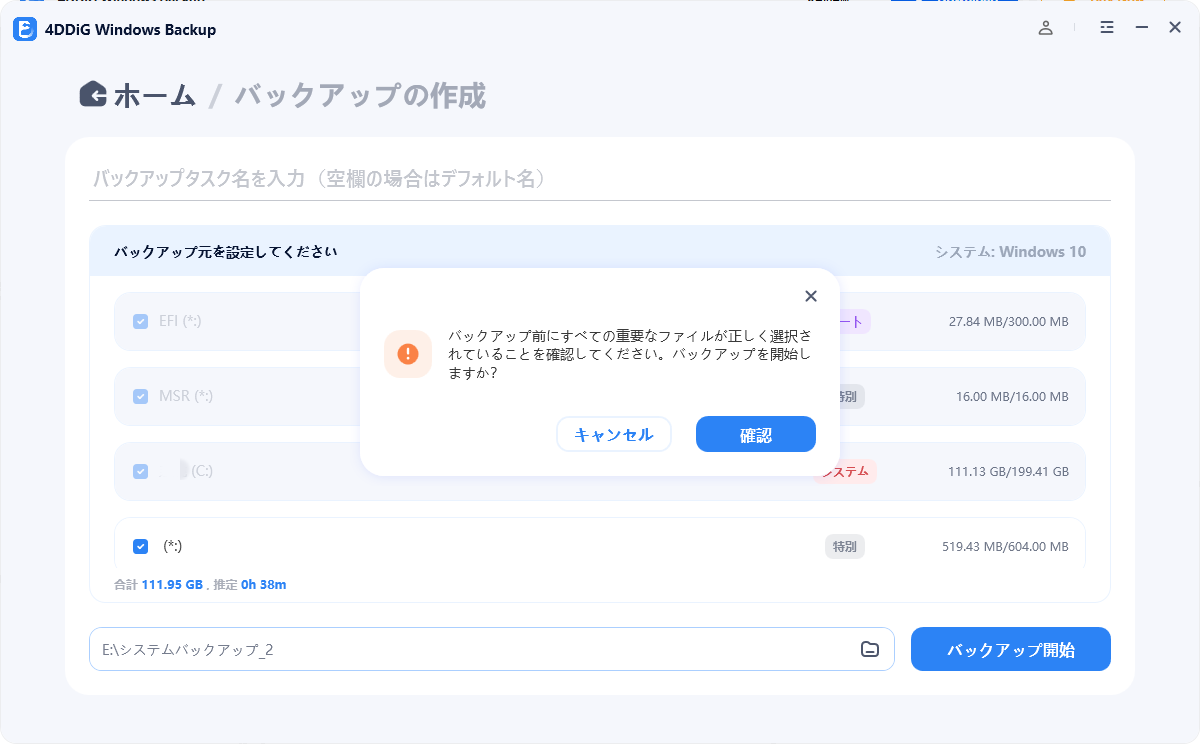
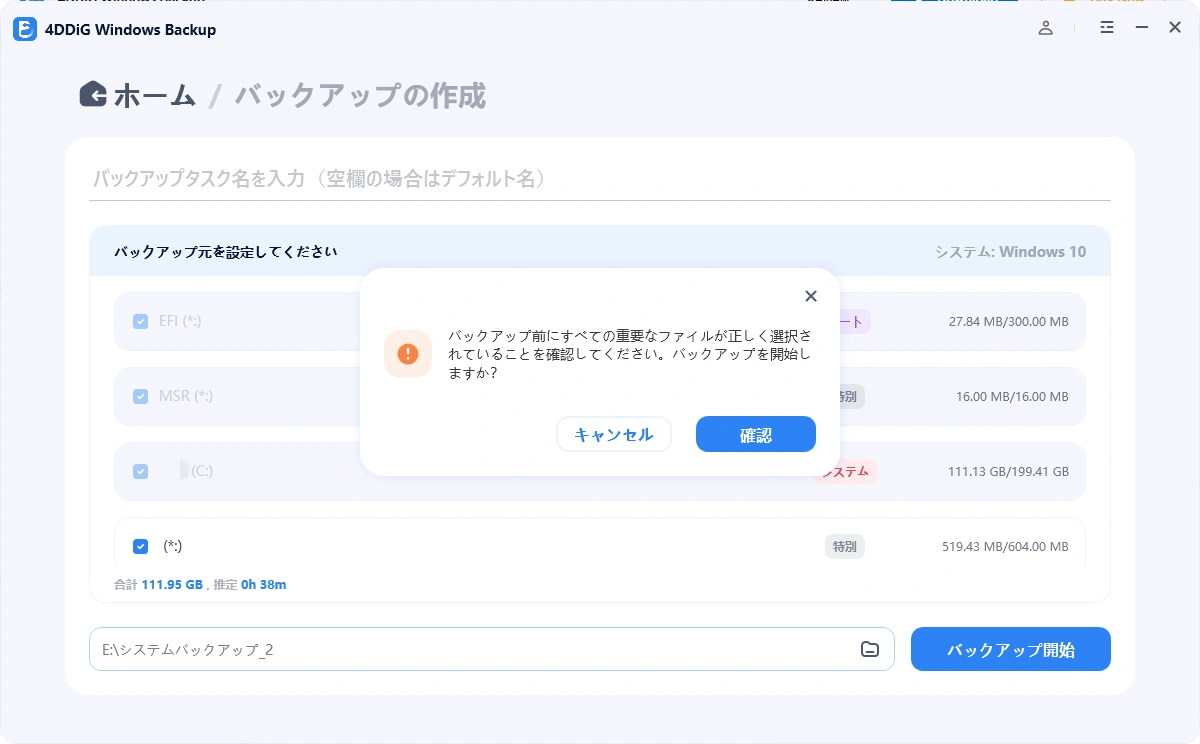
バックアップしたいパーティションにチェックを入れ、下のファイルアイコンをクリックして、バックアップファイルの保存先を選択してください。 「バックアップ開始」をクリックし、表示されるポップアップウィンドウで「確認」をクリックしてバックアップを開始します。
-
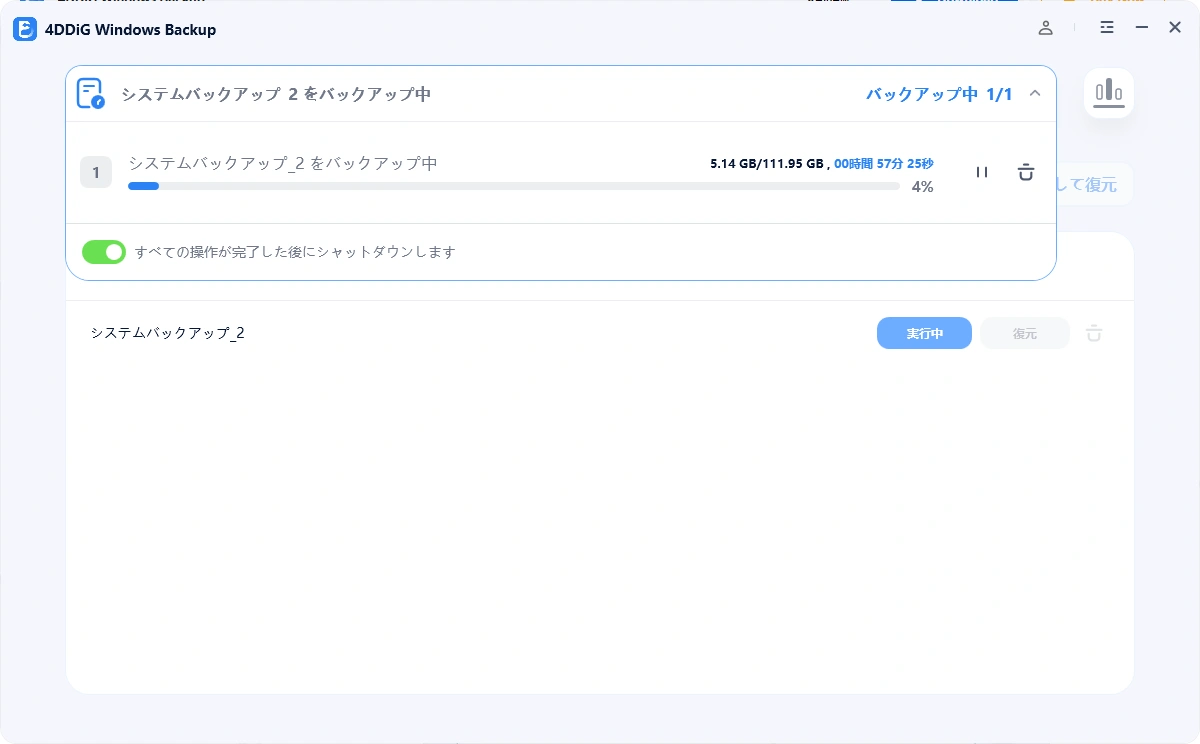
PCのバックアッププログラムがバックアップを完了するまで待ちます。所要時間はデータの容量やディスクの読み書き速度によって異なります。また、バックアップ完了後に自動でシャットダウンするよう、スイッチをオンに切り替えることもできます。
-
これで、PCのバックアップが正常に完了しました。
まとめ
レッドスクリーン(RSOD)の主な原因はグラフィックドライバーの不具合、GPU過熱、オーバークロックの不安定化です。強制再起動からシステムの復元まで、順に試してみてください。
繰り返し発生するようであれば、4DDiG Windows Backupのようなシステムイメージバックアップツールで事前に備えておくことが、最悪の事態を防ぐ最も確実な方法です。
安全なダウンロード
よくある質問
レッドスクリーンに関してよく寄せられる疑問をまとめました。
1.PCでレッドスクリーンが表示される原因は何ですか?
グラフィックドライバーの不具合やGPU過熱が最も多い原因です。発生タイミング(ゲーム中・起動直後・アップデート後など)を手がかりに原因を絞り込むと対処しやすくなります。
2.パソコンの赤い画面はウイルス感染ですか?
システムエラーとしてのRSODはウイルスとは直接関係ない場合がほとんどです。ただしブラウザ上に表示される赤い警告画面は詐欺サイト(スケアウェア)の可能性が高いため、リンクをクリックせずブラウザを閉じてください。
3.レッドスクリーンの直し方は?
本記事で紹介した8つの対処法を試してみてください。また、普段から4DDiG Windows Backupでバックアップ管理をしておくことも有効です。解決しない場合はハードウェアの故障も視野に入れ、メーカーサポートへの相談をおすすめします。
💡 AIで記事の要点をまとめる
 ChatGPT
 Google AI モード
 Perplexity
 Grok
Grok