Windows11でシャットダウンを実行したのにできない、勝手に再起動してしまう、画面が暗いまま電源が切れない、シャットダウンに時間がかかる――こうしたトラブルが2026年1月以降、急増しています。
本記事ではMicrosoftの不具合情報などを元に、実際に効果が報告されている6つの解決策について解説します。
Windows11がシャットダウンできない主な原因
現象がここ最近になって急に起こり始めたという場合は、2026年1月13日に配信された累積更新プログラム「KB5073455」が直接的な原因になっている可能性があります。
このアップデートを適用したWindows 11 (23H2)の一部環境で、シャットダウンや休止状態への移行が正常に完了せず、システムが自動的に再起動する現象が確認されています。
Microsoftは1月15日にこの問題を公式に認め、1月17日には緊急修正パッチ「KB5077797」をリリースしました。
その他の要因として、高速スタートアップ機能との競合、常駐アプリケーションのプロセス遮断、デバイスドライバーの不具合、システムファイルの破損などが考えられます。
Windows11がシャットダウンできない場合の解決方法
効果が確認されている6つの対処法を一つずつ解説していきます。
方法1. 高速スタートアップを無効にする
高速スタートアップは起動時間を短縮する機能です。しかしシャットダウン時にシステム状態を部分的に保存するため、プロセスが中断される事例が報告されています。
操作手順:
スタートメニューから「コントロールパネル」を開く
「ハードウェアとサウンド」>「電源オプション」を選択
「電源ボタンの動作を選択する」をクリック
「現在利用可能でない設定を変更します」をクリック
「高速スタートアップを有効にする(推奨)」のチェックを外す
-
「変更の保存」をクリック

方法2. Windows Update の状態確認
修正パッチKB5077797の適用が最優先です。
操作手順:
設定アプリを開く(Windowsキー + I)
「Windows Update」をクリック
「更新プログラムのチェック」をクリック
KB5077797が表示されたら、即座にインストール
-
再起動
方法3. 常駐アプリプロセスの終了
バックグラウンドで実行されているアプリケーションがシャットダウンをブロックしている可能性があります。
操作手順:
Ctrl + Shift + Esc でタスクマネージャーを起動
CPU使用率やディスク使用率が高いプロセスを確認
不要なプロセスを右クリックして「タスクの終了」を選択
-
シャットダウンを試行
方法4. デバイスドライバーの更新
互換性のないドライバーがフリーズや強制終了できない状況を生み出すことがあります。
操作手順:
-
スタートメニューを右クリックし、「デバイスマネージャー」を選択
「ディスプレイアダプター」などを展開
各デバイスを右クリックし、「ドライバーの更新」を選択
「ドライバーを自動的に検索」をクリック
-
更新があれば適用して再起動
方法5. システムファイルを修復(SFC / DISM)
システムファイルが破損している場合、シャットダウンプロセスが正常に完了しません。
操作手順:
-
スタートメニューを右クリックし、「ターミナル(管理者)」を選択
-
以下のコマンドを順番に実行:
sfc /scannow
DISM /Online /Cleanup-Image /RestoreHealth
-
完了後、再起動
方法6. 強制シャットダウン
最終手段として物理的な強制終了をする方法があります。
操作手順:
可能な限りファイルを保存
PCの電源ボタンを5〜10秒間長押し
電源LEDが消灯したら指を離す
数秒待機してから再度電源を投入
頻繁な強制終了はストレージへの負担やデータ破損のリスクを高めるため、あくまで緊急時の対処法です。
おまけ:トラブルを防ぐためのポイント
シャットダウン問題が解決した後は、システム全体の定期的なバックアップをおすすめします。
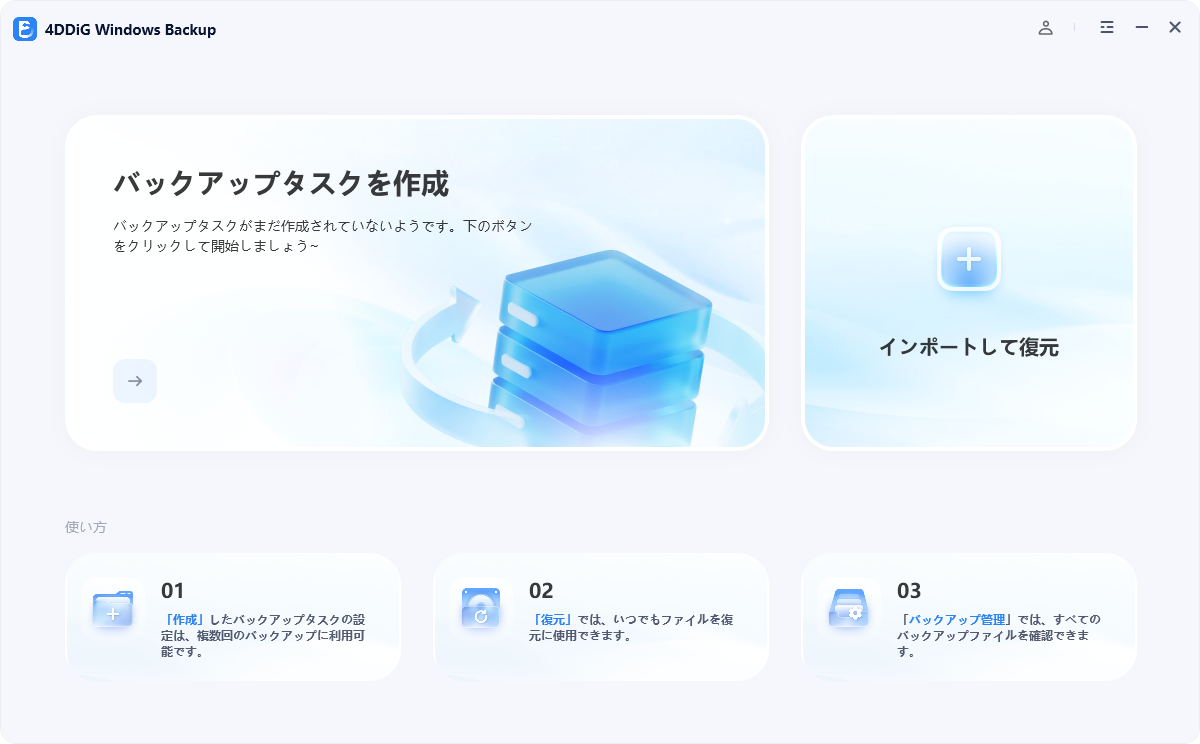
4DDiG Windows Backupは、Windows11のシステム全体をワンクリックでバックアップできるソフトウェアです。アップデートやドライバー更新で問題が発生した際に、安定していた時点の状態へ迅速に復元することが可能になります。
また特筆すべきは、バックアップ完了後の自動シャットダウン機能です。就寝前や外出前に設定しておけば無人で処理を完了でき、シャットダウンに不安がある環境でも確実に電源管理を行えます。
操作方法は次の通り、とてもシンプルで簡単です。
 安全なダウンロード
-
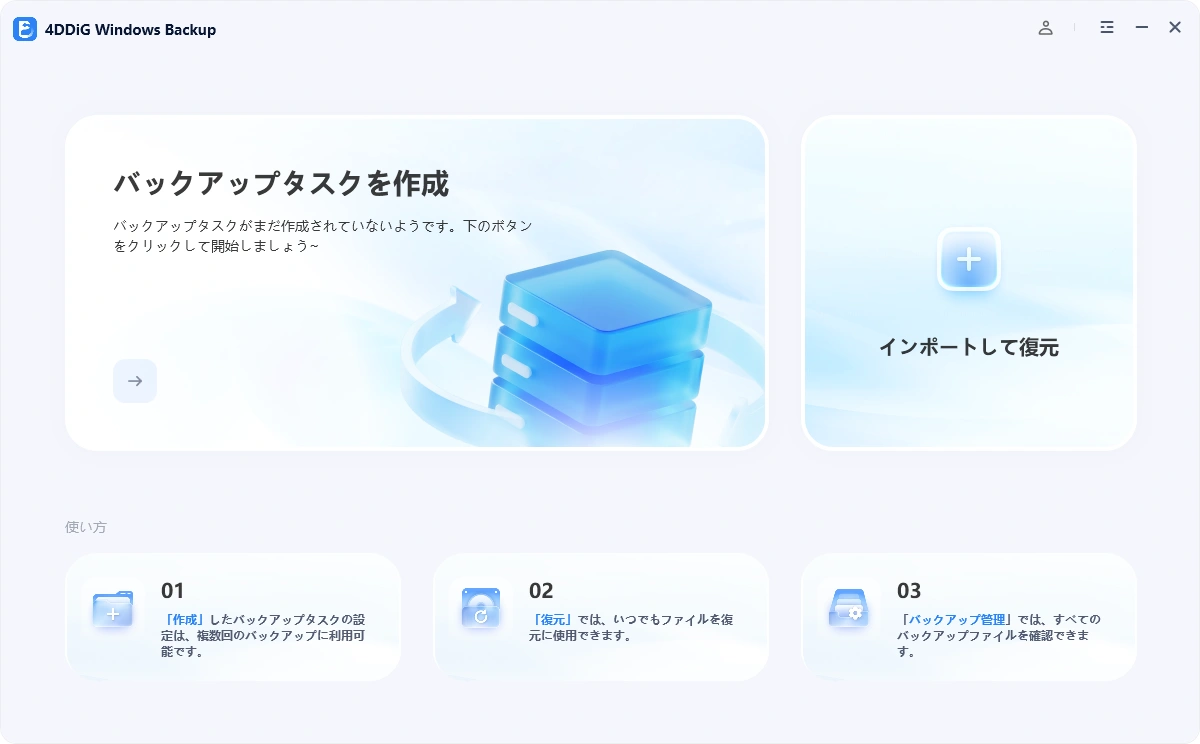
4DDiG Windows Backup をダウンロードしてインストールした後、ハードドライブをPCに接続します。4DDiG Windows Backupを起動し、「バックアップタスクの作成」を選択してください。
-
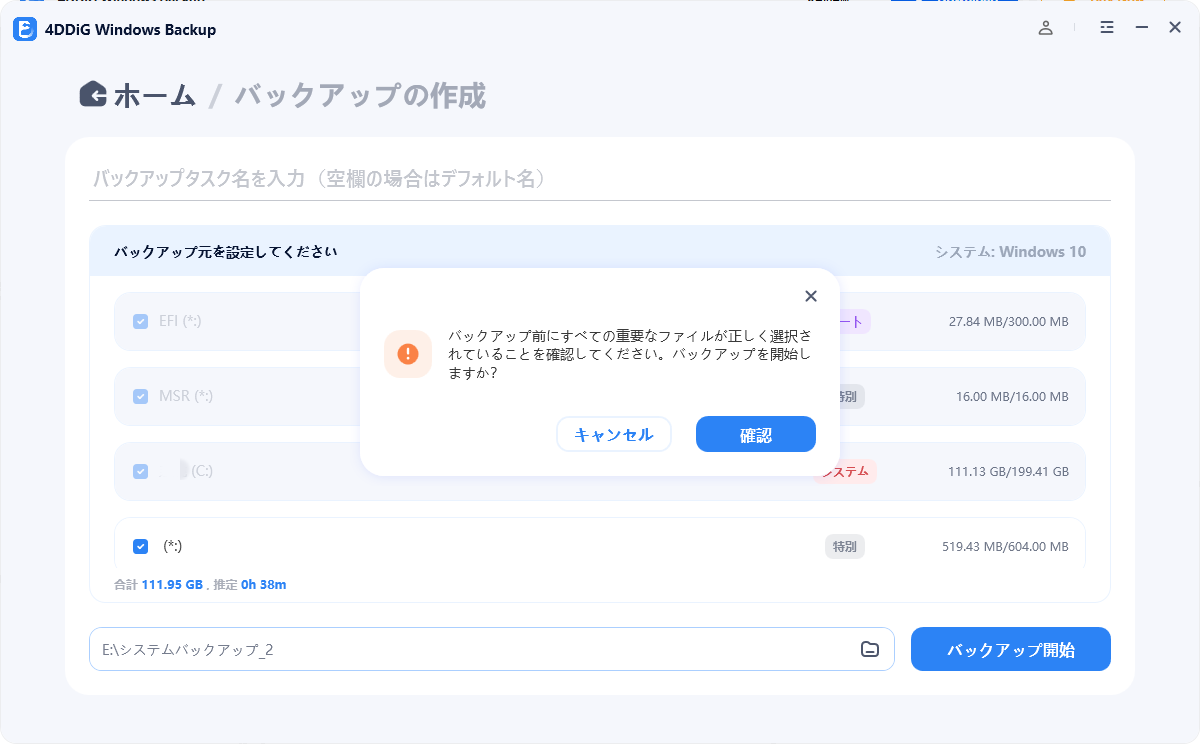
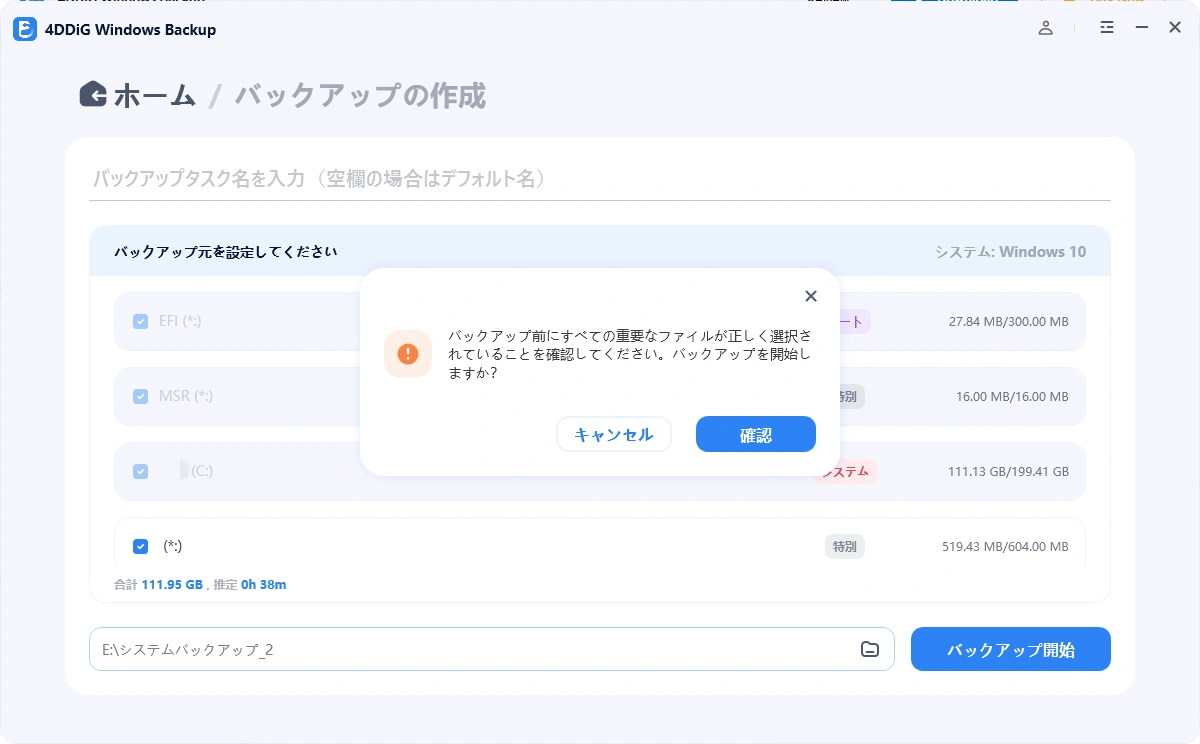
バックアップしたいパーティションにチェックを入れ、下のファイルアイコンをクリックして、バックアップファイルの保存先を選択してください。 「バックアップ開始」をクリックし、表示されるポップアップウィンドウで「確認」をクリックしてバックアップを開始します。
-
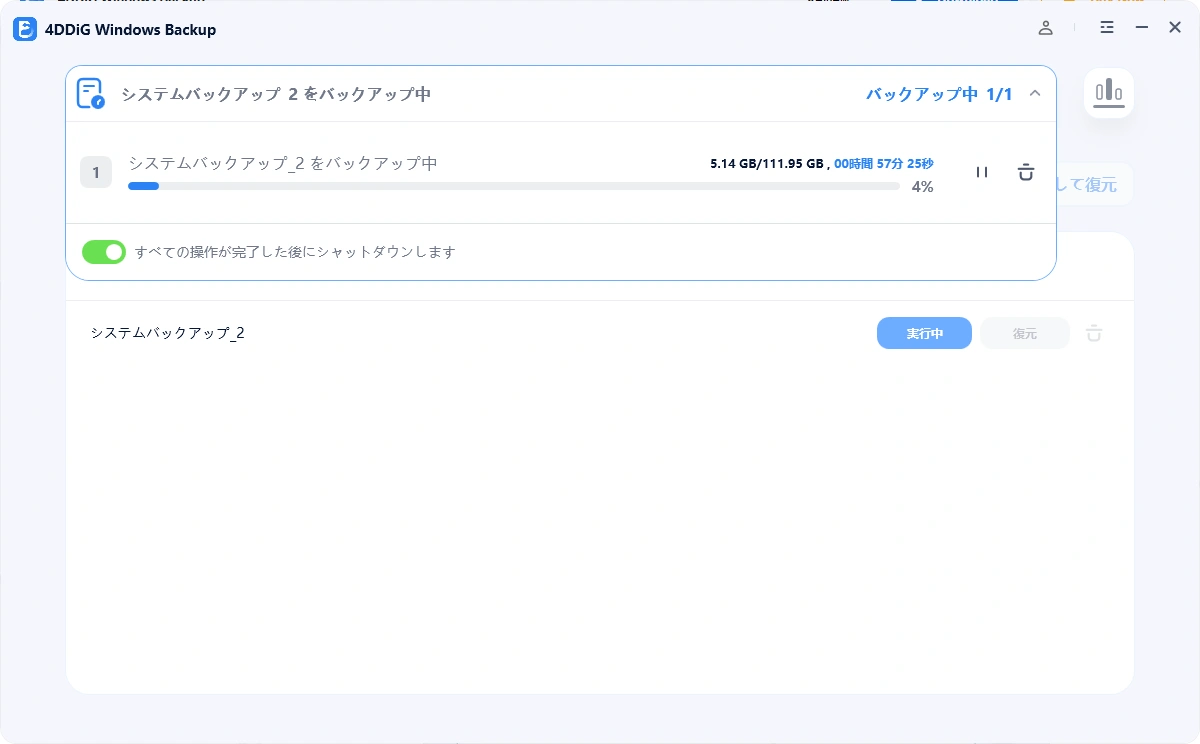
PCのバックアッププログラムがバックアップを完了するまで待ちます。所要時間はデータの容量やディスクの読み書き速度によって異なります。また、バックアップ完了後に自動でシャットダウンするよう、スイッチをオンに切り替えることもできます。
-
これで、PCのバックアップが正常に完了しました。
まとめ
Windows11でシャットダウンできない問題は、本記事で紹介した対処法で多くは解決可能です。HPをはじめとする各メーカーのPCでも基本的な対処法は共通ですが、必要に応じてサポートに問い合わせてみてください。
トラブル発生時の損失を最小化するには、4DDiG Windows Backupのようなバックアップソフトによる事前のバックアップが不可欠です。
安全なダウンロード
よくある質問
シャットダウンに関するトラブルで特に多い疑問について回答します。
1. Windows 11の電源メニューにシャットダウンが表示されないのはなぜですか?
グループポリシーまたはレジストリの設定により、非表示になっている可能性があります。「gpedit.msc」を実行してローカルグループポリシーエディターを開き、「ユーザーの構成」>「管理用テンプレート」>「スタートメニューとタスクバー」で関連設定を確認してください。
2. パソコンのシャットダウンが終わらない場合の対処法は?
本記事の方法3(常駐アプリプロセスの終了)と方法4(デバイスドライバーの更新)を優先的に実施してください。改善しない場合は、イベントビューアー(eventvwr.msc)でエラーログを確認し、具体的な原因を特定します。
3. Windows 11がシャットダウンができない場合の対処法は?
2026年1月時点では、まずKB5077797の緊急修正パッチが適用済みか確認することが最優先です。パッチ適用後も問題が継続する場合は、本記事で解説した6つの方法を順番に試してください。
💡 AIで記事の要点をまとめる
 ChatGPT
 Google AI モード
 Perplexity
 Grok
Grok