Excelのバックアップは、大切なファイルを外付けHDD・SSDなどにコピーすることから始められます。日々の更新にも備えるなら、Excelの標準機能やOneDrive、バックアップソフトを活用しましょう。
本記事では、Windows版Excelを中心に、バックアップファイルの作り方、保存場所、復元方法を解説します。
Excelファイルをバックアップする必要がある理由
Excelをバックアップする目的は、削除や故障に備えることと、編集前の状態を残すことです。上書き保存をすると、誤った変更もそのまま反映されてしまいます。
例えば、計算式を値に置き換えてしまっても、変更前のコピーがあれば数式を確認できます。ただし、同じパソコン内のコピーだけではドライブの故障や紛失には対応できません。
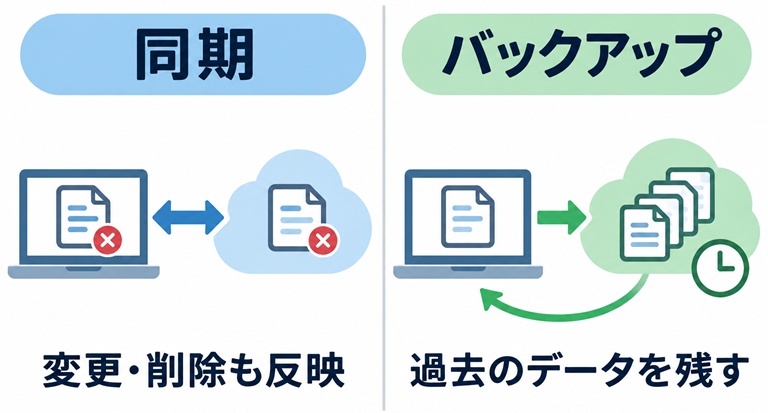
また、保存に関する機能には、それぞれ異なる役割があります。
- 自動保存:作業中の変更を継続的に保存します。
- 自動回復:異常終了に備え、回復用データを一定間隔で残します。
- バックアップ:復元に使うコピーを保管します。
- バージョン履歴:保存されている過去の版を確認・復元します。
自動保存や自動回復を活用しながら、重要なファイルは別の機器にも保管しておきましょう。
Excelファイルをバックアップ·復元する方法
バックアップ方法は、残したい内容と保存先に合わせて選びます。ここでは、Excelファイルを保護する代表的な4つの方法を紹介します。
方法1.Excelの「常にバックアップを作成する」機能を利用する
Excelには、ファイルの保存時にバックアップコピーを作成する機能があります。
「ファイル」→「コピーを保存」→「参照」を選びます。
保存ダイアログで「ツール」→「全般オプション」を開きます。
「バックアップファイルを作成する」にチェックを入れます。
-
「OK」を押し、ファイルを保存します。

方法2.バックアップソフト4DDiG Windows Backupを利用する
複数のExcelファイルをまとめて保護したい場合は、バックアップソフトが役に立ちます。4DDiG Windows Backupは、ファイルやディスクなどのバックアップに対応したWindows向け製品です。Excelのブックごとに設定する方法と比べ、業務で使うデータをまとめて管理したい場面に適しています。
バックアップするファイルを追加し、保存先や復元先を指定できます。また必要なExcelファイルを対象にして、外付けドライブなどへ保管できる点も便利です。手動コピーで対象や保存先を毎回探す負担を減らしたい場合にも使えます。
定期的な自動バックアップのスケジュール設定によってこまめなバックアップの手間を省略する機能もあります。具体的な操作手順は次のとおりです。
 安全なダウンロード
-
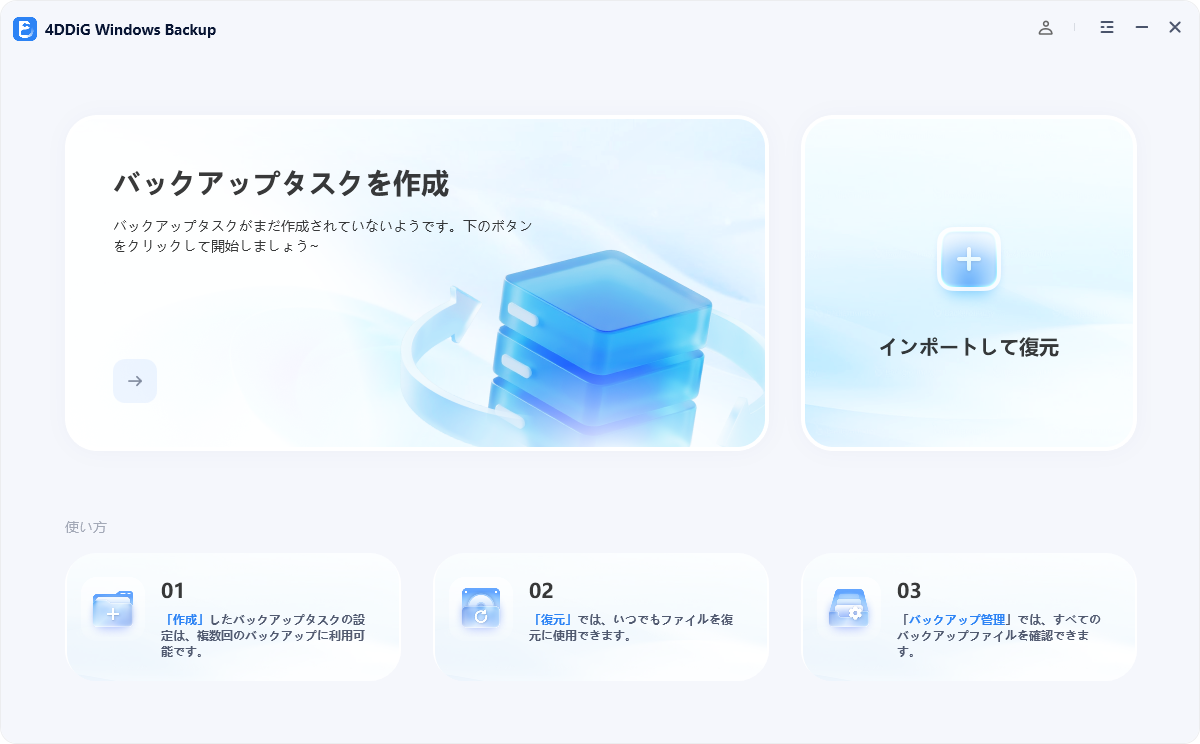
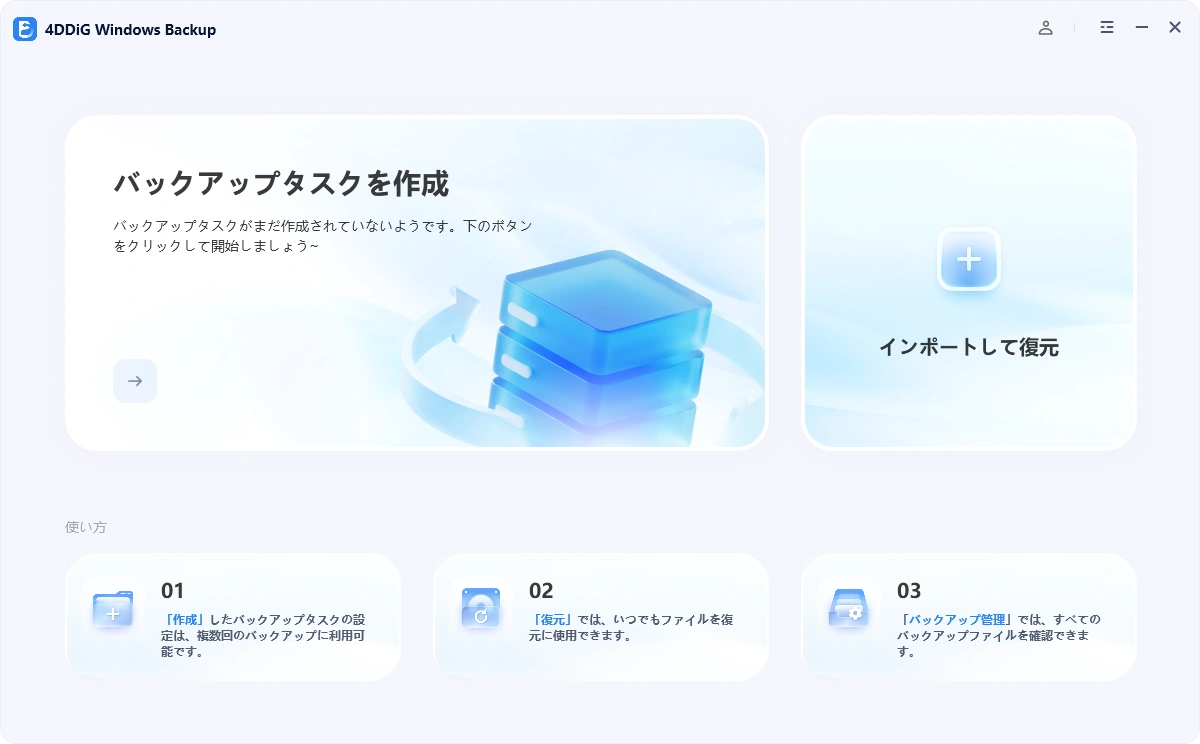
4DDiG Windows Backup をダウンロードしてインストールした後、ハードドライブをPCに接続します。4DDiG Windows Backupを起動し、「バックアップタスクの作成」を選択してください。
-
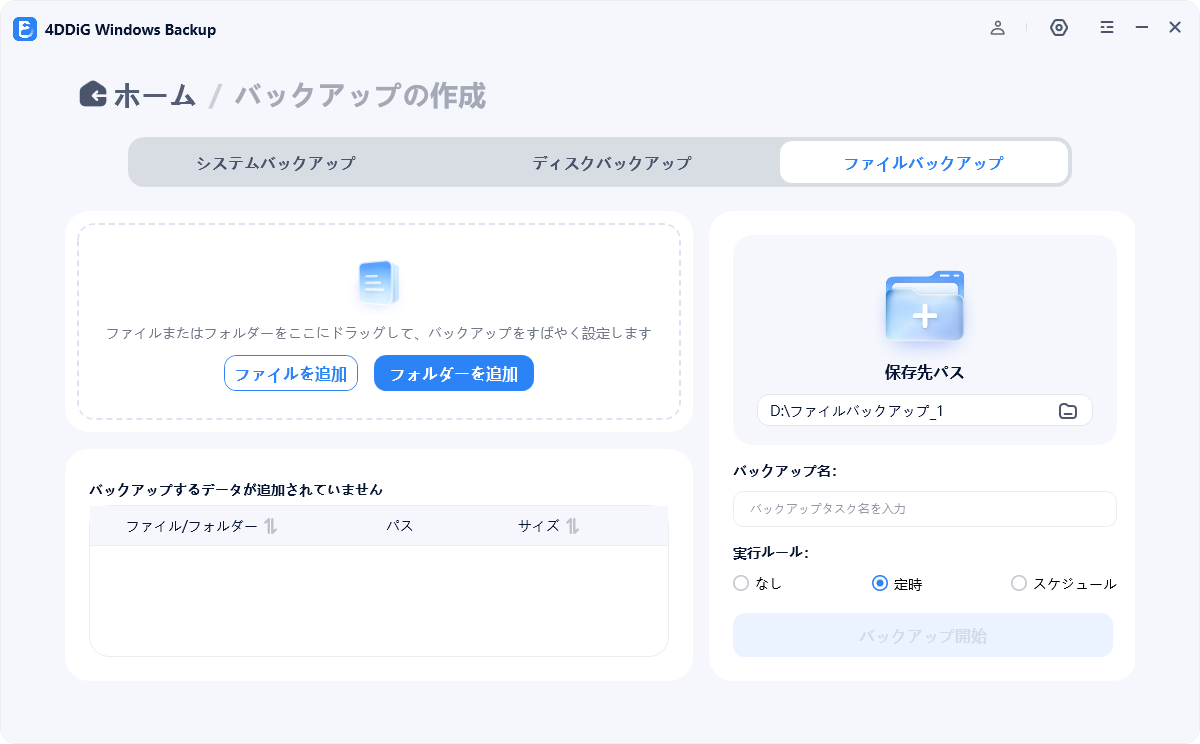
「ファイルバックアップ」に切り替え、「ファイルを追加」をクリックするか、バックアップしたいファイルをソフトにドラッグ&ドロップします。保存先パスを指定し、「バックアップ開始」をクリックします。
-
バックアップの内容を確認し、「確認」をクリックして開始します。
-
バックアップが完了するまでしばらく待ちます。所要時間は、データ量やディスクの読み書き速度によって異なります。


方法3.OneDriveを利用してExcelファイルをバックアップする
OneDriveに保存すれば、パソコンが故障した場合もクラウド上のファイルにアクセスできます。対応するMicrosoft 365環境では、自動保存も利用できます。
-
ExcelにMicrosoftアカウント、または職場・学校のアカウントでサインインします。
-
「名前を付けて保存」または「コピーの保存」からOneDriveを選びます。
-
「自動保存」をオンにし、同期が停止していないことを確認します。
-
復元時はアプリ版なら「ファイル」>「情報」>「バージョン履歴」をクリックし、「バージョン履歴」から戻したい版を選びます。
方法4.別のフォルダや外付けHDD・SSDに手動でコピーする
手動コピーは、追加ソフトなしで始められるバックアップ方法です。月次集計の確定時や、数式を大きく変更する前の保存に向いています。
Excelファイルを保存して閉じます。
エクスプローラーで対象ファイルをコピーします。
外付けHDD・SSDなどに日付付きフォルダを作り、貼り付けます。
コピーを開き、必要なシートや数式が残っているか確認します。
よくある質問
Excelの自動バックアップの保存場所や復元方法などについてよくある質問をまとめました。
Q1:Excelの自動バックアップファイルはどこに保存されていますか?
標準機能で作成した「.xlk」ファイルは、通常、元のブックと同じフォルダにあります。自動回復用データの保存先は、「ファイル」→「オプション」→「保存」の「自動回復用ファイルの場所」で確認できます。
Q2:Excelのバックアップファイルはどのように作成できますか?
「名前を付けて保存」の「全般オプション」でバックアップ作成を有効にするか、ファイルを別の保存先へコピーします。
編集前の状態を残すなら日付別のコピー、パソコンの故障にも備えるなら外付けドライブやクラウドへの保管が役立ちます。複数のファイルをまとめて管理したい場合は、4DDiG Windows Backupのようなソフトも便利です。
Q3:Excelファイルを上書き保存した後でも、以前のデータを復元できますか?
上書き前のバックアップやOneDriveのバージョン履歴が残っていれば、復元できる可能性があります。
ファイルを開いたままなら「元に戻す」が使える場合もあります。一方、閉じた後に以前の版が残っていなければ、復元は難しくなります。
まとめ
Excelのバックアップでは、編集前の内容を残すことと、別の保存先に保管することが基本です。標準機能、OneDrive、手動コピーを用途に合わせて使い分けましょう。
複数のファイルをまとめて保護するなら、4DDiG Windows Backupがおすすめです。まずは重要なファイルを別の機器へコピーし、保存先と更新頻度を決めてください。
安全なダウンロード
💡 AIで記事の要点をまとめる
 ChatGPT
 Google AI モード
 Perplexity
 Grok