Cドライブを分割しておくと、システムが壊れたときにデータを無事に救出できることがあります。
この記事では、Windows11/10/8/7でCドライブを分割してDドライブを作成する方法を紹介します。標準のディスク管理ツールを使う方法と、専用ソフトを使う方法を解説しますので、ご自身の環境に合った手段を選んでください。
Cドライブを分割してDドライブを作成するとは?
物理的には1つのハードディスクやSSDを、論理的に複数のドライブに分ける操作を指します。たとえば512GBのSSDを、C:200GB、D:312GBという形に区切るイメージです。
この操作をすると、エクスプローラー上では「ローカルディスク(C:)」と「ローカルディスク(D:)」が別々に表示されるようになります。実際には1台のストレージなのですが、OSからは独立した2つのドライブとして認識されます。
Cドライブ分割のメリットとしては、システムファイルとユーザーデータの分離、バックアップの効率化、OSの再インストール時のデータ保護などが挙げられます。特に写真や動画を大量に扱う場合は、D:にまとめて保存しておくと管理が楽になります。

Windows標準機能でCドライブを分割してDドライブを作成する方法
Windows11やWindows10には「ディスクの管理」という標準ツールが搭載されています。これを使うとサードパーティ製ソフトを導入せずにドライブの分割ができます。
ステップ1. Cドライブを分割
まず、Cドライブから未割り当て領域を切り出す作業を行います。
「スタート」を右クリックして「ディスクの管理」を選択
Cドライブを右クリック
メニューから「ボリュームの縮小」を選択
-
「縮小する領域のサイズ」に、Dドライブとして確保したい容量をMB単位で入力
-
「縮小」ボタンをクリック

ステップ2. 未割り当て領域からDドライブを作成
次に、ステップ1で作成した未割り当て領域を、実際に使えるDドライブに仕上げます。
-
ディスクの管理画面で、先ほど作成した「未割り当て」領域を右クリック
「新しいシンプルボリューム」を選択
ウィザードが起動するので「次へ」をクリック
サイズは最大値のまま「次へ」を選択
-
ドライブ文字の割り当て画面で「D」を選択して「次へ」をクリック
-
パーティションのフォーマット画面でファイルシステムは「NTFS」、ラベルは「Data」など任意の名前を入力して「次へ」を選択
-
最後に「完了」をクリック
専用ソフトを使ってCドライブを分割する方法
Windows標準のディスク管理には制約があります。たとえば回復パーティションがCドライブの直後に配置されていると、物理的な位置の関係でボリュームの縮小ができないケースがあります。
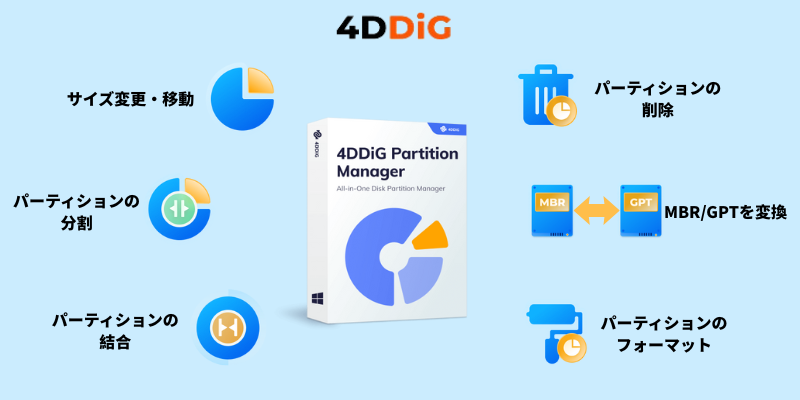
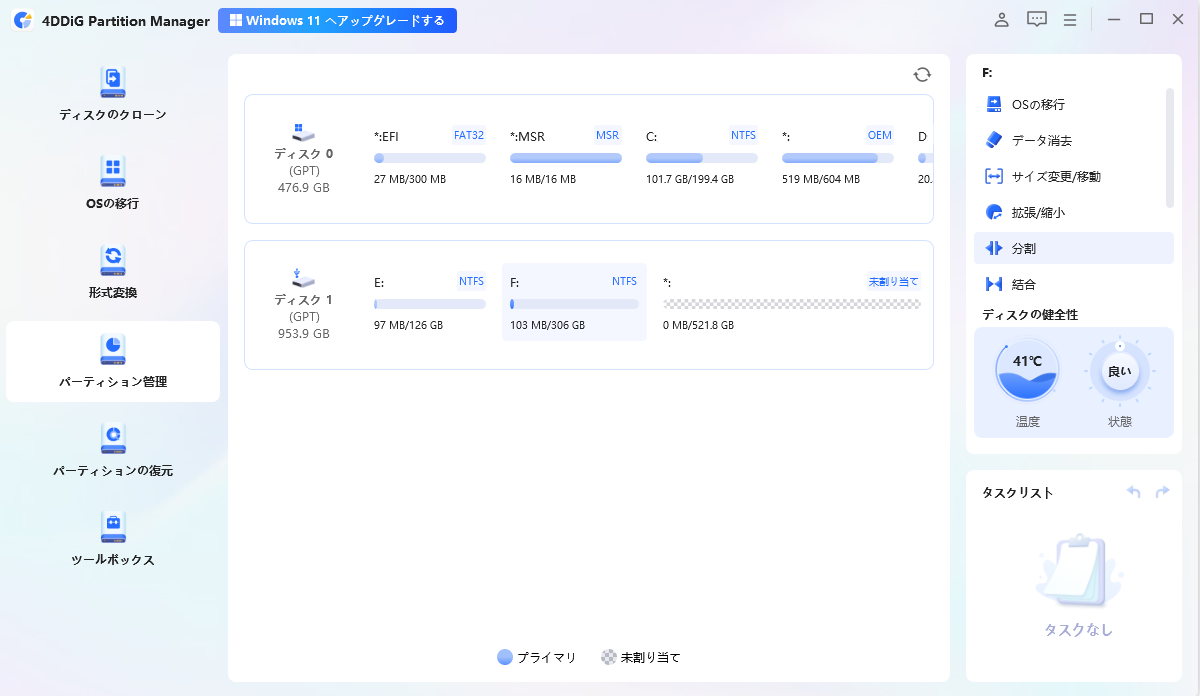
こうした場合に有効なのが、専用のパーティション管理ソフト「4DDiG Partition Manager」です。このソフトは分割の位置調整や、データを保護しながらの柔軟なサイズ変更が可能です。
4DDiG Partition Managerの主な特徴は以下の通りです:
- パーティションの位置を移動できるため、回復パーティションが障害になっている場合でも分割可能
- 直感的なドラッグ&ドロップ操作で、視覚的に容量を調整できます
- NTFSやFAT32などの様々なファイルシステムに対応
操作手順も以下の通り、とてもシンプルでわかりやすいものとなっています。
 安全なダウンロード
-
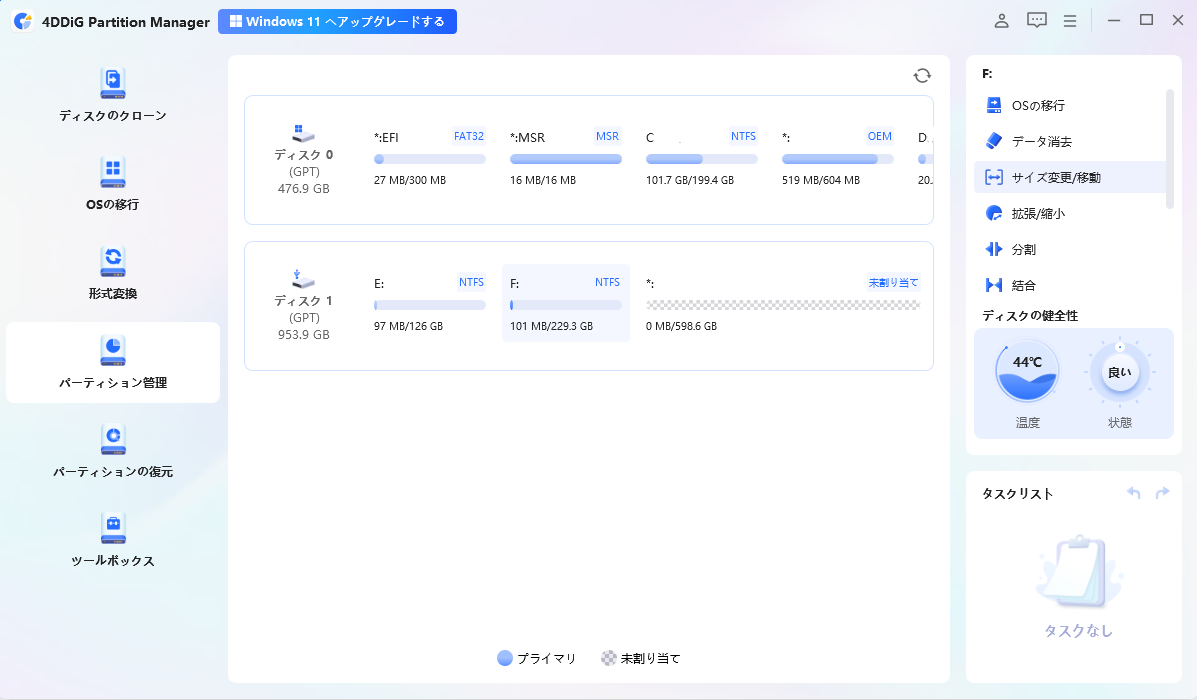
4DDiG Partition Managerをインストールして起動します。左側の「パーティション管理」を選択します。次に、サイズを変更するパーティションを右クリックし、「サイズ変更/移動」を選択します。
-
ポップアップウィンドウで、選択したパーティションの境界線をドラッグ&ドロップしてサイズを変更します。または、指定したパーティションサイズをGB単位で入力することもできます。パーティションサイズが設定されると、変更の結果をプレビューできます。問題がなければ、「OK」をクリックします。
-
キューに入れられたサイズ変更操作がタスクリストに表示されます。「タスクを実行」をクリックし、「OK」をクリックして操作を実行します。
-
パーティションのサイズ変更プロセスがすぐに開始され、しばらく時間がかかります。パーティションのサイズが期待通りに調整されるまで待ち、「OK」をクリックしてください。
まとめ
Cドライブを分割してDドライブを作成する方法を2つご紹介しました。分割位置に制約がある場合や、より安全に作業を進めたい場合は4DDiG Partition Managerのような専用ソフトが効果的です。
このソフトは無料版でも機能を試せますので、まずはダウンロードして操作感を確認してみてください。
安全なダウンロード
よくある質問
パーティション分割に関してよくある質問にお答えします。
1. CドライブとDドライブを分ける理由は何ですか?
主な理由は、システムとデータの分離によるリスク管理です。これらを分けることにより、OSの再インストールが必要になった場合でもデータは影響を受けません。
2. Cドライブに保存しないほうがいい理由は何ですか?
システムデータとそれ以外の大量のデータを同居させると、ディスク断片化が進みやすくなり、システム全体の動作が遅くなる可能性があります。
セキュリティ面でも、システムとデータを分離しておくことで、万が一マルウェアに感染した場合の被害を最小限に抑えられます。
3. パーティションを切る理由は何ですか?
主な目的は、用途別のデータ管理です。例えば、Cドライブをシステム用、Dドライブを仕事用、Eドライブを趣味用というように分けることで、ファイルの整理が容易になります。また複数のOSを使い分けるマルチブート環境の構築にも必要です。
💡 AIで記事の要点をまとめる
 ChatGPT
 Google AI モード
 Perplexity
 Grok
Grok