キヤノンのデジカメで撮った写真を誤って消したら、まずそのSDカードでの撮影をやめてください。上書きされる前であれば、キャノンカメラの復元を試せる場合があります。
この記事では、キャノンのデジカメで写真が消える主な原因とキャノンデジカメの写真復元の手順、消した写真の復元がうまくいかないときの対処法をまとめました。
キャノンのカメラで写真が消える原因
デジカメはキャノンと決めて、PowerShotやEOSを使っている人もいるでしょう。撮った写真は、多くの機種でSDカードに記録されます。写真が消える原因は、主に次の3つです。
写真を誤って削除した
再生画面で不要な写真を消すとき、残したい写真まで一緒に消してしまうことがあります。キヤノンの製品マニュアル(EOS R10)には「消去した画像は復元できません」と書かれています。
ただ、同社のEOS R5 Mark IIのマニュアルには、カード内のデータは削除では完全には消去されないとも書かれています。新しい写真で上書きされる前であれば、データ復元ソフトで見つかる可能性があります。
撮影中にSDカードのエラーが発生した
キヤノンのマニュアル(EOS R10)によると、アクセスランプが点灯・点滅している間は、カードへの記録や読み出しの最中です。この間にカードやバッテリーを取り出すと、画像データが壊れる原因になります。
カードのエラーが表示されたときは、マニュアルの案内どおりカードを抜き差しして様子を見ます。このとき、カメラでカードを初期化するのは避けてください。EOS R5 Mark IIのマニュアルでは、初期化するとプロテクトをかけた画像も含めてカードの記録内容が消去されると説明されています。初期化したあとでもデータを探せる場合については、後半のよくある質問で取り上げます。
パソコンへの写真転送中にデータが消えた
EOS R10のマニュアルによると、アクセスランプの点灯・点滅はデータ転送中であることも示します。そのため、カメラとパソコンをつないで写真を送っている途中も、カードやバッテリーを抜かないでください。
キャノンのデジカメで削除した写真を復元する方法
どの方法でも、復元が終わるまでそのSDカードでは撮影しないでください。新しい写真で上書きされると、キャノンカメラの復元は難しくなります。
消した写真は、まずバックアップを確かめ、見つからなければデータ復元ソフトでSDカードをスキャンします。すぐ下で紹介するエラーの修復は、SDカードのドライブが表示されるのに中を開けないときだけ行ってください。
SDカードのエラーを修復して写真を取り出す
パソコンにSDカードのドライブが表示されるのに中を開けないときは、Windowsのエラーチェックでカードのエラーを確かめ、修復します。
ただし、Microsoftのドキュメントによると、FAT形式のファイルシステムを修復するとファイルの割り当て情報が書き換わり、データが失われることがあります。修復する前に、後述の「Tenorshare 4DDiG」で写真を探し、SDカード以外の場所へ復元しておいてください。フォーマットを求める表示が出ても、応じないようにしましょう。
カードリーダーでSDカードをパソコンにつなぎます。
-
エクスプローラーでSDカードのドライブを右クリックし、「プロパティ」を選びます。
-
「ツール」タブの「エラー チェック」にある「チェック」を選び、表示された画面の案内に従います。

また、コマンドで行う場合は、ターミナル(またはコマンドプロンプト)を管理者として開き、「chkdsk E: /f」と入力します(Eの部分はSDカードのドライブ文字)。
Microsoftのドキュメントによると、/fを付けずに実行した場合は状態を表示するだけで、エラーは修正されません。
修復してカードが開けるようになったら、写真はすぐパソコンにコピーしておきましょう。
Canonの画像管理ソフトやバックアップから写真を取り戻す
カメラの写真を自動でほかの場所へ送る設定にしていたなら、送り先に写真が残っている可能性があります。バックアップがあれば、データ復元ソフトを使わずにキヤノンカメラの復元ができます。
image.canonは、キヤノンのカメラから送った画像を預けておけるクラウドサービスです。送信された画像のオリジナルファイルは30日間保管され、パソコンにダウンロードできます(EOS R10のマニュアル)。
パソコンへ自動送信していた場合は、「Image Transfer Utility 2」で設定した保存先のフォルダーを開いてください。このソフトは、パソコンへの画像自動送信の機能を持つカメラに対応しています。
また、パソコンに取り込んだ写真や、クラウドに同期した写真も確認しましょう。
データ復元ソフト「Tenorshare 4DDiG」で削除した写真を簡単に復元する
カメラで消去した写真やバックアップに残っていない写真を探すときは、データ復元ソフトでキャノンカメラの復元を試せます。
「Tenorshare 4DDiG」は、SDカードやデジタルカメラのメモリーカードから削除したファイルを探せるソフトです。4DDiGは、JPEGのほか、キヤノンのRAW形式であるCR2・CR3・CRWの写真にも対応しています。無料版でもスキャンとプレビューができ、2GBまでなら復元も無料です。

手順は次の3つで、プレビューで確かめてから復元できます。
-
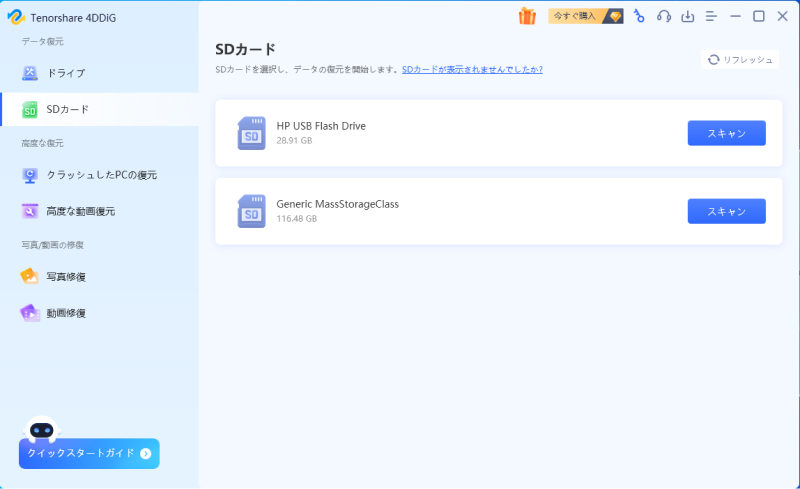
カードリーダーでSDカードをパソコンにつなぎ、4DDiGを起動します。左の一覧で「SDカード」を選び、機器名の下の容量で目的のカードを見分けて「スキャン」をクリックします。
-
見つかったファイルはスキャン中から一覧に表示されます。左の「タイプ」で「写真」を開き、目的の写真をクリックして右側の「プレビュー」で確かめます。
-
残したい写真の左のチェックボックスにチェックを入れ、右下の「復元」をクリックします。保存先にはSDカード以外の場所(デスクトップなど)を選び、「今すぐ保存」をクリックします。
キヤノンのカメラでデータを復元できない場合の対処法
パソコンがSDカードを認識せず、ドライブとして表示されないと、ソフトでのキャノンカメラの復元もできません。次の2つの方法を試してください。
別のカードリーダーでSDカードを読み込む
SDXCメモリーカードはSDXCに対応した機器でしか使えません。古いカードスロットやカードリーダーで読めないときは、SDXC対応のカードリーダーに替えると認識することがあります。
また、端子の接触不良が原因のこともあります。別のカードリーダーや別のパソコンに挿して、デジカメのデータ復元を試してください。
SDカードに物理的な損傷がある場合は専門業者に相談する
割れや曲がり、水ぬれがあるカードは使い続けず、データ復旧の専門業者に相談しましょう。対応できる範囲や費用は業者によって違うため、見積もりの段階で確かめると安心です。
Canonカメラの写真復元に関するよくある質問
Canonのデジカメで撮影した写真を無料で復元できますか?
無料で取り戻せる場合があります。4DDiGの無料版でも、スキャンとプレビューのほか2GBまでの復元ができます。また、image.canonに送信してから30日以内の写真や、パソコンのバックアップに残っている写真なら、ソフトを使わずに取り戻せます。
Canonのカメラで動画を誤って削除した場合も復元できますか?
動画も写真と同じく、上書きされる前であれば復元を試せます。4DDiGはMP4やMOVといった動画形式にも対応しています。
CanonのデジカメでSDカードを初期化すると写真は完全に消えますか?
初期化しても、完全には消えないことがあります。EOS R5 Mark IIのマニュアルには、カード内のデータは初期化や削除では完全には消去されないと書かれています。そのため、初期化のあとに新しく撮影していなければ、キャノンカメラの復元を試せる場合があります。
なお、同じマニュアルでは、物理フォーマットはカード内の全記憶領域を初期化するため、通常の初期化より時間がかかると説明されています。
Canonのカメラで撮影した写真を復元すると画質は劣化しますか?
上書きされていなければ、画質が落ちずに戻ることがあります。ただし、一部が上書きされていると、画像が欠けたり、開けなくなったりする場合があります。4DDiGなら、復元する前にプレビューで写真の状態を確かめられます。
まとめ
写真が消えたら、そのSDカードで新しく撮影する前にキャノンカメラの復元を試してください。バックアップに無い写真は「Tenorshare 4DDiG」で探せます。4DDiGはCR2・CR3などのRAW形式にも対応し、復元は2GBまで無料です。
💡 AIで記事の要点をまとめる
 ChatGPT
 Google AI モード
 Perplexity
 Grok