KB5121767: actualización Windows 11 para corregir errores Intel IPF en Dell

5 minutos leídos

Updated on 2026-07-30 10:51:59 to Problemas de Windows

“KB5121767” es una actualización de emergencia fuera de banda (OOB) lanzada por Microsoft para solucionar problemas que se producían en determinados entornos.

En este artículo explicaremos en detalle el resumen de KB5121767, los problemas que corrige, los usuarios afectados y el método de instalación. Además, también presentaremos cómo realizar una limpieza de la unidad C para evitar la ralentización del rendimiento del PC después de las actualizaciones de Windows.

KB5121767

¿Qué es KB5121767? La actualización de emergencia OOB de Windows 11

Información básica sobre KB5121767

“KB5121767” es una actualización fuera de banda (OOB: Out-of-band) lanzada por Microsoft como una actualización de emergencia para Windows 11.

Está dirigida principalmente a Windows 11 24H2 y 25H2, y tiene como objetivo solucionar problemas de compatibilidad relacionados con Intel Innovation Platform Framework (IPF) que se producían en determinados equipos Dell.

No se trata de una actualización de funciones, sino de un parche de corrección diseñado para mejorar la estabilidad del sistema.

¿Por qué KB5121767 se lanzó como actualización OOB y no mediante Windows Update?

La razón por la que KB5121767 se distribuyó como una actualización OOB es que se detectaron problemas relacionados con Intel IPF en determinados equipos Dell, por lo que era necesario aplicar la solución sin esperar a la actualización mensual.

Una actualización fuera de banda (OOB) es un programa de actualización que se proporciona fuera del calendario habitual para ofrecer rápidamente soluciones a errores importantes.

¿Qué es el problema Intel IPF solucionado por KB5121767?

KB5121767 es una actualización lanzada para solucionar un problema de compatibilidad relacionado con Intel Innovation Platform Framework (IPF) que se producía en determinados equipos Dell.

Intel IPF es un marco de trabajo desarrollado por Intel que permite optimizar la gestión de energía y el control del rendimiento de la CPU. Si se produce algún problema con esta función, puede afectar al funcionamiento del sistema y a la administración de energía.

Con KB5121767, se solucionan los problemas relacionados con IPF que aparecían en algunos dispositivos Dell después de actualizar Windows 11, con el objetivo de mejorar la estabilidad del sistema.

En especial, si utilizas un PC Dell y después de una actualización aparecen síntomas como los siguientes, se espera que la instalación de KB5121767 pueda mejorar la situación.

  • Reducción del rendimiento del PC
  • Problemas con la gestión de energía o el funcionamiento del modo suspensión
  • Inestabilidad durante el uso del sistema

En los dispositivos que puedan verse afectados, se recomienda comprobar si KB5121767 está disponible a través de Windows Update.

¿Se debe instalar Windows 11 KB5121767?

KB5121767 es una actualización destinada principalmente a solucionar problemas relacionados con Intel IPF que afectan a determinados modelos de equipos Dell. Si utilizas alguno de los modelos indicados a continuación, se recomienda encarecidamente instalarla.

Ordenadores Dell recomendados para aplicar KB5121767

  • Dell Pro Max 14 Premium MA14250
  • Dell Pro Max 16 Premium MA16250
  • Dell Pro Precision 7 14 PW714260
  • Dell Pro Precision 7 16 PW716260
  • Precision 5470
  • Precision 5480
  • Precision 5490
  • Precision 5770
  • XPS 17 9720
  • XPS 17 9730

En estos modelos pueden producirse problemas de compatibilidad relacionados con Intel IPF. Por ello, si KB5121767 aparece disponible en Windows Update, se recomienda instalarla lo antes posible.

¿También se puede actualizar KB5121767 en otros equipos con Windows 11?

En otros ordenadores distintos a los mencionados anteriormente, si KB5121767 aparece en Windows Update, normalmente también es posible instalarla.

Sin embargo, el objetivo principal de esta actualización es solucionar problemas relacionados con Intel IPF, por lo que en equipos que no sean los modelos Dell afectados no siempre es necesario aplicarla con carácter urgente.

¿Cómo instalar Windows 11 KB5121767?

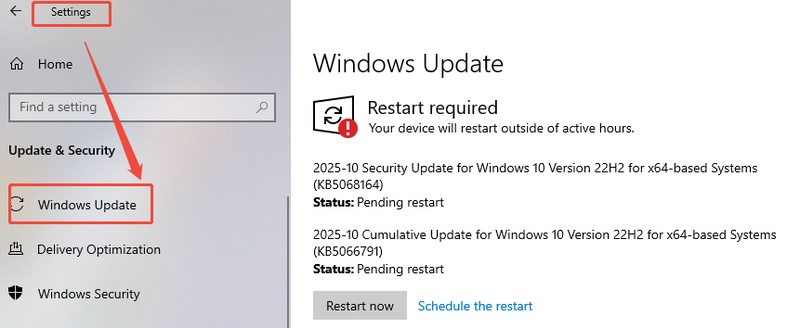
KB5121767 se puede instalar normalmente desde Windows Update. Sigue los pasos que se indican a continuación para comprobarlo.

  • Abre “Inicio” → “Configuración”.

  • Selecciona “Windows Update”.

  • Haz clic en “Buscar actualizaciones”.

  • Cuando aparezca “KB5121767”, selecciona “Descargar e instalar”.

  • Cuando finalice la instalación, reinicia el PC.

    Instalar Windows 11 KB5121767

Después de la actualización, puedes comprobar la compilación del sistema operativo desde “Configuración” → “Sistema” → “Acerca de”.

Además, si después de la actualización notas falta de espacio de almacenamiento o una disminución del rendimiento del PC, también es recomendable optimizar el entorno de Windows eliminando archivos innecesarios y realizando una limpieza del disco.

Liberar espacio en el PC y mejorar su rendimiento con una limpieza eficaz

Si después de una actualización de Windows notas que el PC funciona más lento, la acumulación de archivos innecesarios o la falta de espacio de almacenamiento pueden ser las causas del problema.

Algunas herramientas de limpieza integradas en Windows no pueden eliminar todos los datos innecesarios. Por ello, para realizar una limpieza más eficiente, resulta útil utilizar una herramienta especializada.

La función de limpieza de Windows de 4DDiG Partition Manager permite analizar el equipo y eliminar fácilmente los archivos innecesarios.

Principales tipos de datos que se pueden eliminar:

  • Archivos innecesarios de la Papelera de reciclaje
  • Datos innecesarios de la carpeta Descargas
  • Archivos temporales del sistema de Windows
  • Caché de aplicaciones
  • Caché e historial del navegador

Al organizar los datos innecesarios y liberar espacio de almacenamiento, es posible mejorar el rendimiento del PC con Windows y mantener un entorno de uso más fluido.

DESCARGA GRATIS

Descarga Segura

  • Instala e inicia 4DDiG Partition Manager. Selecciona “Limpiador de Windows” en el panel izquierdo, elige los tipos de archivos que deseas limpiar y haz clic en “Iniciar escaneo”.

    Seleccionar “Limpiador de Windows”
  • Después del escaneo, los archivos basura aparecerán en una lista. Los archivos que se pueden eliminar de forma segura estarán seleccionados de manera predeterminada. Puedes hacer clic en la flecha para revisar los archivos que se van a eliminar.

    Revisar los archivos que se eliminarán
  • Haz clic en “Limpieza con un clic” y confirma la operación para liberar espacio en el disco.

    Hacer clic en “Limpieza con un clic”
  • Después, el espacio libre del disco se habrá limpiado correctamente.

    Espacio libre del disco limpiado

Conclusión

“KB5121767” para Windows 11 es una actualización fuera de banda (OOB) lanzada por Microsoft como una medida de emergencia, cuyo objetivo principal es solucionar los problemas relacionados con Intel Innovation Platform Framework (IPF) que se producían en determinados equipos Dell.

Si utilizas un equipo Dell afectado, se recomienda comprobar si KB5121767 está disponible en Windows Update e instalarla para aplicar la corrección.

Además, si después de una actualización de Windows notas una disminución del rendimiento del PC o falta de espacio de almacenamiento, eliminar archivos innecesarios y realizar una limpieza del disco puede ser una solución eficaz. Al utilizar la función de limpieza de Windows de 4DDiG Partition Manager, puedes organizar fácilmente archivos temporales del sistema, cachés de aplicaciones y otros datos innecesarios para mantener un entorno Windows más fluido y optimizado.

DESCARGA GRATIS

Descarga Segura

Teo Tomás (senior editor)

Teo Tomás, el editor de 4DDiG, tiene 5 años de experiencia escribiendo en informática de Windows y Mac, investiga especialmente la recuperación de datos, reparación de discos, ect.

(Haz clic para calificar esta artículo)

You rated 4.5 ( participó)