Windows 11 KB5079473: Novedades, Errores Conocidos y Soluciones

5 minutos leídos

Updated on 2026-04-28 17:13:50 to Problemas de Windows

El marzo de 2026, Microsoft comenzó a distribuir la actualización de seguridad mensual para Windows 11 "KB5079473". Esta actualización de Windows no solo aplica parches de seguridad, sino que también incluye numerosas nuevas funciones que mejoran la usabilidad diaria, como la compatibilidad oficial con Emoji 16.0 y la incorporación de una función de prueba de velocidad de Internet en la barra de tareas.

En este artículo, recopilamos información detallada basada en los datos más recientes hasta marzo de 2026, incluyendo la información básica de KB5079473, sus nuevas funciones, mejoras, problemas reportados y soluciones en caso de que los datos desaparezcan o no se puedan abrir después de la actualización. Si estás dudando si aplicar la actualización de Windows o si encuentras errores al instalar KB5079473, te recomendamos consultar esta guía.

KB5079473

¿Qué es KB5079473?

Información básica

KB5079473 es la actualización mensual de marzo de 2026 (lanzamiento tipo B) dirigida a Windows 11 Version 24H2 y 25H2. Incluye principalmente parches de seguridad para corregir vulnerabilidades del sistema, así como la actualización del número de compilación del sistema operativo. Es una actualización importante cuya instalación se recomienda en principio para mantener la seguridad del sistema.

Actualización KB5079473

Al aplicar esta actualización, el número de compilación del sistema operativo cambiará de la siguiente manera:

  • Versión de Windows
  • Número de compilación después de la actualización
  • Arquitectura
  • Tamaño del archivo (aprox.)
  • Windows 11 25H2
  • 26200.8037
  • x64
  • Aprox. 4,523 MB
  • Windows 11 25H2
  • 26200.8037
  • arm64
  • Aprox. 4,308 MB
  • Windows 11 24H2
  • 26100.8037
  • x64
  • Aprox. 4,523 MB
  • Windows 11 24H2
  • 26100.8037
  • arm64
  • Aprox. 4,308 MB

En este Patch Tuesday, se han corregido un total de 83 vulnerabilidades en una amplia gama de productos, incluidos Windows, Microsoft Office, Azure, SQL Server y .NET. El desglose es de 8 vulnerabilidades críticas (Critical) y 75 importantes (Important). En esta ocasión no se han reportado vulnerabilidades explotadas activamente (ataques de día cero en curso), pero se incluyen 2 vulnerabilidades de día cero cuya información ya había sido divulgada públicamente antes de la publicación de los parches.

Métodos de instalación

KB5079473 se puede instalar mediante los siguientes tres métodos:

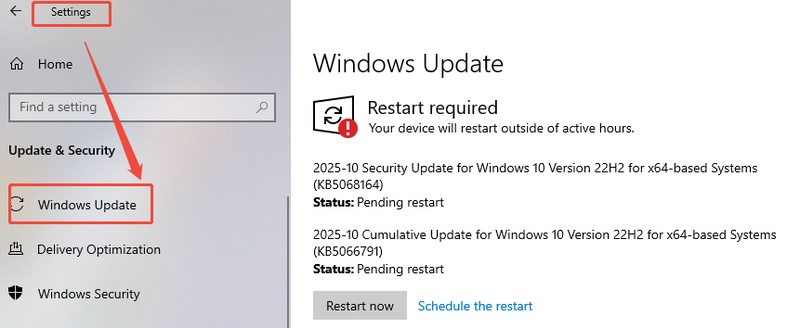
  • A través de Windows Update (recomendado): Haz clic en "Configuración" → "Windows Update" → "Buscar actualizaciones". Cuando aparezca "2026-03 Security Update (KB5079473)", selecciona "Descargar e instalar ahora". Después de la instalación, será necesario reiniciar el sistema.

  • A través de Microsoft Update Catalog: Si administras varios equipos o si se producen errores en Windows Update, puedes descargar directamente el instalador (archivo .msu) desde Microsoft Update Catalog y realizar una instalación manual.

  • Herramienta de creación de medios (instalación de actualización in situ): Como último recurso cuando los errores de instalación de KB5079473 se repiten, puedes utilizar la herramienta de creación de medios para realizar una instalación de actualización in situ. Esto permite reparar el sistema operativo manteniendo archivos personales, aplicaciones y configuraciones.

Atención

El tamaño del archivo de KB5079473 es de aproximadamente 4.5 GB, lo que es bastante grande. En entornos con poco espacio de almacenamiento o con baja velocidad de conexión, la descarga e instalación pueden tardar considerablemente. Se recomienda eliminar archivos innecesarios con antelación para asegurar suficiente espacio en disco.

Nuevas funciones y mejoras de KB5079473

Además de las correcciones de seguridad, KB5079473 incluye numerosas nuevas funciones y mejoras que aumentan significativamente la comodidad en el uso diario. Cabe señalar que algunas funciones se están implementando de forma gradual por parte de Microsoft, por lo que puede haber diferencias en el momento en que aparecen incluso con la misma compilación.

① Compatibilidad oficial con Emoji 16.0 en el panel de emojis

Aunque Windows 11 ya era capaz de mostrar Emoji 16.0, durante un tiempo existía una limitación: los nuevos emojis no aparecían en el panel que se abre con "Win + . (punto)". Con KB5079473, finalmente es posible buscar e insertar directamente los emojis de Emoji 16.0 desde el panel. Se han añadido nuevos emojis seleccionados de varias categorías, como una pala, una huella dactilar y un árbol sin hojas.

Esta función ya se había introducido de forma anticipada en la versión preliminar de febrero (KB5077241), pero con este Patch Tuesday se despliega oficialmente para todos los usuarios.

② Prueba de velocidad de Internet desde la barra de tareas

Se ha añadido un nuevo acceso directo llamado "Ejecutar prueba de velocidad" cerca del icono de red en la barra de tareas. Se puede acceder desde los siguientes lugares:

  • Panel de configuración rápida de Wi-Fi
  • Panel de configuración rápida de red móvil
  • Haciendo clic derecho en el icono de red en la bandeja del sistema

Al hacer clic, se abrirá el navegador predeterminado y se cargará Speedtest proporcionado por Ookla en Bing. Permite medir la velocidad de conexión de Wi-Fi, conexión por cable o red móvil. Es una función práctica que evita tener que abrir el navegador manualmente cuando se desea comprobar rápidamente la velocidad de la conexión.

③ Sysmon incluido de forma nativa

Como una mejora importante en el ámbito de la seguridad, la herramienta de monitoreo del sistema "Sysmon (System Monitor)" ha sido integrada de forma nativa en Windows. Sysmon es una herramienta que captura eventos del sistema como el inicio de procesos en segundo plano y conexiones de red, registrándolos en el registro de eventos de Windows. Es ampliamente utilizada en investigaciones de malware y auditorías de seguridad, y ahora se incluye como una función opcional estándar.

Hasta ahora era necesario descargarla y configurarla manualmente desde la suite Sysinternals de Microsoft, pero a partir de KB5079473 se incluye en el sistema operativo, lo que permite a los administradores activarla de inmediato cuando sea necesario.

Nota

Sysmon está desactivado por defecto. Para activarlo, ve a "Configuración" → "Sistema" → "Funciones opcionales" → "Más características de Windows" → "Sysmon", o ejecuta en PowerShell el comando "Dism /Online /Enable-Feature /FeatureName:Sysmon". Si ya has instalado Sysmon manualmente desde Sysinternals, será necesario desinstalarlo antes de activar la versión integrada.

④ Quick Machine Recovery habilitado automáticamente también en Pro

La función "Quick Machine Recovery", que permite reparar automáticamente un PC que no puede iniciarse de forma remota, ahora se habilita automáticamente también en entornos Windows Pro. Anteriormente estaba dirigida principalmente a Windows Home, pero a partir de KB5079473 se activa automáticamente en dispositivos Windows Pro que no están unidos a un dominio ni gestionados por MDM empresarial.

En entornos empresariales o con equipos unidos a dominio, esta función sigue desactivada por defecto y no funcionará a menos que un administrador de TI la habilite explícitamente. Es un cambio beneficioso para los usuarios individuales que utilizan la edición Pro.

⑤ Windows Backup ahora es compatible con entornos empresariales

La función de restauración automática durante el primer inicio de sesión de Windows Backup ahora también es compatible con entornos empresariales (Windows Backup para organizaciones). Al iniciar sesión por primera vez en un nuevo dispositivo, se restauran automáticamente las configuraciones del usuario y las aplicaciones de Microsoft Store. Los entornos compatibles son los siguientes:

  • Dispositivos unidos de forma híbrida a Microsoft Entra: Se incluyen dispositivos que están unidos tanto a Active Directory local como a Microsoft Entra ID.
  • Dispositivos unidos a Microsoft Entra: Se incluyen dispositivos configurados únicamente en la nube y unidos a Microsoft Entra ID.

Esto permite reducir considerablemente el trabajo de reconfiguración durante el reemplazo de PCs o la migración de equipos dentro de la empresa, lo que se espera que disminuya la carga de los administradores de TI.

⑥ Compatibilidad con fondos de pantalla en formato WebP

Ahora se admite oficialmente el formato de imagen WebP para la configuración del fondo de escritorio. Anteriormente limitado a formatos como JPEG o PNG, ahora es posible utilizar directamente imágenes en formato WebP, que ofrecen alta calidad con menor tamaño de archivo, ampliando así las opciones disponibles para fondos de pantalla.

⑦ Mejora en la búsqueda de la barra de tareas

Se ha mejorado la usabilidad del cuadro de búsqueda en la barra de tareas. La fiabilidad de la búsqueda en el Explorador de archivos al realizar búsquedas en múltiples unidades o en todo el sistema ("Este equipo") ha aumentado, lo que permite que archivos que antes no aparecían ahora se muestren correctamente en los resultados. Es una mejora práctica para los usuarios que tenían dificultades para encontrar archivos.

⑧ Configuración de widgets en vista de página completa

La pantalla de configuración del panel de widgets ha sido rediseñada, pasando del formato de ventana emergente a una vista de página completa. Esto facilita la visualización de las opciones y hace que la personalización de los widgets sea más intuitiva. Además, con esta actualización se ha ampliado el alcance de los dispositivos que pueden recibir automáticamente actualizaciones de certificados de arranque seguro, avanzando de forma constante la transición desde los certificados antiguos, que expirarán en junio de 2026, hacia los nuevos certificados.

Problemas reportados en KB5079473

Hasta el 11 de marzo de 2026, Microsoft no ha informado oficialmente de problemas conocidos. Dado que la actualización acaba de ser lanzada, es posible que aumenten los reportes de los usuarios en el futuro, pero por ahora Microsoft indica que “no hay problemas conocidos”.

Sin embargo, en comunidades y foros se han reportado los siguientes problemas por parte de los usuarios:

  • Problemas de visualización del menú Inicio: En el nuevo menú Inicio renovado, puede ocurrir que las aplicaciones instaladas no se registren en el menú, o que las aplicaciones desinstaladas no desaparezcan. Este problema ocurre solo en aplicaciones que crean carpetas en el menú Inicio. Puede solucionarse reiniciando el PC o reiniciando el proceso "Explorador (explorer.exe)" desde el Administrador de tareas.
  • Error de instalación de KB5079473: La instalación puede fallar o detenerse debido a falta de espacio de almacenamiento o a corrupción en la caché de Windows Update. Limpiar la caché de la carpeta SoftwareDistribution o descargar manualmente el paquete desde Microsoft Update Catalog puede ser una solución eficaz.
  • Windows Update no avanza o no finaliza: En algunos casos, el software antivirus o ciertos dispositivos periféricos (como dispositivos USB) pueden interferir con la instalación. Intenta desactivar temporalmente el antivirus o desconectar dispositivos USB innecesarios antes de volver a intentarlo.
  • Errores visuales en el modo oscuro: Se han reportado problemas de visualización de elementos de la interfaz en algunas aplicaciones al usar el modo oscuro. En muchos casos, esto se corrige con actualizaciones de las propias aplicaciones, por lo que se recomienda mantenerlas actualizadas a la última versión.

Qué hacer si los datos desaparecen o no se pueden abrir después de aplicar KB5079473

Si después de aplicar la actualización de Windows experimentas problemas como "no se encuentran archivos", "no se pueden abrir carpetas" o "los datos del escritorio han desaparecido", prueba primero las siguientes soluciones básicas:

  • Restaurar desde la Papelera de reciclajeEs posible que los archivos se hayan movido a la Papelera debido a la actualización. Abre la Papelera y verifica si los archivos están allí.
  • Comprobar la copia de seguridad de OneDriveSi los archivos estaban sincronizados con OneDrive, es posible restaurar versiones anteriores desde el sitio web o la aplicación de OneDrive.
  • Restaurar desde el Historial de archivosSi tenías configurada la función "Historial de archivos" de Windows, puedes restaurar versiones anteriores desde "Configuración" → "Actualización y seguridad" → "Copia de seguridad".
  • Comprobar versiones anterioresHaz clic derecho en el archivo o carpeta y selecciona "Restaurar versiones anteriores" para volver a un estado previo si existen puntos de restauración del sistema.

Si los métodos anteriores no resuelven el problema o no se realizó una copia de seguridad, considera utilizar un software profesional de recuperación de datos.

Recuperar datos con Tenorshare 4DDiG

Para la pérdida de datos después de una actualización de Windows, Tenorshare 4DDiG es una solución eficaz. 4DDiG es un software de recuperación de datos altamente funcional que cubre casi todos los escenarios en Windows, y permite recuperar archivos y carpetas eliminados tras una actualización en solo 3 pasos.

Los pasos para recuperar datos con 4DDiG son los siguientes:

DESCARGA GRATIS

Descarga Segura

DESCARGA GRATIS

Descarga Segura

  • Inicia Tenorshare 4DDiG, selecciona el disco duro o la partición donde se encontraban los archivos perdidos y comienza el escaneo.

    Escanear disco duro
  • Tras esperar un momento, se mostrarán los archivos eliminados. Antes de restaurarlos, puedes previsualizar fotos, videos, música, documentos y otros archivos haciendo doble clic sobre ellos.

    Previsualizar archivos
  • Selecciona los archivos que deseas recuperar y elige una ubicación para guardarlos. Por ejemplo, puedes considerar guardarlos en un disco en la nube como OneDrive o Google Drive.

    Recuperar archivos
Atención:

Si eliges la ubicación original como ruta de guardado, existe el riesgo de que los datos se sobrescriban y no puedan recuperarse.

Conclusión

La actualización de Windows de marzo de 2026 "KB5079473" es una actualización de seguridad mensual dirigida a Windows 11 24H2 y 25H2. Además de su importancia como parche de seguridad que corrige un total de 83 vulnerabilidades, también incluye numerosas funciones prácticas, como la compatibilidad oficial con Emoji 16.0 en el panel de emojis, la prueba de velocidad de Internet desde la barra de tareas, la integración nativa de Sysmon y la disponibilidad de Quick Machine Recovery en la edición Pro.

Hasta el momento (11 de marzo de 2026), Microsoft no ha reportado oficialmente problemas en KB5079473. Sin embargo, algunos usuarios han informado de fallos como errores en la visualización del menú Inicio o problemas durante la instalación. Desde el punto de vista de la seguridad, hay pocas ventajas en retrasar la instalación, por lo que se recomienda aplicarla lo antes posible.

Además, antes y después de una actualización de Windows, es fundamental realizar copias de seguridad de los archivos importantes. En caso de que los datos desaparezcan o no se puedan abrir tras la actualización, puedes utilizar Tenorshare 4DDiG para recuperar los archivos con alta probabilidad de éxito. Incluso si no tienes copia de seguridad, no te rindas y prueba primero el escaneo con 4DDiG.

DESCARGA GRATIS

Descarga Segura

DESCARGA GRATIS

Descarga Segura

Teo Tomás (senior editor)

Teo Tomás, el editor de 4DDiG, tiene 5 años de experiencia escribiendo en informática de Windows y Mac, investiga especialmente la recuperación de datos, reparación de discos, ect.

(Haz clic para calificar esta artículo)

You rated 4.5 ( participó)