Actualización KB5068861 de Windows 11: solución de errores e instalación fallida

5 minutos leídos

Updated on 2025-12-09 16:50:16 to Problemas de Windows

En noviembre de 2025, se lanzó el programa de actualización acumulativa KB5068861 para Windows 11 25H2/24H2. Esta actualización tiene como objetivo mejorar la estabilidad del sistema y reforzar la seguridad, aunque se han reportado problemas en algunos entornos, como que la instalación no avance o falle. En este artículo, explicamos de manera clara la información básica de KB5068861, así como las causas y soluciones de los problemas más comunes. También se presentan puntos clave para aplicar la actualización de manera fluida, ¡así que te recomendamos que los revises!

Parte 1: ¿Qué es KB5068861?

La actualización acumulativa KB5068861 para Windows 11, publicada en noviembre de 2025, es una actualización importante destinada principalmente a mejorar la estabilidad del sistema y la seguridad. Esta actualización incluye correcciones de errores existentes, mejoras de rendimiento y mejoras en la experiencia del usuario, por lo que se recomienda a muchos usuarios de Windows 11.

Información básica

  • Fecha de publicación: 12 de noviembre de 2025 (hora de Japón)
  • Sistemas operativos compatibles: Windows 11 versión 21H2 o posterior
  • Tipo de actualización: Actualización acumulativa (actualización de seguridad y calidad)
  • Tamaño: Aproximadamente 3GB–4GB (puede variar según el entorno del PC)

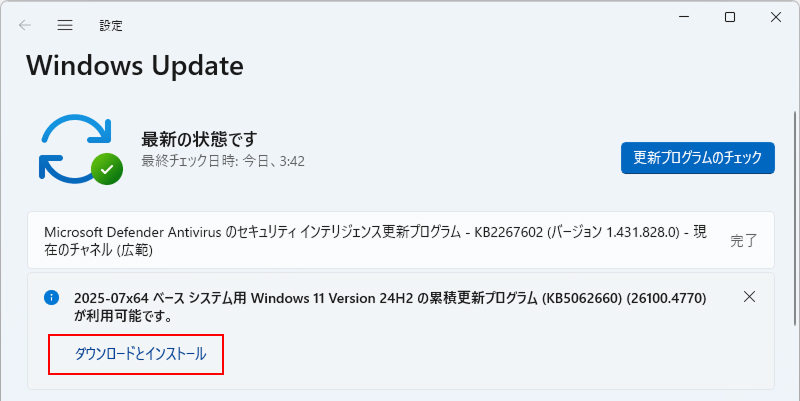
Esta actualización se distribuye automáticamente a través de Windows Update, y también se puede descargar e instalar manualmente desde el Catálogo de Microsoft Update.

Parte 2: Contenido y cambios de la actualización KB5068861

Esta actualización acumulativa "KB5068861" se centra en mejorar la seguridad del sistema, el rendimiento y la experiencia del usuario. Especialmente dirigida a Windows 11 "versiones 25H2/24H2", incluye correcciones de errores conocidos e introducción gradual de nuevos elementos de la interfaz de usuario.

Cambios principales

  • Introducción de la nueva interfaz del menú Inicio: sección "Todos" desplazable, visualización por categorías y diseño responsivo según el tamaño de la pantalla.
  • Corrección del error que dejaba procesos activos incluso después de cerrar el Administrador de tareas.
  • Solución al problema que impedía el acceso a Storage Spaces / Storage Spaces Direct.
  • Actualización acumulativa que integra mejoras de seguridad y calidad. Los números de compilación para las versiones 25H2 y 24H2 son "26200.7171" y "26100.7171".

Parte 3: Problemas y precauciones reportadas en KB5068861

En el anuncio oficial de esta actualización "KB5068861" se indica que "no se conocen problemas conocidos en este momento".

Sin embargo, en comunidades de usuarios y foros se han reportado múltiples casos de instalación fallida, progreso detenido o funciones que no se reflejan debido a la distribución gradual. A continuación, se destacan los puntos más importantes.

  • Casos de instalación que se detiene o falla a mitad de proceso: muchos usuarios reportan experiencias como "tomó varias horas" o "no avanzaba incluso tras múltiples reinicios".
  • Distribución gradual de funciones (rollout): después de la actualización, algunos usuarios comentan que la "nueva interfaz del menú Inicio" o el "icono de batería en la barra de tareas coloreado" no se refleja inmediatamente. Esto significa que aunque la función esté aplicada, puede que no se vea de inmediato en el equipo del usuario.
  • Errores de orden de dependencias de paquetes o archivos MSU durante instalación manual: al instalar desde el catálogo, hay múltiples archivos dependientes, y si no se ejecutan en el orden correcto, puede aparecer un error como "Operación no soportada".
  • Entornos/configuraciones a tener en cuenta: instalación de .msu a través de red compartida puede generar ERROR_BAD_PATHNAME; también se han reportado problemas de acceso en dispositivos de almacenamiento externo o Storage Spaces.

Parte 4: Cómo solucionar problemas cuando la instalación de KB5068861 no avanza o falla

Los problemas de instalación de KB5068861, que no avanzan o fallan, son un desafío que muchos usuarios han enfrentado. A continuación se presentan métodos representativos para solucionarlo.

1. Verificar y liberar espacio de almacenamiento

Para instalar la actualización se requiere suficiente espacio libre. Si no hay suficiente, combinar varias particiones para ampliar el espacio disponible usando "4DDiG Partition Manager" es una opción efectiva. Además, esta herramienta ofrece las siguientes funciones útiles:

DESCARGA GRATIS

Descarga Segura

  • Haz clic derecho en la partición objetivo cuya capacidad deseas aumentar y selecciona "Combinar".

    Seleccionar combinar particiones
  • Selecciona la partición o libera el espacio adyacente a la partición objetivo, y previsualiza el diseño del disco tras la fusión. Luego haz clic en "OK" para combinar las particiones seleccionadas o liberar espacio con la partición objetivo.

    Previsualizar diseño del disco tras combinar particiones
  • La operación pendiente se añadirá a la lista de tareas. Haz clic en "Ejecutar una tarea" y luego en "OK" para confirmar la operación.

    Hacer clic en 'Ejecutar tarea'
  • El proceso de combinación de particiones puede tardar según el tamaño de las particiones. Para evitar pérdida o corrupción de datos, no cierres el programa hasta que el proceso haya finalizado.

    Proceso de combinación de particiones completado

2. Desactivar temporalmente el software de seguridad y VPN

Es posible que el software de seguridad o la VPN estén interfiriendo con la comunicación de la actualización. Sigue estos pasos para desactivarlos temporalmente e intentar la instalación:

  • Abre la ventana de configuración de tu software de seguridad.

  • Configura la protección en tiempo real y el firewall para desactivarlos temporalmente.

  • Desconecta la VPN y restablece la red a su estado normal.

  • Ejecuta nuevamente Windows Update.

  • Una vez completada la instalación, vuelve a activar el software de seguridad y la VPN.

3. Ejecutar la herramienta de solución de problemas de Windows Update

La herramienta de solución de problemas estándar de Windows detecta y repara problemas relacionados con las actualizaciones. Los pasos son los siguientes:

  • Navega a "Configuración" > "Sistema" > "Solución de problemas" > "Otras herramientas de solución de problemas".

  • Haz clic en "Ejecutar" junto a "Windows Update".

    Haz clic en "Ejecutar" en Windows Update
  • El sistema detectará automáticamente los problemas y mostrará opciones de reparación. Sigue las instrucciones en pantalla para completar la reparación.

  • Ejecuta el Comprobador de archivos del sistema. Abre el Símbolo del sistema como administrador e ingresa "sfc /scannow".

    Ejecutar el Comprobador de archivos del sistema
  • Repara la imagen del sistema usando la herramienta DISM. Ejecuta el comando "DISM /Online /Cleanup-Image /RestoreHealth" y reinicia el equipo al finalizar.

4. Eliminar archivos temporales y datos de actualizaciones antiguas

El caché de Windows Update y los archivos temporales pueden impedir que la actualización se complete. Elimina los archivos innecesarios para dejar el sistema limpio.

  • Abre "Sistema" desde la configuración de Windows.

  • Navega a Almacenamiento > Archivos temporales.

  • Selecciona los archivos innecesarios y haz clic en "Eliminar archivos".

5. Esperar hasta el próximo Patch Tuesday

Si Microsoft reconoce problemas con la actualización, también es importante esperar a que se lance una versión corregida.

  • Si la causa del problema es del lado de Microsoft, no intentes forzar la instalación repetidamente y espera la próxima actualización oficial.
  • Revisa periódicamente la información de Windows Update y los foros para mantenerte al día.
  • Si hay otros parches de seguridad urgentes o actualizaciones importantes, considera aplicarlos manualmente por separado.

Conclusión

En este artículo se explicaron las causas y soluciones para los problemas y fallos de instalación de la actualización acumulativa "KB5068861" de Windows 11. En particular, el espacio de almacenamiento y el software de seguridad tienen un gran impacto, por lo que una gestión y solución adecuadas son esenciales. Aprovecha herramientas especializadas como 4DDiG Partition Manager para mantener un entorno de actualización cómodo y eficiente.

DESCARGA GRATIS

Descarga Segura

Preguntas frecuentes

1. ¿Se puede actualizar a Windows 11 en un PC que no cumple los requisitos?

Con herramientas especializadas como 4DDiG Partition Manager, es posible ejecutar la actualización directamente mientras se verifican los requisitos. Esto permite omitir los requisitos de Windows 11 de manera segura.

2. ¿Qué sucede cuando finaliza el soporte de Windows 10?

Cuando finaliza el soporte oficial de Windows 10, ya no se proporcionan actualizaciones de seguridad, dejando el sistema vulnerable. Por ello, se recomienda migrar a Windows 11 para disfrutar de la seguridad y funciones más recientes.

3. ¿Dónde se puede descargar el archivo ISO de Windows 11 25H2?

Se puede obtener desde el sitio oficial de Microsoft o centros de descarga confiables. La versión más reciente del ISO está disponible en la página de descargas de Windows 11 de Microsoft, por lo que se recomienda verificar la información oficial antes de descargarlo de forma segura. Además, herramientas fáciles de usar como 4DDiG Partition Manager permiten descargar el archivo ISO de Windows 11 más reciente y preparar la instalación de manera sencilla, incluso para principiantes.

Teo Tomás (senior editor)

Teo Tomás, el editor de 4DDiG, tiene 5 años de experiencia escribiendo en informática de Windows y Mac, investiga especialmente la recuperación de datos, reparación de discos, ect.

(Haz clic para calificar esta artículo)

You rated 4.5 ( participó)