Cómo reinstalar Windows 11 sin perder datos: 4 métodos fáciles

5 minutos leídos

Updated on 2026-05-11 09:42:38 to Problemas de Windows

¿Tiene problemas con el sistema o quiere aumentar su rendimiento? Si pierde datos durante una instalación de Windows 11, podría perder sus aplicaciones, configuraciones y archivos. Si tiene corrupción, problemas repentinos del sistema o un sistema operativo que se está quedando sin espacio, todavía hay métodos para reinstalar Windows 11 sin perder datos.

La guía presenta 4 formas probadas para que pruebe, comenzando desde actualizar ISO hasta aplicar software de recuperación, pero siempre teniendo en cuenta la seguridad de sus archivos.

Parte 1. Requisitos antes de la reinstalación de Windows 11

1️⃣ Archivos de copia de seguridad o todo el sistema

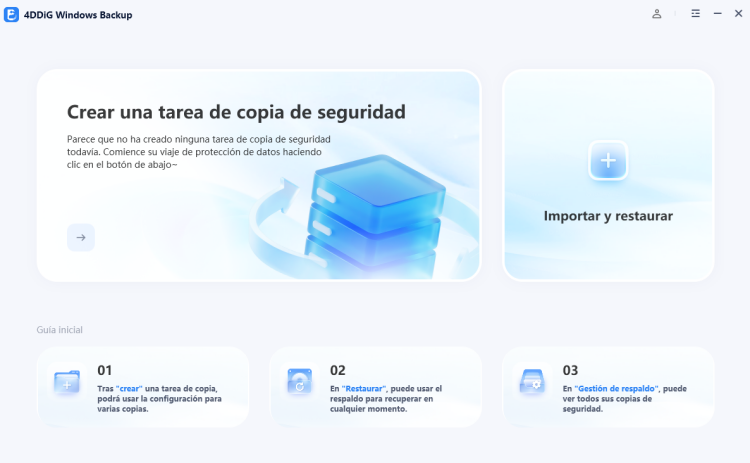
Un sistema reinstalado suele ser seguro, pero aún podría poner en riesgo sus datos. Debería considerar usar una herramienta de respaldo. Cuando se trata de esto, 4DDiG Windows Backup es una opción ideal ya que le ayuda a organizar sus discos de manera segura. Es notable por sus copias de seguridad seguras, manteniendo los archivos de los usuarios, las particiones del sistema y todo el sistema operativo protegidos antes de cualquier cambio importante, como una reinstalación.

Si está mejorando, limpiando o arreglando su PC, 4DDiG protegerá sus datos. No es difícil para nadie hacer una copia de seguridad porque 4DDiG es muy fácil de usar. Hacer una copia de seguridad de sus datos es fácil con unos pocos clics. Mientras tanto, este software 4DDiG Windows Backup brinda la oportunidad de restaurar desde esos backups, dándole tranquilidad cada vez que ocurre un problema.

DESCARGA GRATIS

Descarga Segura

  • Conecta un disco duro a tu ordenador después de descargar e instalar 4DDiG Windows Backup. Inicia el software de respaldo de Windows y selecciona “Crear una tarea de copia de seguridad”.

    elija el disco de archivo o el sistema para hacer una copia de seguridad
  • Marca las particiones que deseas respaldar y haz clic en el ícono de archivo debajo para elegir dónde almacenar el archivo de respaldo. Haz clic en "Iniciar la copia de seguridad" y luego en "Confirmar" en la ventana emergente para comenzar.

    seleccione la ruta de almacenamiento para recibir copia de seguridad del sistema
  • Espera a que el programa de respaldo complete la copia. Esto depende del tamaño de tus datos y de la velocidad de lectura y escritura del disco. Y puedes activar el interruptor para programar un apagado después de la copia de seguridad.

    copia de seguridad del sistema completada

2️⃣Otros requisitos además de la copia de seguridad de sus archivos del sistema

Además de crear una copia de seguridad de sus datos, asegúrese de que cumple con los siguientes requisitos:

  • Su computadora tiene una fuente de alimentación ininterrumpida. En el caso de una computadora portátil, conéctelo para una carga suficiente.

  • Asegúrese de tener suficiente espacio de almacenamiento disponible.

  • Debe haber una conexión a Internet estable si necesita archivos de instalación de Windows 11.

Parte 2. Cómo reinstalar Windows 11 sin perder datos [4 formas comunes]

Si está buscando métodos de instalación confiables para la instalación de Windows, a continuación se muestran nuestros 4 métodos principales que funcionan al 100%.

Forma 1. Use la actualización in situ: reinstale Windows 11 sin perder datos

Si todo en su computadora (incluidas aplicaciones, archivos, configuraciones y licencia) está bien y no desea reinstalar desde cero, debe elegir una actualización in situ. Le permite reinstalar Windows 11 desde archivos ISO, para que pueda conservar todos sus datos sin tener que borrarlos. Además, puede saltar a esta guía para consultar pasos más detallados con imágenes fáciles de entender: Una guía completa de la actualización in situ de Windows 11.

Lo que conserva:

Archivos personales, Aplicaciones y programas instalados, Configuración del sistema, activación/licencia de Windows

A continuación se detallan los pasos que puede seguir si desea reinstalar Windows 11 sin perder nada:

  • Diríjase a la página oficial de descargas de Microsoft Windows 11.

  • Desplácese hacia abajo hasta la sección “Descargar imagen de disco de Windows 11 (ISO) para dispositivos x64”. Seleccione una versión de Windows 11, como “Windows 11 (ISO multiedición para dispositivos x64)” y haga clic en “Descargar ahora”.

  • Siga sus instrucciones en pantalla para seleccionar el idioma. Luego haga clic en “Confirmar” y “Descarga de 64 bits” para iniciar la descarga del archivo ISO.

    descargar el archivo ISO de Windows 11
  • Busque y haga clic derecho en el archivo ISO descargado (probablemente en Descargas). Luego elija “Montar” para crear una unidad virtual (por ejemplo, D: o E:).

  • Abra la unidad montada en el Explorador de archivos. Haga doble clic en setup.exe para iniciar la instalación de Windows 11.

  • Haga clic en “Siguiente” en la primera pantalla. La configuración comprobará si hay actualizaciones (esto puede tardar unos minutos). Acepte los términos de la licencia haciendo clic en “Aceptar”.

  • Seleccione “Mantener archivos y aplicaciones personales” para asegurarse de que sus datos y aplicaciones se conserven. Si no se muestra esta opción, detenga y haga una copia de seguridad de sus datos, ya que la actualización podría no admitir la preservación de todo en su caso.

    mantenga archivos personales y aplicaciones durante la actualización in situ de win11
  • Haga clic en “Instalar” para iniciar la actualización in situ. Su PC se reiniciará varias veces y el proceso puede tardar de 30 minutos a una hora. Una vez completado, ingrese y su escritorio debe permanecer casi sin cambios, con archivos y aplicaciones intactos.

Si bien este método utiliza ISO para reinstalar Windows 11 sin perder aplicaciones, también hay otros métodos. Echemos un vistazo a las opciones para actualizar Windows 11 sin perder programas en los siguientes métodos:

Forma 2. Utilice “Restablecer esta PC” - Reinstale Windows 11 sin perder archivos/licencia

La función de reinicio integrada del sistema Esta función de PC le permite realizar una instalación limpia del sistema, pero guarda sus archivos y licencia. Este método para reinstalar Windows 11 sin perder una licencia elimina la mayoría de las aplicaciones y configuraciones. Le ayuda a obtener su sistema operativo para una nueva vida, sin que sus datos o activación se pierdan, pero perderá la mayoría de sus aplicaciones.

Lo que conserva:

Archivos personales, activación/licencia de Windows, algunas configuraciones del sistema

Siga los pasos que se indican a continuación para reinstalar el sistema operativo:

  • Comience a reinstalar Windows 11 sin perder archivos yendo a “Configuración” y luego seleccionando “Sistema”. Aquí, hará clic en la opción “Recuperación” y en ella hará clic en “Restablecer esta PC” y confirmará haciendo clic en “Restablecer PC”.

    reinicie la PC para continuar
  • En la ventana emergente, seleccione “Mantener mis archivos” entre las dos opciones disponibles. Ahora, se abrirá la ventana de instalación de Windows 11. Siga los pasos e instale su sistema operativo Windows.

    seleccione conservar mis archivos para reinstalar win11 sin perder datos

Forma 3. Utilice la opción de recuperación: repare Windows 11 sin perder datos

Si no puede iniciar Windows normalmente o ve errores, puede usar la reparación de inicio en el entorno de recuperación para resolver los problemas sin volver a instalar el sistema operativo. Es el mejor método para arreglar su configuración de Windows 11 sin cambiar sus archivos personales, configuraciones o cualquier programa que haya instalado.

Lo que conserva:

Archivos personales, Aplicaciones instaladas, Configuración del sistema, Activación/licencia de Windows

A continuación se presentan los pasos para reinstalar Windows 11 sin perder datos:

  • Abra la configuración de Windows y vaya a “Sistema”, luego elija “Recuperación.

  • Haga clic en el botón “Reinstalar ahora” en las opciones de recuperación y haga clic en “Aceptar” para confirmar. Esto reiniciará su PC en WinRE.

    reinstalar win11 con actualización in place
  • Aquí, seleccionará “Solucionar problemas”. Ahora, haga clic en “Opciones avanzadas”. En Opciones avanzadas, busque una opción como “Reinstalar Windows” o “Recuperación de imagen del sistema”.

  • “Reinstalar ahora” o una opción similar y elija “Conservar mis archivos” para evitar la pérdida de datos.

  • Finalmente, seleccione su opción preferida para reinstalar Windows y continúe con los pasos en pantalla para instalar el sistema operativo.

Forma 4. Reparación Reinstale Windows 11 desde USB sin perder aplicaciones/archivos/licencia

Una unidad USB de arranque le permite realizar una instalación de reparación de Windows 11 para que sus aplicaciones, archivos, configuraciones y licencia no se pierdan. Si el sistema operativo sigue funcionando o funciona parcialmente, esta es una buena manera de resolver problemas graves del sistema.

Lo que preserva:

Archivos personales, Aplicaciones y programas instalados, Configuración del sistema, activación/licencia de Windows

A continuación, le indicamos cómo reinstalar Windows desde USB sin perder datos:

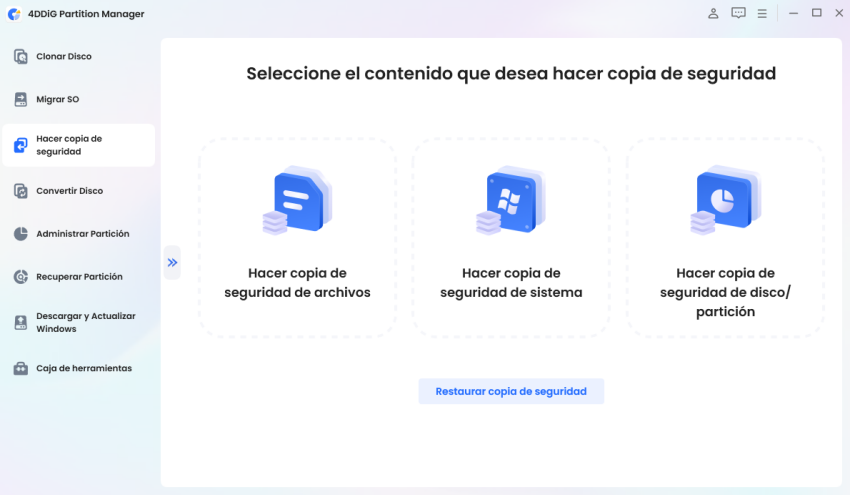
  • Cree un USB de instalación de Windows 11 a través de la herramienta de creación de Windows Media o el Administrador de particiones 4DDiG

  • Ahora vaya al Explorador de archivos, haga doble clic en su USB y luego elija “Sí”

  • Elija “Ahora no” cuando se le solicite cambiar la forma en que las configuraciones descargan sus actualizaciones.

  • Acepte todos los términos y elija “Mantener archivos personales y aplicaciones”. Haga clic en “Instalar” y siga los pasos que aparecen en pantalla para completar la instalación.

Preguntas frecuentes sobre reinstalar Windows 11

P1: ¿Puede reinstalar Windows 11 sin perder nada?

Cuando vuelva a instalar Windows 11, sus aplicaciones, archivos y configuraciones se conservarán siguiendo los pasos de actualización in situ o de actualización USB. Ayudan a solucionar problemas en su sistema mientras mantienen sus datos seguros, razón por la cual funcionan bien en lugar de tener que reiniciar su sistema.

P2: ¿Cómo reparar Windows 11 sin eliminar archivos?

La restauración del sistema o la reparación de inicio son formas de reparar Windows 11 sin perder ningún archivo a través del entorno de recuperación de Windows. Estas aplicaciones de software resuelven problemas con el sistema o su inicio mientras mantienen sus archivos personales, aplicaciones y configuraciones seguros.

P3: ¿Restablecer Windows 11 elimina todo?

Si opta por la opción 'Eliminar todo' en el proceso de reinicio, eliminará todas sus cosas. Seleccione la opción “Guardar mis archivos” para conservar sus archivos después de terminar el proceso. Pero estas modificaciones no son suficientes para evitar que Apple borre la mayoría de estas aplicaciones y configuraciones.

P4: ¿Puedo limpiar o instalar de nuevo Windows 11 sin perder datos?

Sí, cuando realiza una instalación limpia o nueva, todos sus datos (incluidas aplicaciones, configuraciones y archivos) se borran. Para la seguridad de los datos, pruebe una actualización dentro de su sistema, instalaciones de reparación USB o algunas herramientas de recuperación.

Conclusión

Aquí está todo sobre cómo reinstalar Windows 11 sin perder datos. Ese método le permite mejorar la confiabilidad de su PC, sin tener que entrar en pánico por sus aplicaciones o datos importantes. Las diversas técnicas en el lugar, recuperación, cada una proporciona una combinación diferente de ser fácil de usar, minucioso y mantener sus datos seguros. Para una reinstalación segura y rápida, utilice 4DDiG Windows Backup para hacer una copia de seguridad de sus archivos importantes por adelantado.

DESCARGA GRATUITA

Descarga segura

Teo Tomás (senior editor)

Teo Tomás, el editor de 4DDiG, tiene 5 años de experiencia escribiendo en informática de Windows y Mac, investiga especialmente la recuperación de datos, reparación de discos, ect.

(Haz clic para calificar esta artículo)

You rated 4.5 ( participó)