Cómo encontrar la clave de recuperación de BitLocker: guía completa paso a paso

5 minutos leídos

Updated on 2025-12-09 16:50:16 to Problemas de Windows

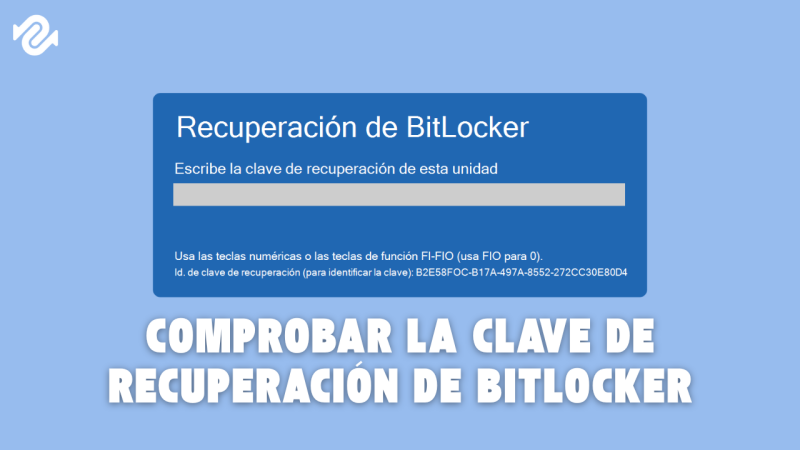
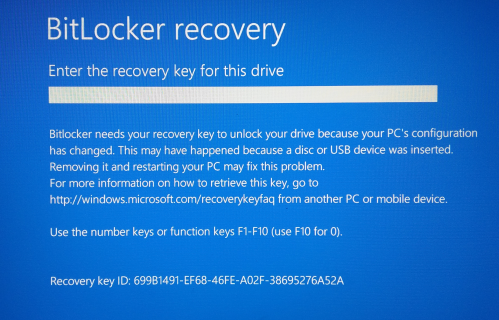
Explicamos cómo encontrar la clave de recuperación de BitLocker cuando la has olvidado o no sabes dónde está guardada. La función de seguridad de Windows, “BitLocker”, es un sistema muy útil que cifra y protege los datos del disco. Sin embargo, a veces puede aparecer de repente el mensaje “Ingrese la clave de recuperación de BitLocker” y no podrás continuar. En este artículo explicamos detalladamente las causas por las que se solicita la clave de recuperación, cómo verificarla y los puntos clave para prepararte ante posibles problemas.

Parte 1: ¿En qué situaciones Windows solicita la clave de recuperación de BitLocker?

En Windows, que se solicite repentinamente la clave de recuperación de BitLocker ocurre cuando hay cambios en la configuración del equipo o en el entorno de arranque. BitLocker cifra las unidades como parte de su función de seguridad. Por lo tanto, si hay modificaciones en la configuración o en el entorno de arranque, se considera un posible acceso no autorizado y bloquea la unidad para proteger los datos.

Algunos ejemplos concretos de cuándo BitLocker puede bloquear la unidad de forma repentina son los siguientes:

  • ① Cambios en el hardware, como la placa base o la CPU
  • ② Modificaciones en la configuración del BIOS o UEFI
  • ③ Actualizaciones de Windows o parches de seguridad
  • ④ Restablecimiento del TPM (chip de seguridad)
  • ⑤ Errores en el disco o infecciones de malware

En estos casos, BitLocker solicita la clave de recuperación para verificar que se trata de un usuario legítimo.

Parte 2: Qué hacer si no sabes la clave de recuperación de BitLocker

A continuación, se presentan los pasos específicos para verificar y desbloquear BitLocker cuando no conoces la clave de recuperación.

Método 1. Verificar la clave de recuperación de BitLocker usando tu cuenta de Microsoft

La forma más común de actuar cuando no conoces la clave de recuperación es verificar la clave guardada en tu cuenta de Microsoft. Si utilizas una cuenta de Microsoft, la clave de recuperación se guarda automáticamente al habilitar BitLocker.

Los pasos para comprobar la clave mediante tu cuenta de Microsoft son los siguientes:

  • En tu computadora o smartphone, accede a https://account.microsoft.com/devices/recoverykey e inicia sesión con la cuenta con la que habilitaste BitLocker.

  • Selecciona el menú "Dispositivos" para ver la lista; en el equipo correspondiente, haz clic en "Ver detalles", luego en "Protección de datos de BitLocker" y selecciona "Administrar clave de recuperación" para ver la clave.

Método 2. Usar una copia de seguridad de la clave de recuperación para desbloquear BitLocker

Si no utilizas una cuenta de Microsoft, la clave de recuperación podría estar respaldada de las siguientes maneras:

  • ① Guardada en una memoria USB
  • ② Guardada en un archivo
  • ③ Impresa

Si la guardaste en una memoria USB, se creará un archivo con extensión ".bek" dentro de la unidad. Conecta la memoria USB al equipo, selecciona la opción de desbloqueo usando el archivo en la pantalla de recuperación y sigue las instrucciones para desbloquear BitLocker.

Si la guardaste en un archivo, se almacenará como un archivo de texto fuera de la unidad cifrada. Además, la clave puede estar impresa en un documento físico. Introduce esa clave en la pantalla de recuperación para desbloquear BitLocker.

Método 3. Forzar la desactivación de BitLocker desde el Símbolo del sistema

A veces, aunque ingreses la clave de recuperación correcta al arrancar, se te puede volver a solicitar la clave repetidamente.

En ese caso, es útil desactivar BitLocker de forma forzada mediante el Símbolo del sistema.

Los pasos para forzar la desactivación de BitLocker son los siguientes:

  • En la pantalla de recuperación de BitLocker, selecciona "Saltar esta unidad" o, si aparece "Para ver las opciones avanzadas de recuperación, presione Esc", presiona la tecla Esc.

  • En el menú, selecciona "Solucionar problemas" → "Opciones avanzadas" → "Símbolo del sistema".

  • Introduce los siguientes comandos y reinicia después de que se complete el proceso:

    manage-bde -unlock C: -RecoveryPassword 
    manage-bde -off C:
    exit

Método 4. Cambiar la configuración del BIOS

Si BitLocker se bloquea debido a cambios en la configuración del BIOS (o UEFI), restaurar la configuración podría evitar que se solicite la clave de recuperación.

Si el problema ocurre justo después de modificar configuraciones relacionadas con "Secure Boot" o "TPM", prueba lo siguiente:

  • ① Volver a habilitar Secure Boot
  • ② Volver a habilitar el TPM
  • ③ Restaurar el modo de arranque (UEFI/Legacy) a la configuración original

Después de los cambios, guarda la configuración y reinicia para verificar si la pantalla de BitLocker se desbloquea.

Método 5. Desbloquear y recuperar BitLocker con Tenorshare 4DDiG

Si los datos de una unidad cifrada con BitLocker se pierden debido a fallas, el software de recuperación normal no podrá restaurarlos. Sin embargo, con "Tenorshare 4DDiG", incluso si no conoces la clave de recuperación, puedes desbloquear automáticamente el disco cifrado y recuperar los archivos perdidos.

"Tenorshare 4DDiG" es fácil de usar incluso para principiantes y realiza un escaneo rápido. Dado que hay pocos programas de recuperación compatibles con unidades cifradas, es un software confiable en caso de emergencia.

DESCARGA GRATIS

Descarga Segura

DESCARGA GRATIS

Descarga Segura

  • Después de descargar e instalar 4DDiG en Windows, inicia el programa. Escanea la unidad cifrada con BitLocker.

    Escanear la unidad cifrada con BitLocker
  • Se te pedirá ingresar la contraseña para desbloquear la unidad. ¿No conoces la clave de recuperación o la contraseña? Usa la opción "Desbloquear" para buscar automáticamente la clave de recuperación y desbloquear la unidad de inmediato.

    Desbloquear
  • Una vez completada la descifrado, inicia el escaneo. Después de un momento, se mostrarán los archivos eliminados. Antes de restaurarlos, puedes obtener una vista previa de fotos, videos y documentos haciendo doble clic en los archivos.

    Restaurar archivos
  • Selecciona los archivos que deseas recuperar y elige la ubicación de guardado. Por ejemplo, considera guardarlos en un disco en la nube como OneDrive o Google Drive.

    Restaurar archivos
Atención:

Si seleccionas la ubicación original para guardar, existe el riesgo de sobrescribir los datos y que no se puedan recuperar.

Método 6. Reinstalar Windows (instalación limpia)

Si no puedes desbloquear la unidad porque no conoces la clave de recuperación, a veces la única opción es inicializar y reinstalar Windows usando un medio de recuperación u otro método.

Al realizar esta operación, los datos en la unidad cifrada con BitLocker se eliminarán por completo. Sin embargo, la computadora volverá a un estado funcional.

Parte 3: Preparativos antes de que se solicite repentinamente la clave de recuperación de BitLocker

Para prevenir problemas con BitLocker, la preparación previa es fundamental. Ten en cuenta los siguientes puntos:

1. Hacer una copia de seguridad de la clave de recuperación

Después de configurar BitLocker, asegúrate de guardar la clave de recuperación. Además de tu cuenta de Microsoft, es recomendable guardarla de forma offline, por ejemplo en una memoria USB o impresa en papel.

2. Desactivar BitLocker

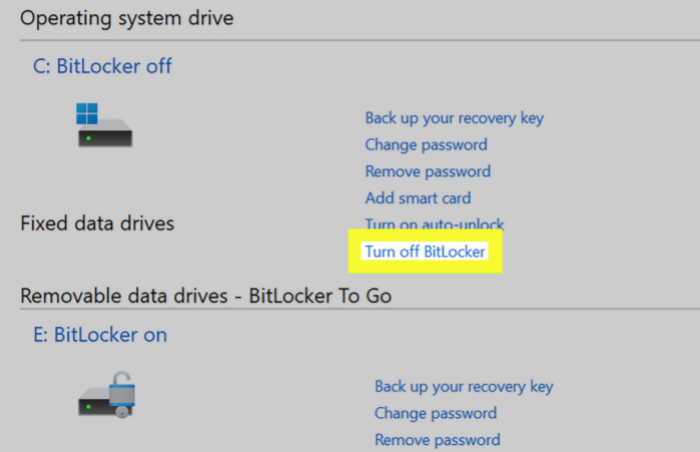
Si el riesgo de seguridad es bajo para uso personal, también puedes desactivar BitLocker. Esto se puede hacer en "Panel de control" → "Sistema y seguridad" → "Cifrado de unidad BitLocker".

3. Personalizar el alcance de detección de BitLocker

Si realizas cambios frecuentes en el hardware o actualizaciones del sistema operativo, ajustar la configuración de protección de BitLocker puede prevenir bloqueos innecesarios. Por ejemplo, al elegir un método de autenticación que no utilice TPM, se pueden reducir los problemas al cambiar el hardware.

Conclusión

BitLocker es una función de seguridad potente, pero existe el riesgo de que no puedas acceder a los datos si no conoces la clave de recuperación. Sin embargo, durante la configuración se te solicita guardar la clave de recuperación, por lo que es muy probable que puedas encontrarla en tu cuenta de Microsoft o en archivos de respaldo. Además, gestionar correctamente la clave de recuperación de ahora en adelante ayudará a prevenir problemas similares en el futuro.

Si ocurre algún fallo y se pierden archivos, con "Tenorshare 4DDiG", que soporta almacenamiento cifrado, es posible recuperar los archivos.

Si este artículo te ha ayudado a resolver problemas con BitLocker, compártelo en redes sociales con un “Me gusta” u otras reacciones. Tu feedback servirá de referencia para futuros artículos.

Teo Tomás (senior editor)

Teo Tomás, el editor de 4DDiG, tiene 5 años de experiencia escribiendo en informática de Windows y Mac, investiga especialmente la recuperación de datos, reparación de discos, ect.

(Haz clic para calificar esta artículo)

You rated 4.5 ( participó)