Cómo solucionar los vídeos borrosos de iPhone en Android: 5 métodos

5 minutos leídos

Updated on 2026-11-20 15:31:26 to Reparar Videos

¿Alguna vez envió un video claro desde su iPhone solo para escuchar que se ve borroso en un teléfono Android? No está solo. Muchas personas enfrentan este problema cotidiano al compartir clips entre dispositivos. La buena noticia es que el problema suele ser fácil de entender y solucionar. En esta guía, primero explicaremos por qué los videos de iPhone son borrosos en Android y luego compartiremos soluciones prácticas que realmente funcionan.

Parte 1. ¿Por qué los videos de iPhone se ven mal en Android?

Es frustrante cuando un video nítido que grabó en su iPhone de repente se ve suave o pixelado en un dispositivo Android. El problema rara vez proviene de la propia cámara. En cambio, generalmente ocurre durante el proceso de transferencia.

Estas son las principales razones por las que los videos de iPhone a Android se difuminan tan a menudo:

1. La compresión MMS se activa

Cuando envía un video a través de la aplicación Mensajes normal a un usuario de Android, iMessage no está disponible. El sistema vuelve a MMS, que tiene límites de tamaño estrictos. Su clip de alta calidad se aprieta, pierde detalles y termina borroso.

2. Diferentes formatos de video causan problemas

Los iPhones a menudo graban en HEVC (un formato que ahorra espacio). Muchos teléfonos Android prefieren un formato más ampliamente soportado. Durante la transferencia o reproducción, el video se puede convertir o reducir la escala, lo que reduce la claridad.

3. Las aplicaciones de mensajería agregan compresión adicional

Las aplicaciones como WhatsApp o los servicios de texto estándar a veces encogen los videos automáticamente para guardar datos o acelerar el envío. Esto puede convertir una grabación nítida en una suave cuando llega al otro teléfono.

4. Las condiciones de la red juegan un papel

Las conexiones lentas o inestables pueden forzar una compresión adicional para que el archivo se envíe más rápido. El resultado es una resolución más baja y un video final borroso.

Comprender estas causas es el primer paso. Una vez que sepa lo que va mal, puede elegir mejores formas de compartir videos y mantener intacta la calidad original.

Parte 2. 5 mejores maneras de arreglar videos de iPhone borrosos en Android [Probado por los usuarios]

Ahora que sabe por qué baja la calidad, aquí hay cinco métodos prácticos en los que muchos usuarios confían para mantener los videos claros. Estos sencillos pasos le ayudan a evitar una compresión intensa y a ofrecer mejores resultados cada vez.

1. Envíe videos como archivos en lugar de medios a través de WhatsApp/Telegram

Las aplicaciones de mensajería a menudo comprimen videos cuando los adjunta de la manera normal. Enviarlos como documentos o archivos mantiene la calidad original. Este método funciona bien para hacer que los videos de iPhone no sean borrosos en Android sin aplicaciones adicionales.

Para WhatsApp en iPhone:

  • Abra la aplicación Fotos y seleccione el video.

  • Toque Compartir, luego Guardar en archivos. Elija una carpeta y guárdela.

  • Luego vaya a WhatsApp, vaya al chat y toque el icono +.

  • Seleccione Documento, Seleccione Elegir foto o video si aparece la opción, o elija el video en la aplicación Archivos.

    enviar video como archivos a través de whatsapp
  • Seleccione el video original y toque Enviar.

Para Telegram:

  • Abra el chat y toque el icono Adjuntar junto al cuadro de mensaje.

  • Seleccione el video, luego toque los tres puntos y elija Enviar como archivo.

  • Finalmente toque Enviar.

2. Transfiera videos originales a través de Google Drive

Para videos 4K largos o archivos grandes, Google Drive es una de las respuestas más confiables sobre cómo obtener videos de alta calidad desde iPhone a Android. Google Drive admite la carga de videos desde iPhone y puede almacenar videos a su resolución cargada.

  • Instale y abra la aplicación Google Drive en su iPhone. Inicie sesión con su cuenta de Google.

  • Toque el icono + en la parte inferior derecha y elija Cargar > Fotos y vídeos.

    envíe videos de alta calidad de iPhone a Android a través de Google Drive
  • Seleccione el video y espere a que finalice la carga (use Wi-Fi para archivos más grandes).

  • Toque los tres puntos junto al video, seleccione Compartir u Obtener enlace y envíe el enlace al usuario de Android.

  • En el teléfono Android, abra el enlace en Google Drive o en un navegador y descargue el video.

icono de libro Nota

Es posible que la vista previa de transmisión no siempre represente la calidad de fuente completa, así que descargue el archivo antes de compararlo con la versión de iPhone.

3. Envíe videos con Keeping High Quality por correo electrónico

El correo electrónico también puede funcionar bien cuando el clip es lo suficientemente corto como para caber dentro del límite de archivos adjuntos. A diferencia de muchas aplicaciones de mensajería, para adjuntar el archivo de video real no es necesario que seleccione una versión de mensajería de resolución reducida.

Para las cuentas personales de Gmail, los archivos adjuntos están limitados a 25 MB. Si el video excede ese límite, Gmail puede enviarlo a través de Google Drive en su lugar. Por lo tanto, este método es el mejor para clips cortos. Para grabaciones más largas de 1080p o 4K, use Google Drive directamente.

  • Abra la aplicación Mail (o la aplicación Gmail) en su iPhone.

  • Toque el icono Redactar (lápiz o botón de mensaje nuevo) para crear un nuevo correo electrónico.

  • Introduzca la dirección de correo electrónico del destinatario en el campo Para.

  • Toque el icono de archivo adjunto y elija el video de su biblioteca de fotos.

    envíe videos de iPhone a Android por correo electrónico
  • Si el archivo es grande, seleccione Usar correo postal cuando se le solicite.

    use la dirección de correo electrónico para enviar videos grandes desde iPhone a Android
  • Envíe el mensaje. El usuario de Android puede descargar el video original del correo electrónico o del enlace proporcionado.

4. Reenviar el video original a través de RCS

Si originalmente envió el video como un MMS, RCS puede proporcionar una solución de calidad de video de iPhone a Android mucho mejor. RCS (Rich Communication Services) admite medios de mayor calidad que los MMS antiguos, siempre que ambos lados lo tengan habilitado. Si RCS está activo en ambos dispositivos y es compatible con los operadores, el video llega con una calidad mucho mejor que los mensajes de texto tradicionales.

  • En su iPhone (iOS 18 o posterior), vaya a Configuración > Aplicaciones > Mensajes.

  • Encienda la mensajería RCS.

    activar la mensajería RCS móvil
  • Abra la aplicación Mensajes e inicie una conversación con el usuario de Android. Debería ver "Mensaje de texto + RCS" en la parte inferior.

  • Adjunte el video de Fotos y envíelo.

5. Cambie el formato de la cámara del iPhone a MP4 más compatible

Cambiar el formato de grabación antes de tiempo hace que los nuevos videos sean más compatibles con dispositivos Android. Los nuevos videos ahora usarán un formato ampliamente soportado que se reproduce de manera más fluida en la mayoría de los teléfonos Android. Tenga en cuenta que algunas opciones avanzadas como ciertos modos 4K pueden ser limitadas.

  • Abra Configuración en su iPhone.

  • Desplácese hacia abajo y toque Cámara, luego Formatos.

  • En Captura de cámara, seleccione Más compatible en lugar de Alta eficiencia.

    cambiar la configuración de la cámara del iPhone a la más compatible
  • Una vez hecho esto, puede comenzar a grabar un nuevo video y enviarlo al teléfono Android usando uno de los métodos anteriores.

⚡ Parte 3. Manera avanzada: Mejore los videos borrosos enviados a Android desde iPhone a 4K con un solo clic

A veces, un video ya se ha comprimido y se ve borroso en el lado de Android. En estos casos, la mejor solución es mejorar el archivo existente con IA. En medio de esto, 4DDiG AI Video Enhancer es una herramienta práctica diseñada exactamente para esta situación.

Utiliza IA avanzada para mejorar los detalles del video, reducir el ruido y mejorar los videos a 4K más nítidos o hasta una calidad de hasta 8K. El software también ofrece un procesamiento más rápido, por lo que puede obtener mejores resultados en menos tiempo sin configuraciones complicadas. Funciona bien para los usuarios cotidianos que simplemente quieren que sus clips compartidos se vean más nítidos nuevamente.

Características clave de 4DDiG AI Video Enhancer:

  • Mejora impulsada por IA que mejora la claridad y reduce el desenfoque
  • Escalar videos a resolución 4K u 8K con un solo clic
  • Múltiples modelos de IA (General, Face, Anime y Colorize) para diferentes tipos de metraje
  • Reducción de ruido y nitidez de detalles de video con IA
  • Admite el procesamiento por lotes de varios videos a la vez
  • Características Mejora de la nube con procesamiento más rápido y mejores resultados
  • Proceso simple de tres pasos adecuado para principiantes
  • Soporte para formatos de video comunes
DESCARGA GRATIS

Descarga Segura

DESCARGA GRATIS

Descarga Segura

Pasos para arreglar videos borrosos enviados a Android desde iPhone con 4DDiG

Primero, transfiera el video borroso del teléfono Android a su computadora Windows o Mac. A continuación, siga estos pasos:

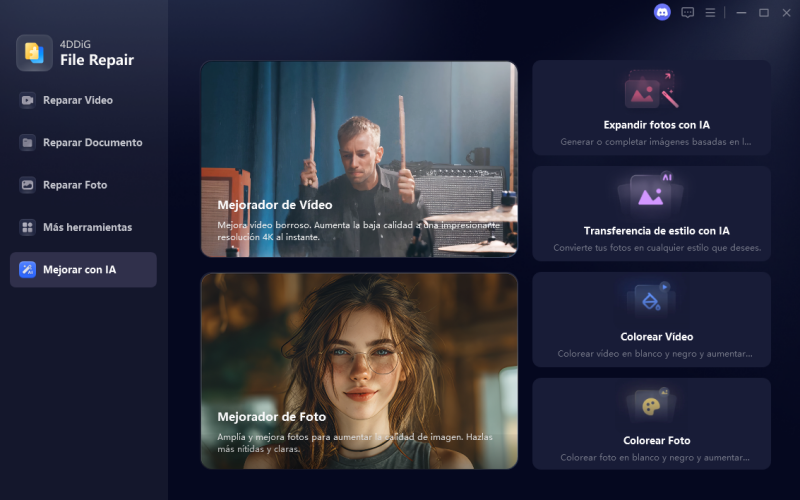
  • Descargue e instale 4DDiG File Repair en su computadora. Inicie el programa, seleccione AI Enhancer en la barra lateral izquierda y, a continuación, elija Mejorador de video.

    potenciador de video open ai
  • Haga clic en Agregar videos e importe el video borroso que se envió desde el iPhone al dispositivo Android. También puede arrastrar y soltar el video directamente en el programa.

    agregue videos borrosos enviados a Android desde iPhone a 4ddig
  • Elija un modelo de IA adecuado (el modelo general funciona para la mayoría de los clips cotidianos, el modelo facial para retratos y el modelo de anime para dibujos animados o imágenes animadas). Mientras tanto, ajuste los niveles de resolución de salida (2x o 4x) si quiere 4K.

    restablecer el modelo AI y el nivel de resolución para una mayor calidad
  • Haga clic en Mejorar y espere a que finalice el proceso. Una vez hecho esto, previsualizar el video mejorado. Si está satisfecho con el resultado, haga clic en Guardar y elija una ubicación en su computadora.

    previsualizar y guardar videos mejorados

Conclusión

Lidiar con videos de iPhone borrosos en Android es una frustración común, pero no tiene por qué seguir siendo así. Al comprender las causas, principalmente la compresión durante la transferencia y las diferencias de formato, puede elegir mejores métodos para compartir, como enviar archivos a través de WhatsApp o Telegram, usar Google Drive, correo electrónico, RCS o ajustar la configuración de la cámara de su iPhone.

Cuando un video ya ha perdido calidad, herramientas como 4DDiG AI Video Enhancer ofrecen una manera conveniente de restaurar la claridad e incluso mejorar el metraje. Con estas soluciones prácticas, puede compartir videos más claros y nítidos en todos los dispositivos y disfrutar de los resultados sin problemas adicionales.

DESCARGA GRATIS

Descarga Segura

DESCARGA GRATIS

Descarga Segura

Teo Tomás (senior editor)

Teo Tomás, el editor de 4DDiG, tiene 5 años de experiencia escribiendo en informática de Windows y Mac, investiga especialmente la recuperación de datos, reparación de discos, ect.

(Haz clic para calificar esta artículo)

You rated 4.5 ( participó)