¡Actualiza ya Adobe Acrobat Reader! Vulnerabilidad crítica CVE-2026-34621 y solución

5 minutos leídos

Updated on 2026-05-29 18:15:55 to Recuperar Office

En abril de 2026, se detectó una grave vulnerabilidad de día cero en Adobe Acrobat Reader, y Adobe lanzó una actualización de seguridad de emergencia. Esta vulnerabilidad ya ha sido explotada en ataques reales, por lo que los usuarios deben actualizar Adobe Acrobat Reader lo antes posible. En este artículo se explican los detalles de la vulnerabilidad de Adobe, las versiones de productos de Adobe PDF afectadas, cómo realizar la actualización y, en caso de que durante el proceso de actualización se pierdan documentos PDF u otros archivos, cómo recuperarlos de forma sencilla.

Actualización de Adobe Acrobat Reader

Detalles de la actualización de Adobe Acrobat Reader

Adobe de EE. UU. publicó el 12 de abril de 2026 (hora local) un aviso de seguridad fuera de ciclo (APSB26-43). Esta actualización de Adobe Acrobat Reader es una versión de emergencia para corregir una vulnerabilidad de día cero que ya ha sido explotada. Adobe ha clasificado la prioridad de la actualización como el nivel más alto “1” (con una recomendación de acción en 72 horas) y hace un fuerte llamado a todos los usuarios a actualizar a la versión más reciente de Adobe Acrobat Reader lo antes posible.

Vulnerabilidad (CVE-2026-34621)

La principal vulnerabilidad corregida es “CVE-2026-34621”. Se trata de un fallo conocido como “Prototype Pollution”, que puede permitir la ejecución de código arbitrario con los privilegios del usuario simplemente al abrir un documento PDF manipulado maliciosamente.

Cabe destacar que esta vulnerabilidad de Adobe es una vulnerabilidad de día cero ya explotada en ataques reales. Como el ataque puede ejecutarse sin requerir ninguna acción más que abrir el archivo, la única medida efectiva de defensa es aplicar el parche más reciente. El sistema común de puntuación de vulnerabilidades (CVSS) ha asignado una puntuación de 9,6, lo que indica una gravedad muy alta.

Productos afectados y la última versión de Adobe Acrobat Reader

Esta vulnerabilidad de Adobe (CVE-2026-34621) afecta a las siguientes versiones de productos para Windows y macOS. Si su versión está incluida entre las afectadas, realice de inmediato la actualización de Adobe Acrobat Reader.

  • Nombre del producto
  • Canal
  • Versiones afectadas
  • Última versión corregida
  • Plataformas compatibles
  • Acrobat DC
  • Continuous
  • 26.001.21367 o anteriores
  • 26.001.21411
  • Windows / macOS
  • Acrobat Reader DC
  • Continuous
  • 26.001.21367 o anteriores
  • 26.001.21411
  • Windows / macOS
  • Acrobat 2024
  • Classic 2024
  • 24.001.30356 o anteriores
  • Windows: 24.001.30362
    macOS: 24.001.30360
  • Windows / macOS

Si la actualización a la última versión de Adobe Acrobat Reader (26.001.21411) se ha completado, el sistema estará protegido frente a esta vulnerabilidad de Adobe. Puede comprobar la versión actual que está utilizando abriendo Acrobat Reader y accediendo a la barra de menú en “Ayuda” → “Acerca de Adobe Acrobat Reader”.

Información sobre problemas de Adobe Acrobat Reader

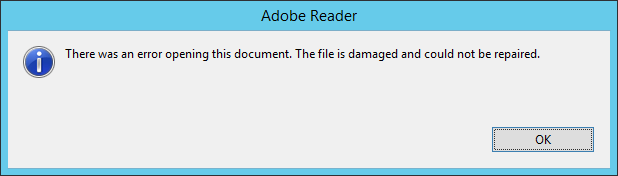
Al intentar actualizar Adobe Acrobat Reader, en ocasiones pueden producirse problemas como que “Adobe Acrobat Reader no se puede instalar” o que la aplicación no se inicie correctamente después de la actualización.

Las principales causas suelen ser procesos anteriores que permanecen ejecutándose en segundo plano o archivos de instalación dañados. Si se encuentra con el problema de que “Adobe Acrobat Reader no se puede instalar”, intente descargar primero la herramienta oficial “Acrobat Cleaner Tool” desde el sitio web oficial para eliminar completamente el programa existente. Después, reinicie el PC e intente realizar la instalación nuevamente.

Cómo actualizar Adobe Acrobat Reader

La actualización de Adobe Acrobat Reader puede realizarse de varias maneras. A continuación, le explicamos cómo actualizar a la última versión de Adobe Acrobat Reader.

Método 1: Actualizar desde Adobe Acrobat Reader (recomendado)

  • Abra Adobe Acrobat Reader.

  • Haga clic en “Ayuda (Help)” en la barra de menú.

  • Seleccione “Buscar actualizaciones (Check for Updates)”.

  • Si se detecta una actualización, haga clic en “Instalar ahora (Install Now)” o “Descargar e instalar (Download and Install)”.

  • Una vez completada la instalación, reinicie Adobe Acrobat Reader. Si la versión es “26.001.21411” o superior, la actualización se habrá realizado correctamente.

Método 2: Instalar manualmente desde el Centro de descarga de Acrobat Reader

  • Acceda al sitio oficial de Adobe (Centro de descarga de Acrobat Reader).

  • Seleccione su sistema operativo y el idioma, y luego haga clic en el botón “Descargar Acrobat Reader”.

  • Ejecute el instalador descargado. Si se requieren permisos de administrador, seleccione “Ejecutar como administrador”.

  • Siga las instrucciones del asistente de instalación para completar el proceso.

  • Una vez finalizada la instalación, abra Adobe Acrobat Reader y verifique la versión en “Ayuda” → “Acerca de Adobe Acrobat Reader”.

Cómo recuperar archivos PDF

Durante la actualización de Adobe Acrobat Reader o mientras se realizan operaciones del sistema, puede ocurrir que archivos importantes de Adobe PDF u otros documentos se eliminen accidentalmente o desaparezcan debido a un fallo en la actualización. Incluso en estas situaciones, existe la posibilidad de recuperar los archivos perdidos utilizando un software profesional de recuperación de datos.

Recuperar archivos con Tenorshare 4DDiG

Tenorshare 4DDiG es un potente software de recuperación de datos capaz de restaurar archivos perdidos por eliminación accidental, formateo, fallos del sistema, infecciones de virus y muchas otras causas. Es compatible con más de 1000 tipos de archivos, incluidos PDF, Word, Excel, imágenes y videos, permitiendo recuperar datos fácilmente mediante una interfaz intuitiva, incluso sin conocimientos técnicos.

  • Compatible con más de 2000 tipos de archivos, incluidos PDF, Word y Excel
  • Compatible con Windows y Mac, con interfaz completa en japonés
  • Admite una amplia variedad de escenarios, como eliminación accidental, formateo, fallos del sistema y ataques de virus
  • Permite previsualizar los archivos antes de restaurarlos para comprobar si son recuperables
  • Ofrece dos modos de búsqueda: escaneo rápido y escaneo profundo para localizar archivos de manera exhaustiva
  • Proceso de recuperación seguro, sin riesgo de sobrescribir los datos originales

Puede recuperar archivos PDF y documentos perdidos siguiendo los pasos a continuación.

DESCARGA GRATIS

Descarga Segura

DESCARGA GRATIS

Descarga Segura

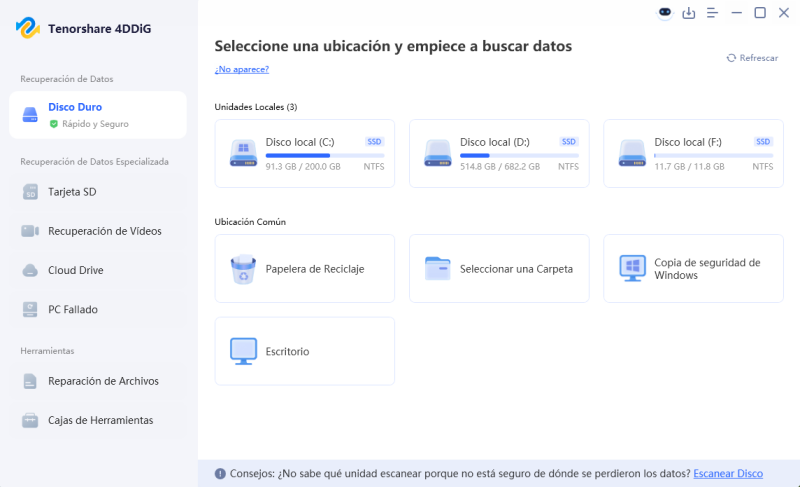
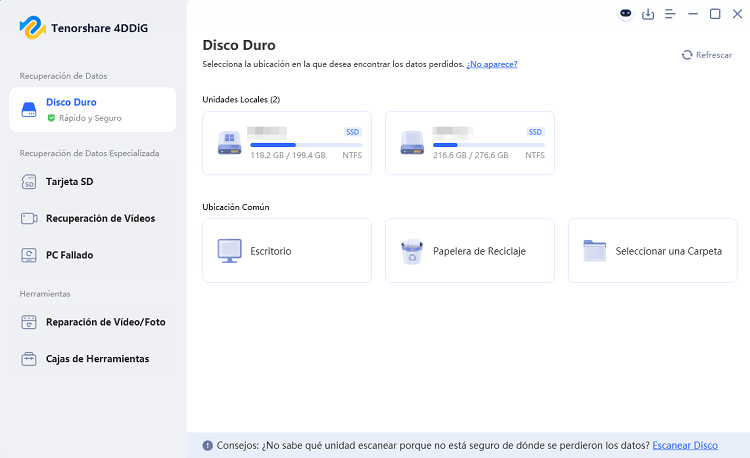
  • Inicie Tenorshare 4DDiG, seleccione el disco duro o la partición donde se encontraban los archivos PDF eliminados y comience el escaneo.

    Escanear el disco duro
  • Una vez finalizado el escaneo, se mostrará una lista de los archivos recuperables. Puede filtrar por tipo de archivo y seleccionar “Documentos” o “PDF” para encontrar rápidamente los archivos deseados. También es posible previsualizar los archivos haciendo clic sobre ellos.

    Previsualizar archivos PDF
  • Marque los archivos PDF o documentos que desea recuperar y haga clic en el botón “Recuperar”. Se recomienda guardar los archivos recuperados en una ubicación diferente al disco original, como un HDD externo u otra unidad.

    Recuperar archivos PDF
Atención:

Si selecciona la ubicación original como ruta de guardado, los datos podrían sobrescribirse y no ser recuperables.

Conclusión

La vulnerabilidad CVE-2026-34621 es una amenaza extremadamente peligrosa cuya explotación ya ha sido confirmada. Para proteger su PC y sus datos importantes, verifique de inmediato la actualización de Adobe Acrobat Reader y asegúrese de mantener siempre la versión más reciente instalada.

Además, si por algún motivo pierde archivos PDF importantes durante el proceso de actualización, puede considerar el uso del software de recuperación de datos Tenorshare 4DDiG. Mantener tanto medidas de seguridad actualizadas como herramientas de recuperación preparadas le ayudará a conservar un entorno digital seguro y confiable.

DESCARGA GRATIS

Descarga Segura

DESCARGA GRATIS

Descarga Segura

Teo Tomás (senior editor)

Teo Tomás, el editor de 4DDiG, tiene 5 años de experiencia escribiendo en informática de Windows y Mac, investiga especialmente la recuperación de datos, reparación de discos, ect.

(Haz clic para calificar esta artículo)

You rated 4.5 ( participó)