Cómo descargar e instalar Microsoft Office 2024: Guía paso a paso

5 minutos leídos

Updated on 2026-04-17 10:37:33 to Recuperar Office

Con el lanzamiento de Office 2024, han aumentado los problemas de compatibilidad al intentar abrir archivos modernos en versiones antiguas. Ante la dificultad de gestionar los nuevos formatos y la importancia de contar con las últimas actualizaciones de seguridad, cada vez más usuarios ven la migración a la versión más reciente como una necesidad inevitable.

En este artículo, explicaremos el proceso de descarga, instalación y activación de licencia de Office 2024. Explicaremos cada paso de manera detallada para que incluso aquellos que instalan Office por primera vez no se sientan perdidos.

¿Qué es Office 2024?

Office 2024 es una suite de oficina con licencia perpetua que fue lanzada en octubre de 2024. Incluye Word, Excel, PowerPoint y Outlook, y se puede utilizar de manera continua una vez comprada. Al no requerir suscripción mensual, es una opción adecuada para aquellos que planean un uso a largo plazo, ya que facilita la gestión de costos.

Requisitos previos antes de instalar Microsoft Office 2024

Para que la instalación se realice sin problemas, comprueba lo siguiente con antelación.

Requisitos del sistema

Para que Office 2024 funcione, se requieren las siguientes especificaciones.

  • SO: Windows 11, Windows 10
  • Procesador: 1.1 GHz o superior, se recomienda doble núcleo
  • Memoria: 4 GB de RAM o más
  • Almacenamiento: al menos 4 GB de espacio libre
  • Pantalla: 1280×768 píxeles o superior

Preparación de la cuenta de Microsoft necesaria

Para instalar Office 2024, es necesaria una cuenta de Microsoft. Si tienes una dirección de Outlook.com o Hotmail, puedes utilizarla directamente.

Verificación de la conexión a Internet

Dado que los archivos de instalación tienen varios GB de tamaño, se recomienda trabajar con una conexión fija estable.

Pasos para descargar Office 2024

  • Accede a “setup.office.com” desde el navegador

  • Inicia sesión con tu cuenta de Microsoft

  • Selecciona el país y el idioma “Español” y haz clic en “Usar”

  • Haz clic en “64-bit” y comenzará la descarga.

    Download the Installer

Pasos para instalar Office 2024

  • Haz doble clic en el archivo “Setup.exe” descargado

  • En la ventana de Control de cuentas de usuario, haz clic en “Sí”

  • La instalación comenzará automáticamente. Normalmente tarda entre 5 y 15 minutos.

  • Cuando aparezca el mensaje “Instalación completada”, haz clic en “Cerrar”.

Primer inicio y activación de la licencia

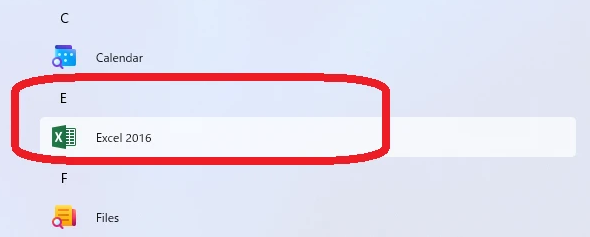
  • Inicia Word o Excel desde el menú de inicio.

  • Aparecerá la pantalla de introducción de clave; ingresa la clave de producto de Office.

  • Selecciona la configuración de privacidad y haz clic en “Aceptar”.

  • Cuando aparezca el mensaje “Todo está listo”, el proceso habrá finalizado.

Cómo recuperar archivos de Office desaparecidos

Incluso si los archivos se pierden por eliminación accidental o problemas del sistema, es posible recuperarlos con una alta probabilidad mediante un software profesional de recuperación de datos.

Usar 4DDiG Data Recovery

4DDiG Data Recovery” es una herramienta que permite recuperar archivos de Office perdidos por diversas causas, como eliminación accidental, formateo o fallos del sistema. Su uso es sencillo: solo hay que seleccionar la unidad y ejecutar un escaneo para mostrar los archivos recuperables.

Incluye una función de vista previa, lo que permite comprobar el contenido antes de la recuperación. Es compatible con Windows 11/10/8.1/8/7 y admite sistemas de archivos como NTFS, FAT32 y exFAT.

Incluso la versión gratuita permite la vista previa, por lo que se recomienda como medida preventiva para quienes trabajan con documentos empresariales importantes.

Los pasos de uso específicos son los siguientes.

DESCARGA GRATIS

Descarga Segura

DESCARGA GRATIS

Descarga Segura

  • Inicia 4DDiG Data Recovery, selecciona el disco duro o la partición donde estaban los archivos de Office eliminados y realiza un escaneo.

    Escaneo del disco duro
  • Después de unos momentos, se mostrarán los archivos de Office eliminados. Antes de recuperarlos, puedes previsualizar archivos de Excel, Word, PowerPoint o PDF haciendo doble clic.

    Vista previa de archivos
  • Selecciona los archivos que deseas recuperar y elige una ubicación para guardarlos. Por ejemplo, puedes considerar guardarlos en una nube como OneDrive o Google Drive.

    Recuperación de archivos
Atención:

Si eliges la ruta de guardado en la ubicación original, existe el riesgo de que los datos se sobrescriban y no puedan recuperarse.

Preguntas frecuente ssobre Microsoft Office 2024

Hemos recopilado las preguntas más frecuentes sobre la instalación de Office 2024.

P1.¿Se puede descargar Microsoft Office gratis?

La versión web de Office Online es gratuita, pero tiene funciones limitadas. No permite usar macros ni formatos avanzados, por lo que para un uso profesional se recomienda adquirir la versión oficial de Office 2024.

P2.¿Cómo puedo actualizar de Office 2019 a Office 2024?

No existe una ruta de actualización directa. Debes adquirir Office 2024 por separado e instalarlo siguiendo los pasos de este artículo. Se recomienda consultar el precio en el sitio oficial. Los archivos y plantillas existentes se pueden seguir utilizando sin problemas.

P3.¿Cuál es la diferencia entre la versión gratuita y la de pago de Microsoft Office?

La versión gratuita funciona en el navegador y solo ofrece funciones básicas. La versión de pago incluye todas las funciones, permite trabajar sin conexión y ofrece herramientas avanzadas como macros y análisis de datos.

Conclusión

La descarga e instalación de Office 2024 se puede completar sin problemas si se cumplen tres condiciones: verificar los requisitos del sistema, preparar una cuenta de Microsoft y disponer de una conexión a Internet estable.

Además, para prevenir el riesgo de pérdida de datos, contar con un software de recuperación como 4DDiG Data Recovery es una de las opciones recomendadas para seguir utilizando Office con mayor tranquilidad.

DESCARGA GRATIS

Descarga Segura

DESCARGA GRATIS

Descarga Segura

Teo Tomás (senior editor)

Teo Tomás, el editor de 4DDiG, tiene 5 años de experiencia escribiendo en informática de Windows y Mac, investiga especialmente la recuperación de datos, reparación de discos, ect.

(Haz clic para calificar esta artículo)

You rated 4.5 ( participó)