Cómo usar Restaurar Sistema para recuperar Word y Excel desaparecidos en Windows 11

5 minutos leídos

Updated on 2026-04-17 10:37:33 to Recuperar Office

¿Alguna vez has tenido la experiencia de que el Office que usas habitualmente desaparezca repentinamente de tu computadora con Windows? Cuando programas como Word o Excel, que utilizas a diario, desaparecen, es normal entrar en pánico; sin embargo, es importante mantener la calma, analizar la causa y aplicar la solución adecuada.

De hecho, en Windows 11/10 existe una función llamada Restaurar sistema que puede permitirte recuperarlo fácilmente. En este artículo, explicaremos cómo restaurar Office desaparecido utilizando la función de Restaurar sistema en Windows 11/10.

Parte 1: ¿Por qué desapareció Microsoft Office de mi PC?

Primero, presentaremos las causas más comunes por las que Office puede desaparecer en Windows 11.

  • ① Problemas durante la instalación de actualizaciones de Windows o de Office:
    Existen varias posibles razones por las que Office deja de funcionar en Windows 11, pero la más común es que, durante la instalación de una actualización de Windows 11, los archivos de Office se hayan eliminado debido a algún factor. Este fenómeno también puede ocurrir si Office no se desinstaló correctamente antes de actualizar, lo que impide que la actualización de Office se instale con normalidad. Además, si la versión de Office que utilizas no es compatible con Windows 11, puede desaparecer o dejar de funcionar.
  • ② Problemas con los archivos del sistema de Windows:
    Los archivos del sistema son un conjunto de archivos necesarios para el funcionamiento del sistema operativo. Incluyen programas, archivos de configuración, controladores, entre otros. Si estos archivos se eliminan por error, el sistema operativo puede volverse inestable o incluso congelarse. Por ello, una posible causa de la desaparición de Office puede ser un fallo en los archivos del sistema.
  • ③ Infección por virus o malware:
    Si el sistema se infecta con malware, también pueden surgir problemas con Office. Las vías más comunes de infección son los archivos adjuntos en correos electrónicos o los enlaces incluidos en ellos. Además, también puede producirse a través de sitios web, macros de Office o incluso dispositivos externos como memorias USB.

Parte 2: ¿Cómo restaurar Office desaparecido en Windows 11?

Para recuperar el Office que ha desaparecido, primero intenta los siguientes métodos.

Método 1: Ejecutar la restauración del sistema en Windows 11

Al ejecutar la Restauración del sistema de Windows, puedes devolver el equipo a un estado anterior. Si el Office desaparecido está incluido en un punto de restauración del sistema, podrás recuperar los archivos de Office eliminados.

  • Abre el menú Inicio y busca "Restauración del sistema".

  • Selecciona Protección del sistema > Restauración del sistema.

  • Haz clic en "Continuar".

  • Selecciona un punto de restauración y haz clic en "Siguiente".

  • Haz clic en "Finalizar".

restaurar el sistema y la configuración de archivos

Método 2: Reinstalar Microsoft Office

El método más básico para recuperar Office desaparecido es reinstalarlo. Existen varias formas de instalación, por lo que debes elegir la adecuada según el tipo de licencia de tu Office. Además, antes de reinstalarlo, se recomienda desinstalar la versión actual de Office para evitar problemas causados por archivos duplicados.

① Cómo reinstalar Microsoft 365

  • Abre el Panel de control y haz clic en "Programas y características".

  • Selecciona "Microsoft 365" y haz clic en "Desinstalar".

  • Descarga nuevamente Microsoft 365 y procede a instalarlo.

② Cómo reinstalar ingresando la clave de producto de Office

  • Obtén la clave de producto de Office.

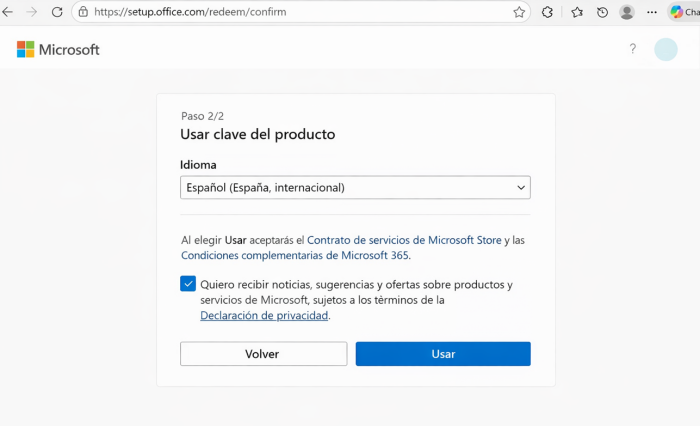
  • Accede al sitio web de Microsoft, introduce la clave de producto de Office y descarga el programa.

  • Ejecuta el archivo descargado e instala Office.

③ Cómo desinstalar y reinstalar Office

  • Abre el Panel de control y haz clic en "Programas y características".

  • Selecciona "Office" y haz clic en "Desinstalar".

  • Vuelve a instalar Office utilizando el método ① o ② anterior.

Método 3: Ejecutar el Comprobador de archivos del sistema para reparar Windows 11

  • Haz clic en "Inicio" y muestra la lista de aplicaciones instaladas.

  • En la sección "W", haz clic en "Herramientas del sistema de Windows".

  • Haz clic derecho en "Símbolo del sistema", selecciona "Más" y luego "Ejecutar como administrador".

  • En la pantalla de Control de cuentas de usuario, haz clic en "Sí".

  • En la ventana del "Símbolo del sistema", escribe "SFC /scannow" y presiona la tecla [Enter].

  • La utilidad Comprobador de archivos del sistema verificará la integridad de los archivos del sistema de Windows y los reparará si es necesario.

  • Una vez finalizado el proceso, reinicia el PC.

Parte 3: ¿Cómo recuperar archivos de Office desaparecidos en Windows 11?

Dado que el propio Office puede haber sido eliminado, existe la posibilidad de que los archivos creados con programas como Word o Excel también hayan sido borrados. En ese caso, ¿hay alguna forma de recuperarlos?

Para recuperar archivos de Office de forma fácil y rápida, se recomienda utilizar un software de recuperación de datos como "Tenorshare 4DDiG". Tenorshare 4DDiG es una herramienta de recuperación de archivos que permite restaurar no solo archivos de trabajo como recuperación de Excel, recuperación de Word y recuperación de PDF, sino también archivos personales como fotos y videos. Para evitar la frustración de no poder recuperar archivos importantes eliminados por error, se recomienda instalar Tenorshare 4DDiG con antelación para poder restaurar archivos en cualquier momento.

DESCARGA GRATIS

Descarga Segura

DESCARGA GRATIS

Descarga Segura

  • Seleccionar la ubicación de escaneo:

    En la pantalla inicial tras iniciar Tenorshare 4DDiG, selecciona la unidad o partición donde se encuentran los datos que deseas recuperar. Luego haz clic en "Escanear".

    Escanear disco duro
  • Previsualizar archivos de Office:

    El escaneo de algunos archivos puede tardar unos minutos, pero escanear todos los archivos de Office eliminados puede llevar más tiempo. Una vez que se muestren los resultados, podrás hacer clic en el tipo de archivo que buscas para ver los detalles en vista previa.

    Previsualizar archivos
  • Recuperar archivos de Office:

    Haz clic en "Recuperar" en la parte inferior derecha, elige la ubicación donde guardar los archivos recuperados y considera guardarlos en un disco en la nube como OneDrive o Google Drive.

    Recuperar archivos
    Atención:

    Si eliges la ruta original para guardar los archivos, existe el riesgo de que los datos se sobrescriban y no puedan recuperarse.

Conclusión

Si el software de Office desaparece repentinamente en Windows 11, puedes restaurarlo mediante métodos como la Restauración del sistema de Windows, la reinstalación de Office o la descarga de las aplicaciones de Office. Además, si eliminas accidentalmente archivos importantes de Office, puedes consultar el uso del software de recuperación de datos presentado, "4DDiG Data Recovery", y probar las soluciones para recuperar Office. También existe un método para restaurar Office desaparecido mediante la Restauración del sistema en Windows 10.

DESCARGA GRATIS

Descarga Segura

DESCARGA GRATIS

Descarga Segura

Teo Tomás (senior editor)

Teo Tomás, el editor de 4DDiG, tiene 5 años de experiencia escribiendo en informática de Windows y Mac, investiga especialmente la recuperación de datos, reparación de discos, ect.

(Haz clic para calificar esta artículo)

You rated 4.5 ( participó)