Cómo abrir archivos AI (.ai) de Adobe Illustrator fácilmente
Los archivos AI son archivos de gráficos vectoriales creados con el software de diseño gráfico Adobe Illustrator. Existen formas de abrir archivos .ai incluso sin tener Adobe Illustrator.
En este artículo, le presentamos una descripción general de los archivos AI y cómo abrirlos.
Parte 1: ¿Qué es un archivo con la extensión .ai?
Un archivo AI es un archivo creado con el software de diseño gráfico Adobe Illustrator, y se denomina archivo AI por tener la extensión .ai.
Adobe Illustrator es un programa gráfico utilizado en todo el mundo, y muchos creadores que trabajan con diseño de imágenes manejan archivos AI.
Sin embargo, si ha recibido un archivo AI pero no tiene Adobe Illustrator, no se preocupe. Es posible abrir archivos AI incluso sin contar con Adobe Illustrator.
Parte 2: 5 métodos para abrir archivos .ai
Para abrir un archivo AI, Adobe Illustrator es la opción más adecuada, pero no es imprescindible contar con Illustrator. A continuación, se presentan algunos métodos para hacerlo.
Método 1. Abrir archivos AI con Acrobat Reader
Acrobat Reader es un software capaz de leer archivos PDF, pero también puede abrir archivos AI. Es posible que ya esté instalado en su computadora con Windows 10, pero también puede descargar la versión gratuita de Acrobat Reader desde el siguiente sitio web.
Para abrir un archivo AI, haga clic derecho sobre el archivo > [Abrir con] > [Adobe Acrobat DC].

Como punto importante, con Acrobat Reader solo es posible visualizar los datos; no se pueden editar. Además, hay archivos AI que Acrobat Reader no puede abrir. Esto ocurre cuando, al guardar el archivo AI, se desmarcó la opción [Crear archivo compatible con PDF] en las opciones de Illustrator; en ese caso, el archivo AI no se podrá abrir.
Método 2. Visualizar archivos AI usando XnView
XnView es un software gratuito que puede abrir diversos formatos de archivos de imagen, incluidos los archivos AI. También permite realizar ajustes de color, recortes y otras ediciones básicas.
Método 3. Visualizar archivos AI con Google Drive
Si tiene una cuenta de Google, puede ver archivos AI usando el visor de Google Drive. No es necesario instalar ningún software o aplicación.
Inicie sesión en su Google Drive, haga clic en [Nuevo] > [Subir archivo] en la parte izquierda y cargue el archivo AI. Al hacer doble clic en el archivo AI subido, se abrirá en el visor de Google Drive.
Método 4. Abrir archivos AI con la función Vista Previa de Mac
Con la función Vista Previa de Mac, puede visualizar archivos AI de manera sencilla.
- Haga clic derecho sobre el archivo AI que desea abrir en Finder.
- En el menú contextual, seleccione “Abrir con Vista Previa”.
- Se abrirá Vista Previa y se mostrará el contenido del archivo AI.
Método 5. Convertir archivos AI a PDF en línea
Al convertir un archivo AI a PDF, no solo podrá abrirlo con otros programas, sino que también se mejora la calidad de impresión.
Herramientas de conversión en línea como Convertio admiten numerosos formatos de archivo y permiten convertir archivos AI a PDF fácilmente, con una operación intuitiva y sencilla.
Parte 3: Cómo recuperar archivos AI
Si eliminó por error un archivo con la extensión “.ai”, es posible que el archivo haya desaparecido.
El software de recuperación de datos que presentamos aquí, Tenorshare 4DDiG, permite que cualquier persona recupere fácilmente todo tipo de datos. Por supuesto, también es compatible con archivos AI. A continuación, explicaremos en detalle los pasos para recuperar archivos AI usando 4DDiG.
 Descarga Segura
Descarga Segura
Descargue el software desde el sitio web oficial de Tenorshare 4DDiG e instálelo en su computadora. Una vez que se inicie el programa, seleccione “Unidad” y escanee la unidad o partición donde se encuentran los datos que desea recuperar.
Cuando aparezcan los resultados del escaneo, podrá hacer clic en el tipo de archivo que busca para obtener una vista previa detallada.
Haga clic en “Recuperar” en la parte inferior derecha, seleccione la ubicación donde desea guardar los archivos AI recuperados y considere guardarlos en un disco en la nube, como OneDrive o Google Drive.
 Nota:
Nota:
Si selecciona la ruta de guardado original, existe el riesgo de sobrescribir los datos y que la recuperación no sea posible.
Parte 4: Preguntas frecuentes sobre archivos AI
P1.¿Qué hacer si no se puede abrir un archivo AI?
Si no tiene Adobe Illustrator, pruebe los métodos mencionados en la Parte 2 (Acrobat Reader, XnView, Google Drive). También puede convertir el archivo AI a otro formato, como PNG o JPG, usando un sitio de conversión en línea como Convertio. Si la opción de Imprimir permite exportar a PDF, también puede convertirlo a PDF.
P2.¿Es posible recuperar un archivo AI?
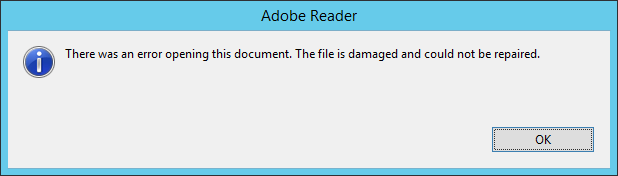
Si hay archivos AI que no se pueden abrir con Adobe Illustrator, Acrobat Reader, XnView o Google Drive, o que no se pueden convertir a otros formatos, es posible que el archivo AI esté dañado.
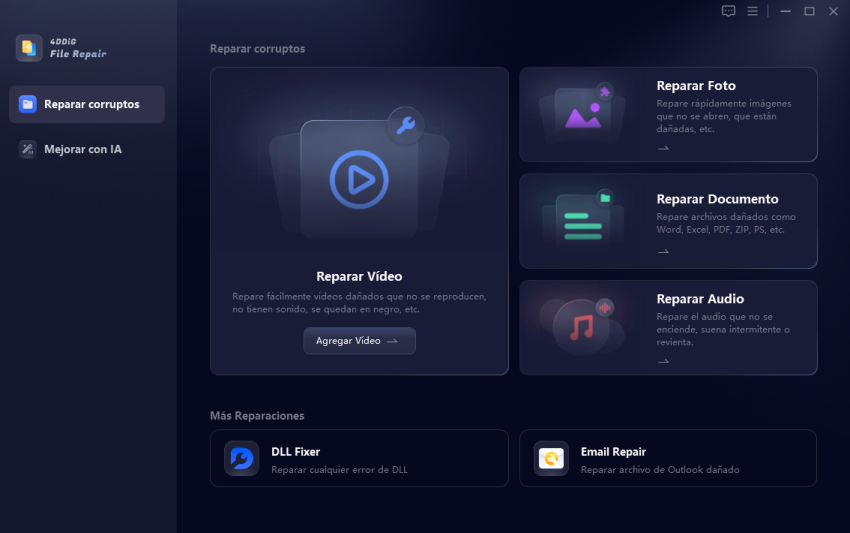
Los archivos AI dañados no se pueden visualizar a menos que se recuperen. Para los pasos para recuperar un archivo AI, consulte la Parte 3.
Conclusión
En resumen, hemos presentado varias formas de abrir archivos AI. Incluso sin Adobe Illustrator, es posible abrir archivos AI en Windows y Mac.
Además, si no puede abrir un archivo AI con los métodos de visualización o conversión mencionados, es posible que el archivo esté dañado. Puede intentar recuperarlo utilizando el software de recuperación de datos 4DDiG.

Tenorshare 4DDiG Data Recovery
4DDiG es la mejor opción para recuperar datos perdidos en Windows o Mac de situaciones como eliminación, formateo o discos RAW, con alta tasa de éxito.
💡 Resumir con IA:
 ChatGPT
 Perplexity
 Google AI Mode
 Grok
Grok


También le puede gustar




- Inicio >>
- Recuperar datos de computadora >>
- Cómo abrir archivos AI (.ai) de Adobe Illustrator fácilmente