Cómo acceder a documentos de Word no guardados

5 minutos leídos

Updated on 2026-05-29 18:15:55 to Recuperar Office

¿Cómo acceder a documentos Word no guardados? En el mundo de la documentación digital, la pesadilla de perder el trabajo no guardado puede perseguir incluso a los más meticulosos de nosotros. Ya sea debido a un corte repentino de energía, un bloqueo de software o un cierre accidental, la pérdida de documentos de Word no guardados puede ser una experiencia frustrante. Sin embargo, no tema, porque hay varios métodos disponibles para recuperar su preciado trabajo y acceder a documentos Word no guardados. En esta guía completa, exploraremos cuatro formas efectivas de acceder a documentos de Word no guardados, asegurando que su valioso contenido nunca se pierda en el abismo digital.

acceder a documentos de Word no guardados
Parte 1: ¿Hay alguna manera de acceder a los documentos de Word no guardados?

Antes de profundizar en los métodos de acceso a documentos de Word no guardados, es esencial comprender que Microsoft Word viene equipado con funciones integradas diseñadas para evitar la pérdida de datos. Estas características incluyen Autorecuperación, Archivos temporales y recuperación de documentos, que guardan y almacenan automáticamente su trabajo en curso para mitigar el impacto de interrupciones inesperadas.

Parte 2: Cómo acceder a documentos de Word no guardados

¿Cómo acceder a un documento de Word no guardado? Ahora que hemos establecido la existencia de mecanismos para proteger contra la pérdida de datos, exploremos cuatro formas efectivas de acceder a documentos de Word no guardados.

Forma 1: Acceda a documentos de Word no guardados con 4DDiG Data Recovery

Cuando las funciones integradas de Microsoft Word se quedan cortas, o cuando necesita una solución más sólida para recuperar documentos no guardados, un software especializado de recuperación de datos como 4DDiG Data Recovery es una herramienta integral diseñada para recuperar archivos perdidos, eliminados o inaccesibles de varios dispositivos de almacenamiento, incluidos discos duros, unidades USB, tarjetas de memoria y más.

La belleza de 4DDiG radica en su simplicidad y eficacia. Con solo unos pocos clics, los usuarios pueden iniciar un análisis exhaustivo de su dispositivo de almacenamiento, lo que permite que el software busque meticulosamente rastros de documentos de Word no guardados. Una vez que se completa el análisis, 4DDiG presenta una lista detallada de archivos recuperables, incluidos aquellos que pueden haberse perdido inadvertidamente debido a un bloqueo del sistema o al cierre accidental de Microsoft Word.

DESCARGA GRATIS

Descarga Segura

DESCARGA GRATIS

Descarga Segura

  • Elija un disco local
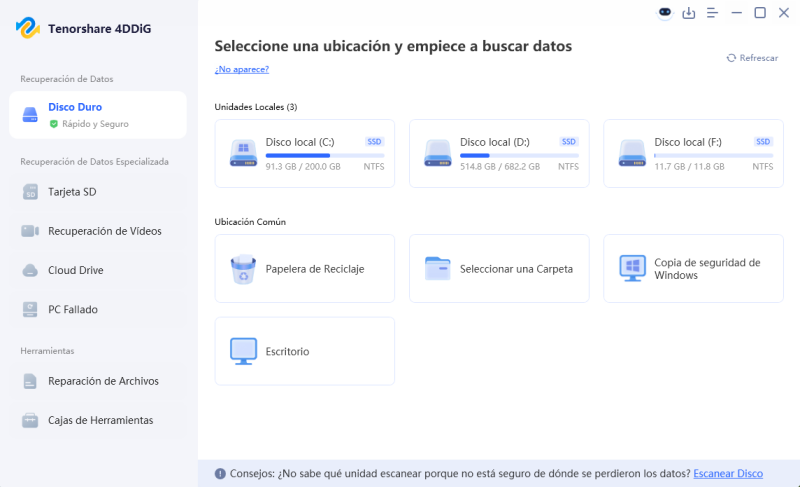
    Después de instalar e iniciar Tenorshare 4DDiG Windows Data Recovery, encontrará la interfaz de inicio, que muestra opciones para Recuperación de datos y Opciones avanzadas. En nuestro escenario, seleccione el disco local donde se produjo la pérdida de datos de la lista de discos duros. Luego, haga clic en “Inicio” para iniciar el proceso de escaneo. Alternativamente, puede especificar los tipos de archivo de destino en la esquina superior derecha antes de que comience el escaneo.

    recuperación de NAS
  • Inicie un escaneo en el disco local
    4DDiG realiza rápidamente un examen exhaustivo de la unidad elegida para localizar los datos faltantes. Tiene la flexibilidad de pausar o detener la búsqueda en cualquier momento si ya ha identificado los archivos que desea recuperar. El software clasifica los datos encontrados en varias secciones, como archivos eliminados, archivos existentes, ubicación perdida, archivos RAW y archivos de etiquetas dentro de la vista de árbol.

    También puede cambiar a la vista de archivo para explorar tipos de archivo específicos como fotos, videos, documentos, audio, correos electrónicos y más. Además, utilice la función de búsqueda o aplique filtros en el lado derecho del panel para refinar sus criterios de búsqueda.

    vista al árbol
  • Vista previa y recuperación de archivos del disco local
    Una vez identificados los archivos deseados, previsualice para asegurarse de que son realmente los que necesita recuperar. Proceda a recuperarlos en una ubicación segura para evitar el riesgo de sobrescritura de disco y pérdida permanente de datos. Evite guardarlos en la misma partición donde se perdieron para mantener la integridad de los datos.

    guardar archivos recuperados

Forma 2: Acceda a documentos de Word no guardados a través de AutoRecover

La función de recuperación automática de Microsoft Word es un salvavidas cuando se trata de recuperar documentos no guardados en caso de una interrupción repentina o cierre inesperado de la aplicación. Al guardar automáticamente su trabajo a intervalos regulares, AutoRecover garantiza que, incluso en caso de desastre, su progreso se conserve, lo que permite una fácil recuperación al volver a abrir el programa.

A continuación, le indicamos cómo acceder a documentos de Word no guardados usando AutorRecover:
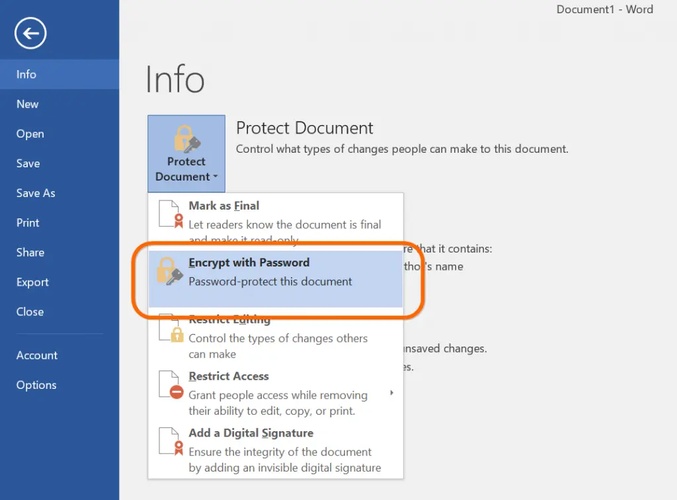
  • Inicie la aplicación Microsoft Word en su computadora.
  • Haga clic en la pestaña “Archivo” ubicada en la esquina superior izquierda de la pantalla. Esto abrirá el menú Archivo.
  • En las opciones que se muestran en el lado izquierdo del menú Archivo, seleccione “Información”. Esto lo llevará a la pantalla de información, donde puede acceder a varias opciones de administración de documentos.
  • En la pestaña Información, busque y haga clic en la opción “Administrar documento”. Esto abrirá un menú desplegable con herramientas adicionales de administración de documentos.
  • En el menú desplegable, seleccione “Recuperar documentos no guardados”. Esto le indicará a Microsoft Word que busque cualquier documento no guardado que pueda estar disponible para recuperación.
  • Aparecerá un cuadro de diálogo que muestra una lista de documentos no guardados que Word ha logrado recuperar. Desplácese por la lista para localizar el documento que desea recuperar.
  • Una vez que haya encontrado el documento no guardado que está buscando, simplemente haga doble clic en su entrada en la lista. Esto abrirá el documento en una nueva ventana de Word, lo que le permitirá revisarlo y editarlo según sea necesario.
  • Una vez que haya realizado los cambios o revisiones necesarios en el documento, asegúrese de guardarlo en un lugar seguro en su computadora. Esto evitará cualquier pérdida adicional de datos y garantizará que su trabajo se conserve de manera segura.

    autorrecuperación

Forma 3: Acceder a documentos de Word no guardados desde archivos temporales
Cuando se enfrenta a la abrumadora tarea de recuperar documentos de Word no guardados, explorar archivos temporales a menudo puede producir resultados prometedores. Los archivos temporales, creados por Microsoft Word como copias de seguridad de su trabajo en curso, sirven como un posible salvavidas en caso de cierres inesperados o fallas del sistema. Al localizar y acceder a estos archivos temporales, es posible que pueda recuperar su documento no guardado y reanudar su trabajo con una interrupción mínima.

¿Cómo acceder a documentos no guardados en Word? A continuación, le indicamos cómo acceder a documentos de Word no guardados desde archivos temporales:
  • Presione la tecla “Windows” en su teclado, generalmente ubicada entre las teclas “Ctrl” y “Alt”, junto con la tecla “R”. Esto abrirá el cuadro de diálogo Ejecutar, una utilidad en Windows que le permite ejecutar comandos y acceder a varias herramientas del sistema.
  • En el cuadro de diálogo Ejecutar, escriba “%temp%” (sin comillas) y presione “Enter” en su teclado. Este comando indicará a Windows que abra la carpeta Temporal, donde se almacenan los archivos temporales.
  • Una vez que se abra la carpeta Temporal, verá una plétora de archivos y carpetas. Busque archivos que comiencen con una tilde (~) o que tengan una extensión “.tmp”. Estos archivos suelen ser copias de seguridad temporales creadas por Microsoft Word y pueden contener versiones no guardadas de sus documentos.
  • Escanee la lista de archivos temporales e identifique el que corresponde al documento que está tratando de recuperar. Los archivos temporales a menudo se nombran en función del nombre de archivo original del documento o contienen una parte de su contenido.
  • Una vez que haya localizado el archivo temporal correspondiente a su documento no guardado, haga clic derecho sobre él y seleccione “Copiar”. Luego, navegue a una ubicación diferente en su computadora, como su escritorio o una carpeta designada, y pegue el archivo copiado. Finalmente, cambie el nombre del archivo agregando una extensión “.docx” al final de su nombre de archivo.
  • Con el archivo temporal renombrado y guardado en una ubicación segura, haga doble clic en él para abrirlo en Microsoft Word. El programa debe reconocer el archivo como un documento de Word y abrirlo en consecuencia.
  • Después de revisar el documento recuperado y asegurarse de que se han realizado todos los cambios necesarios, asegúrese de guardarlo en una ubicación permanente en su computadora. Esto evitará cualquier pérdida futura de datos y garantizará que su trabajo se conserve de manera segura.

    archivos temporales

Forma 4: Acceda a documentos de Word no guardados con recuperación de documentos

La función de recuperación de documentos de Microsoft Word sirve como una red de seguridad confiable para recuperar documentos no guardados después de un bloqueo repentino de la aplicación o un cierre inesperado. Al guardar automáticamente los cambios no guardados a intervalos regulares, Document Recovery garantiza que su trabajo se conserve, incluso ante interrupciones imprevistas . Aprovechar esta función puede ayudarle a recuperar rápidamente documentos de Word no guardados y reanudar su trabajo con un mínimo de complicaciones.

¿Cómo acceder a documentos de Word no guardados mac? A continuación, le indicamos cómo acceder a documentos de Word no guardados con Document Recovery:

  • Si Microsoft Word se cierra o se bloquea inesperadamente, vuelva a abrir la aplicación en su computadora. Es posible que se le solicite un panel de recuperación de documentos al volver a abrir.
  • Después de volver a abrir Microsoft Word, busque el panel Recuperación de documentos, que normalmente aparece en el lado izquierdo de la pantalla. Esta página contiene una lista de documentos que estaban abiertos en el momento del cierre o bloqueo de la aplicación.
  • En el panel Recuperación de documentos, verá una lista de documentos que Word ha recuperado. Desplácese por la lista para localizar el documento no guardado que desea recuperar. Los documentos a menudo están etiquetados con nombres genéricos o marcas de tiempo.
  • Una vez que haya localizado el documento no guardado en el panel Recuperación de documentos, simplemente haga clic en su entrada para abrirlo en una nueva ventana de Word. El documento se cargará con los cambios y ediciones más recientes que se guardaron antes del cierre o bloqueo de la aplicación.
  • Después de abrir el documento no guardado, revise su contenido para asegurarse de que todos los cambios y ediciones necesarios estén intactos. Una vez satisfecho, guarde el documento en una ubicación segura en su computadora para evitar cualquier otra pérdida de datos.

Parte 3: Preguntas frecuentes sobre Access Unsaved Documents Word

P1: Cómo recuperar documentos borrados de Word

Los documentos de Word eliminados a menudo se pueden recuperar utilizando un software especializado de recuperación de datos como 4DDiG o utilizando funciones integradas como la Papelera de reciclaje o el historial de archivos en Windows.

P2: ¿Cómo recupero archivos borrados permanentemente en Windows?

Los archivos eliminados permanentemente a veces se pueden recuperar utilizando un software de recuperación de datos que se especializa en recuperar datos perdidos o eliminados de unidades de almacenamiento.

P3: ¿Qué sucede con un archivo eliminado permanentemente en el equipo?

Cuando un archivo se elimina permanentemente de un equipo, generalmente se elimina del sistema de archivos y se marca como espacio disponible para nuevos datos. Sin embargo, los datos reales aún pueden ser recuperables hasta que se sobrescriban con nueva información.

Conclusión

La pérdida de documentos de Word no guardados puede ser una experiencia angustiante, pero no es necesariamente irreversible. Al utilizar los métodos descritos en esta guía, incluyendo software especializado como 4DDiG Data Recovery y funciones integradas como AutoRecover y Document Recovery, puede acceder y recuperar eficazmente su valioso trabajo. Recuerde priorizar las prácticas regulares de almacenamiento y backup para minimizar el riesgo de pérdida de datos en el futuro. Con las herramientas y el conocimiento adecuados a su disposición, la frustración de los documentos perdidos puede convertirse en cosa del pasado.

Teo Tomás (senior editor)

Teo Tomás, el editor de 4DDiG, tiene 5 años de experiencia escribiendo en informática de Windows y Mac, investiga especialmente la recuperación de datos, reparación de discos, ect.

(Haz clic para calificar esta artículo)

You rated 4.5 ( participó)