Cómo borrar datos de una PC dañada de forma segura

5 minutos leídos

Updated on 2026-03-16 14:41:10 to Disco Duro

Las computadoras pueden averiarse de forma repentina, y la eliminación de datos en un equipo dañado es un problema al que muchas personas se enfrentan. Con los métodos habituales, no se puede descartar por completo la posibilidad de que los datos sean recuperados, por lo que se requieren conocimientos especializados y herramientas adecuadas.

En este artículo, te explicamos de manera clara los pasos concretos para borrar de forma segura los datos de una computadora que no enciende.

Por qué es necesario borrar los datos de una computadora dañada

Al desechar una computadora, no basta con tirarla a la basura o llevarla a una tienda de reciclaje. En el almacenamiento permanecen grandes cantidades de información confidencial, como datos personales, información empresarial, contraseñas y datos de tarjetas de crédito.

En el pasado, fue noticia un caso en el que se filtraron datos de clientes desde computadoras recuperadas por una empresa de reciclaje. Esto no es un problema ajeno.

En el caso de una computadora que no enciende, muchas personas piensan: “Como no funciona, no hay problema”. Sin embargo, si el disco duro o el SSD no están dañados, un tercero con conocimientos técnicos puede extraer fácilmente la información.

En el caso de las empresas, se requiere aún más precaución. Debido a normativas como las leyes de protección de datos personales o el GDPR, no realizar un borrado adecuado puede implicar responsabilidades legales.

Qué verificar antes de borrar los datos

Antes de comenzar el proceso de eliminación de datos, hay varios puntos que debes comprobar.

Primero, asegúrate de que la computadora realmente no tenga reparación. Si solo se trata de una falla en la fuente de alimentación o un problema en la pantalla, podría ser posible repararla y reutilizarla.

A continuación, confirma que has realizado una copia de seguridad de los datos necesarios. La eliminación completa de datos es un proceso irreversible.

También verifica si la computadora aún está dentro del período de garantía. Si es así, el fabricante podría ofrecer reparación o reemplazo. Los modelos empresariales de Dell o HP, por ejemplo, suelen incluir una garantía de tres años.

Cómo borrar datos de una computadora dañada que no enciende

Existen principalmente un método para eliminar los datos de una computadora que no arranca.

Método 1: Extraer el almacenamiento y borrarlo en otra computadora

Este método consiste en retirar físicamente el disco duro o el SSD de la computadora dañada y conectarlo a otra computadora que funcione correctamente para borrar los datos. En el caso de una laptop, es necesario abrir la cubierta trasera para extraer el dispositivo de almacenamiento.

Una vez retirado, puedes conectarlo a otra computadora mediante un adaptador SATA-USB o una carcasa externa para SSD M.2. En este punto, resulta eficiente utilizar una herramienta especializada de borrado de datos como 4DDiG Partition Manager.

4DDiG Partition Manager incorpora una función de borrado seguro que hace que los datos eliminados sean irrecuperables. Por ello, también puede utilizarse con confianza para la gestión de información confidencial en empresas. Además, su interfaz intuitiva permite que incluso usuarios sin conocimientos técnicos puedan manejarlo fácilmente.

Los pasos de operación son sencillos y fáciles de seguir, como se muestra a continuación.

DESCARGA GRATIS

Descarga Segura

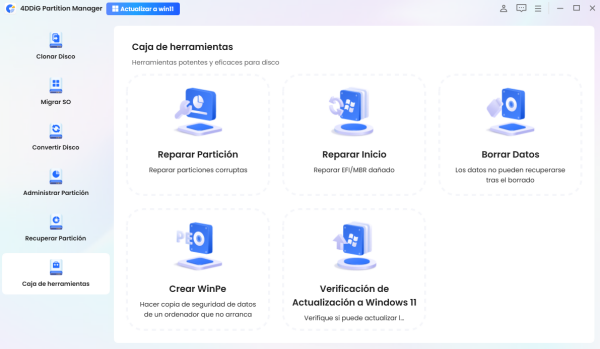
  • Instala y abre 4DDiG Partition Manager. Si necesitas borrar la partición de un disco duro externo, conéctalo a la computadora. En la barra de navegación izquierda, selecciona “Caja de herramientas” y haz clic en “Borrar datos” para continuar.

    Hacer clic en 'Borrar datos'
  • Selecciona el disco o la partición que deseas eliminar y haz clic en el botón “Siguiente”.

    Seleccionar el disco o partición a eliminar
  • Confirma que has seleccionado correctamente el disco o la partición y haz clic en “Sí” para continuar.

    Confirmar el disco o partición a eliminar
  • El proceso de borrado puede tardar unos minutos. Para evitar daños, no desconectes el disco ni cierres el programa durante la operación. Una vez finalizado el borrado correctamente, haz clic en el botón “Finalizar”.

    Borrado del disco completado con éxito

Conclusión

Borrar los datos de una computadora dañada es un proceso crucial para proteger la información personal.

En particular, utilizando 4DDiG Partition Manager, se puede aplicar de manera segura tanto en entornos empresariales para datos confidenciales como en uso personal, sin necesidad de conocimientos técnicos. Después del borrado, los datos quedan irrecuperables, permitiéndote desechar la computadora con total tranquilidad.

DESCARGA GRATIS

Descarga Segura

Preguntas Frecuentes

Aquí respondemos las preguntas más comunes sobre el borrado de datos en computadoras dañadas.

1. ¿Es posible borrar datos de una computadora dañada?

Sí, es posible. Por ejemplo, se puede extraer el almacenamiento y conectarlo a otra computadora. Con un adaptador SATA-USB, se puede reconocer como un disco externo y borrar los datos de forma segura usando 4DDiG Partition Manager.

2. ¿Cómo recuperar datos de una PC dañada?

Primero es importante identificar la falla de la computadora. Si el problema está en la placa base o en la fuente de alimentación, el almacenamiento puede estar intacto, y se puede extraer y conectar a otra computadora para recuperar los datos.

Si hay daños físicos, será necesario recurrir a un servicio profesional de recuperación de datos.

3. ¿Cómo desechar una PC dañada?

Las computadoras vendidas después de octubre de 2003 tienen la “Marca de Reciclaje de PC” y el fabricante las recoge gratuitamente. Si no tienen la marca, también se pueden entregar mediante pago.

Sin embargo, al desechar una computadora dañada, asegúrate siempre de borrar completamente los datos antes de hacerlo.

Teo Tomás (senior editor)

Teo Tomás, el editor de 4DDiG, tiene 5 años de experiencia escribiendo en informática de Windows y Mac, investiga especialmente la recuperación de datos, reparación de discos, ect.

(Haz clic para calificar esta artículo)

You rated 4.5 ( participó)