Cómo clonar un SSD a otro SSD: guía paso a paso para M.2 NVMe

5 minutos leídos

Updated on 2026-11-12 16:54:16 to Disco Duro

La clonación de un SSD NVMe consiste en copiar completamente el contenido del disco actual, incluido el sistema operativo, las aplicaciones y los datos guardados, a un SSD nuevo.

En este artículo explicamos a fondo el método de clonación de SSD NVMe que permite migrar el entorno completo del PC de forma segura. Abarca desde la preparación necesaria hasta los pasos concretos para no fallar, por lo que es ideal para quienes desean cambiar a un disco de mayor capacidad sin tener que reinstalar todo desde cero.

¿Qué es un SSD M.2 compatible con NVMe?

El SSD M.2 compatible con NVMe, cuyo uso se ha expandido en los últimos años, es un tipo de SSD con formato de tarjeta desarrollado para portátiles y PCs de tamaño reducido. Los SSD M.2 disponen de varios tamaños estándar, como 2280, 2260 y 2242.

La característica del SSD M.2 es que se puede instalar directamente en la ranura M.2 de la placa base del PC. Existen dos tipos de conexión: «NVMe» y «SATA», pero la conexión NVMe destaca por su alta velocidad de transferencia de datos, lo que la hace adecuada para usos que manejan grandes volúmenes de datos, como juegos o edición de vídeo. A cambio, su precio es más elevado que el de los SSD SATA.

Preparativos antes de clonar a un SSD M.2 de tipo NVMe

Antes de comenzar la clonación a un SSD M.2 de tipo NVMe, es necesario realizar dos tareas de preparación.

Paso 1: Conectar e instalar el SSD M.2 NVMe en el PC

Existen dos métodos para conectar e instalar un SSD M.2 NVMe en el PC: instalarlo directamente en la placa base del PC o usar una placa adaptadora USB para SSD M.2.

① Instalación directa en la placa base del PC

Retira el panel lateral de la caja del PC, alinea el conector del SSD con la muesca de la ranura e insértalo, fíjalo con un tornillo en el agujero de montaje de la placa base y vuelve a colocar el panel de la caja.

② Usar una placa adaptadora USB para SSD M.2

Instala el SSD M.2 NVMe en la placa adaptadora USB para SSD M.2 y conéctala al puerto USB del PC; de este modo, la conexión resulta bastante sencilla.

Sin embargo, al usar una placa adaptadora USB para SSD M.2, el PC puede que no reconozca la marca real del SSD. Por ejemplo, incluso si usas un SSD M.2 NVMe de Crucial, es posible que no puedas utilizar «Acronis True Image for Crucial», por lo que conviene tener precaución.

Paso 2: Hacer una copia de seguridad de los archivos importantes del SSD M.2 NVMe de destino

Al realizar la clonación, todos los datos del disco de destino se sobrescribirán, por lo que es necesario hacer previamente una copia de seguridad de los archivos importantes del SSD M.2 NVMe.

Cómo clonar a un SSD M.2 NVMe

Existen varios programas capaces de clonar desde un HDD o SSD a un SSD M.2 compatible con NVMe, pero 4DDiG Partition Manager es una herramienta todo en uno de gestión de particiones que abarca desde la administración de discos hasta la migración del sistema operativo. Destaca especialmente en la función de clonación a SSD M.2 compatible con NVMe y tiene las siguientes características.

  • Permite migrar el sistema a un SSD M.2 compatible con NVMe con un solo clic, sin necesidad de reinstalar Windows OS
  • Permite actualizar de forma segura desde un HDD o SSD SATA a un SSD M.2 compatible con NVMe conservando los datos
  • Permite migrar tal cual las aplicaciones instaladas, la configuración del sistema, las actualizaciones de Windows y los controladores

Los pasos para clonar a un SSD M.2 compatible con NVMe usando 4DDiG Partition Manager son los siguientes.

DESCARGA GRATIS

Descarga Segura

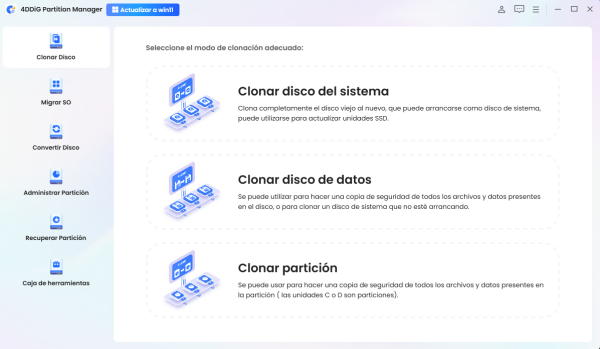
  • Conecta el disco externo al PC, descarga e instala 4DDiG Partition Manager. A continuación, inicia la aplicación y selecciona «Clonar disco del sistema».

    Seleccionar «Clonar disco del sistema»
  • Selecciona el disco de destino que recibirá los datos clonados del disco de origen y haz clic en el botón «Siguiente». (El disco de origen es el disco del sistema y el disco de destino es el disco conectado, que se selecciona por defecto.)

    Seleccionar disco de destino
  • A continuación, se mostrará una interfaz de vista previa que muestra el resultado de la clonación del disco. La partición del disco de origen ocupará todo el disco de destino por defecto y puedes arrastrar los controladores a ambos lados para ajustar el tamaño de la partición clonada. Una vez confirmes que la vista previa es correcta, haz clic en el botón «Iniciar» para comenzar la operación de clonación.

    Se muestra la interfaz de vista previa
  • Espera hasta que se complete la clonación del disco. La velocidad de clonación depende del tamaño del disco de origen. No realices otras operaciones ni interrumpas la operación actual; espera un momento.

    Clonación del disco completada

Cómo iniciar el PC después de clonar un SSD M.2 de tipo NVMe

Para iniciar el PC después de clonar un SSD M.2 de tipo NVMe, accede a la BIOS o UEFI de la placa base del PC y cambia el disco de arranque siguiendo los pasos siguientes.

  • Justo después de encender, cuando aparezca la pantalla del logotipo del fabricante, pulsa repetidamente la tecla F2 o Supr para entrar en la pantalla de configuración de la BIOS o UEFI (varía según el fabricante y el modelo).
  • Dentro, busca la opción para establecer la prioridad de las unidades de inicio del sistema y configura el SSD M.2 NVMe clonado como el de mayor prioridad; guarda los cambios.
  • A partir de ese momento, al iniciar normalmente, el PC arrancará desde el SSD M.2 NVMe clonado.

Conclusión

En este artículo hemos explicado las características del SSD M.2 compatible con NVMe y el método para clonar el sistema operativo, las aplicaciones y los datos desde un HDD/SSD a un SSD M.2 compatible con NVMe. También hemos presentado un software de clonación de SSD útil para esta tarea.

4DDiG Partition Manager es uno de los programas de gestión de discos compatibles con la clonación a SSD M.2 compatible con NVMe. Al poder migrar el sistema operativo, las aplicaciones y los datos en conjunto, agiliza el proceso al cambiar de SSD.

DESCARGA GRATIS

Descarga Segura

Preguntas frecuentes (FAQ)

P1. ¿Cuál es la diferencia entre un SSD M.2 compatible con NVMe y un SSD SATA?

El SSD M.2 compatible con NVMe se caracteriza por utilizar la conexión PCIe, lo que permite una transferencia de datos de alta velocidad. Por su parte, el SSD SATA utiliza la interfaz SATA tradicional, por lo que su velocidad de transferencia es inferior en comparación con el SSD NVMe. Para usos que priorizan el procesamiento a alta velocidad, como juegos o edición de vídeo, el SSD M.2 compatible con NVMe es la opción más adecuada.

P2. ¿Se puede clonar todo el sistema operativo de un HDD a un SSD M.2 compatible con NVMe?

Sí, utilizando 4DDiG Partition Manager puedes migrar el sistema operativo Windows, las aplicaciones y los datos personales de un HDD a un SSD M.2 compatible con NVMe. Al no ser necesario reinstalar el sistema operativo, la ventaja es que puedes conservar el entorno tal cual.

P3. ¿Todos los SSD M.2 son compatibles con NVMe?

No, los SSD M.2 se dividen en dos tipos de conexión: «NVMe» y «SATA». Aunque su aspecto es similar, el tipo de conexión compatible y la velocidad difieren, por lo que es importante comprobar las especificaciones compatibles del PC y la placa base antes de la compra.

Teo Tomás (senior editor)

Teo Tomás, el editor de 4DDiG, tiene 5 años de experiencia escribiendo en informática de Windows y Mac, investiga especialmente la recuperación de datos, reparación de discos, ect.

(Haz clic para calificar esta artículo)

You rated 4.5 ( participó)