Métodos sencillos para comprobar la capacidad del SSD [Windows 11/10]

5 minutos leídos

Updated on 2026-03-16 14:41:09 to Disco Duro

¿Alguna vez tu computadora se ha vuelto repentinamente lenta o has visto el aviso de “espacio en disco insuficiente”?

Comprobar periódicamente la capacidad del SSD es uno de los pasos más básicos para mantener un entorno de PC rápido y estable. En este artículo explicaremos cómo verificar el espacio del SSD en Windows y qué soluciones aplicar cuando la capacidad se queda corta.

Antes de comprobar la capacidad del SSD

Antes de revisar el espacio de almacenamiento de tu computadora, es importante comprender correctamente qué significa la capacidad.

¿A qué se refiere la “capacidad” de un SSD?

No solo en los SSD, la capacidad suele dividirse en tres conceptos: “capacidad total”, “espacio utilizado” y “espacio libre”.

La capacidad total es el tamaño completo de almacenamiento que tiene el SSD de fábrica, normalmente indicado al comprarlo como “512 GB” o “1 TB”.

El espacio utilizado es la parte ya ocupada por archivos o el sistema, mientras que el espacio libre es el área restante disponible para futuros usos.

Por qué la capacidad del SSD parece menor

Muchas personas han experimentado algo como: “Compré un SSD de 500 GB, pero solo aparecen 465 GB”. Esto no significa que el producto esté defectuoso, es un comportamiento normal.

Los fabricantes de almacenamiento calculan 1 GB = 1.000.000.000 bytes, mientras que Windows calcula 1 GB = 1.073.741.824 bytes (1024 × 1024 × 1024), lo que genera una diferencia en la visualización.

Además, archivos del sistema, particiones de recuperación y espacios reservados también ocupan parte del disco, por lo que la capacidad realmente utilizable siempre es menor que la cifra anunciada.

Cómo comprobar la capacidad del SSD

Cómo comprobar la capacidad del SSD en Windows

En Windows 11 y Windows 10 existen varias funciones integradas que permiten verificar fácilmente la capacidad del SSD.

Método 1. Comprobar la capacidad del SSD desde el Explorador de archivos

El método más simple y básico es utilizar el Explorador de archivos.

  • Haz clic en el icono de carpeta de la barra de tareas o presiona “Windows + E” en el teclado para abrir el Explorador de archivos.

  • En el menú de navegación izquierdo, selecciona “Este equipo”.

  • En la sección “Dispositivos y unidades” se mostrarán todos los almacenamientos conectados al equipo.

Método 2. Comprobar la capacidad del SSD con Administración de discos

Si necesitas información más detallada, la herramienta “Administración de discos” es muy útil. Permite revisar incluso la estructura de particiones y el sistema de archivos.

  • Haz clic derecho en el botón de Inicio y selecciona “Administración de discos”.

  • En la parte superior se muestra la lista de volúmenes y en la parte inferior la configuración física de los discos.

  • Se mostrará en detalle la capacidad, el sistema de archivos y el estado de cada partición.

Método 3. Comprobar el uso del SSD desde la pantalla de Configuración

En Windows 11 se ha reforzado la función que permite ver de forma visual el desglose de la capacidad desde la aplicación de Configuración. La ventaja de este método es que puedes identificar por categorías qué está ocupando más espacio en el disco.

  • Abre el menú Inicio y selecciona “Configuración” (icono de engranaje).

  • Ve a “Sistema” > “Almacenamiento” > “Configuración avanzada de almacenamiento” > “Uso de almacenamiento en otras unidades”.

  • Se mostrará la lista de unidades instaladas y, al hacer clic en cada una, podrás ver el desglose del espacio utilizado.

Soluciones cuando la capacidad del SSD es insuficiente

La solución más segura es actualizar a un SSD de mayor capacidad. Sin embargo, reinstalar Windows desde cero requiere mucho tiempo y esfuerzo.

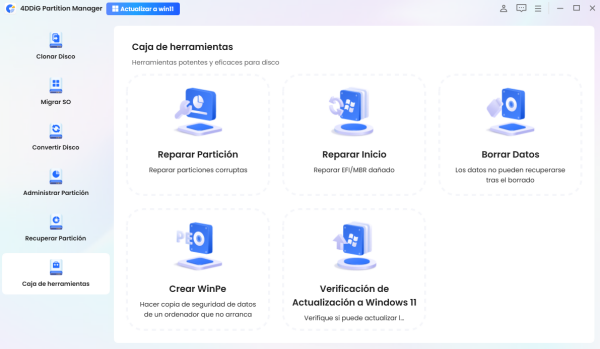
Aquí es donde destaca 4DDiG Partition Manager. Permite clonar todo el disco del sistema a un nuevo SSD, por lo que no es necesario reinstalar Windows ni volver a configurar aplicaciones. Además, como software gratuito puedes probar algunas funciones para familiarizarte con su uso.

Otras características incluyen:

  • Pérdida de datos cero: migra completamente sistema, aplicaciones y datos personales.
  • Operación sencilla: el proceso de clonación se completa en solo 3 pasos.
  • Alta velocidad: tecnología de clonación optimizada para transferencias rápidas.
  • Flexibilidad: incluso si el SSD de destino es más pequeño, la migración es posible siempre que el espacio usado quepa.

Los pasos concretos también son muy simples:

DESCARGA GRATIS

Descarga Segura

  • Conecte el disco externo a la computadora, descargue e instale 4DDiG Partition Manager. Después, abra la aplicación y seleccione “Clonar disco del sistema”.

    Seleccionar Clonar disco del sistema
  • Seleccione el disco de destino que recibirá los datos clonados desde el disco de origen y haga clic en el botón “Siguiente”. (El disco de origen será el disco del sistema y el disco de destino será, por defecto, el disco que haya conectado).

    Seleccionar disco de destino
  • A continuación, se mostrará una interfaz de vista previa con el resultado de la clonación del disco. Por defecto, la partición del disco de origen ocupará todo el disco de destino, pero puede arrastrar los controles laterales para ajustar el tamaño de la partición clonada. Cuando confirme que la vista previa es correcta, haga clic en “Iniciar” para comenzar la clonación.

    Interfaz de vista previa de clonación
  • Espere hasta que finalice la clonación del disco. La velocidad del proceso dependerá del tamaño del disco de origen. No realice otras operaciones ni interrumpa el proceso; simplemente espere unos minutos.

    Clonación del disco completada

Soluciones cuando la capacidad del SSD no se muestra correctamente

En raras ocasiones, la capacidad del SSD puede no reconocerse de forma correcta. Esto suele ocurrir al agregar un SSD externo nuevo o después de realizar operaciones con particiones. Puede solucionarse con las siguientes comprobaciones.

Comprobar si el SSD está “inicializado”

Cuando conecta un SSD externo nuevo o uno que se utilizó anteriormente en otro sistema, puede aparecer como “No inicializado” en la herramienta “Administración de discos”. En este estado no es posible utilizar su capacidad.

Haga clic derecho sobre el disco en la ventana de Administración de discos y seleccione “Inicializar disco”. Después elija GPT (recomendado) o MBR para poder usarlo normalmente.

Verificar si existe espacio no asignado

Si la capacidad del SSD se muestra menor de lo esperado, es posible que exista espacio no asignado. En la Administración de discos, este espacio aparece con una barra negra y la etiqueta “No asignado”, lo que indica que es un espacio sin utilizar.

Para aprovecharlo, debe extender la partición existente o crear una nueva partición. Sin embargo, la herramienta de Administración de discos de Windows tiene ciertas limitaciones.

Estas operaciones de particionado más complejas pueden realizarse de forma sencilla con 4DDiG Partition Manager gracias a su interfaz intuitiva. Permite cambiar el tamaño, mover, combinar y dividir particiones mediante acciones de arrastrar y soltar, por lo que incluso usuarios sin experiencia en gestión de discos pueden utilizarlo con tranquilidad.

Conclusión

Verificar la capacidad del SSD es una operación básica e indispensable para mantener un entorno de PC fluido y estable.

Cuando se enfrenta a la falta de espacio, no solo es recomendable eliminar archivos innecesarios, sino también considerar la actualización del propio SSD como una opción viable. En ese momento, utilizar un software de gestión de particiones como 4DDiG Partition Manager le permitirá ampliar la capacidad de forma sencilla y eficiente, evitando el enorme trabajo que supone reinstalar y reconfigurar todo el sistema.

DESCARGA GRATIS

Descarga Segura

Teo Tomás (senior editor)

Teo Tomás, el editor de 4DDiG, tiene 5 años de experiencia escribiendo en informática de Windows y Mac, investiga especialmente la recuperación de datos, reparación de discos, ect.

(Haz clic para calificar esta artículo)

You rated 4.5 ( participó)