Cómo usar BitLocker To Go para cifrar un USB y quitar la contraseña

5 minutos leídos

Updated on 2026-10-21 16:45:35 to Reparar problemas de Windows

Para cifrar una USB, selecciona "Activar BitLocker" en el USB correspondiente desde "Administrar BitLocker". Si solo necesitas abrir la USB, desbloquéala con la contraseña; si deseas eliminar el cifrado, desactiva BitLocker.

En este artículo te explicamos la configuración y el uso de BitLocker To Go, además de qué hacer si olvidas la contraseña.

¿Qué es BitLocker To Go? La función para cifrar USB

BitLocker To Go es una función de Windows que permite cifrar unidades extraíbles, como memorias USB. Reduce el riesgo de que terceros lean los datos almacenados en caso de pérdida o robo.

Protege la unidad a nivel de disco y, al utilizarla, se autentica mediante contraseña u otros métodos. Para configurar el cifrado con la función estándar de Windows se necesitan las ediciones Pro, Enterprise o Education.

Diferencia entre BitLocker y BitLocker To Go

BitLocker To Go no es un software distinto, sino la función de BitLocker encargada de proteger unidades extraíbles.

  • Elemento de comparación
  • BitLocker
  • BitLocker To Go
  • Definición
  • Función de cifrado de unidades de Windows en general
  • Función para unidades extraíbles
  • Destinatario principal
  • Unidad del sistema operativo, unidades de datos internas
  • Memorias USB, tarjetas SD, etc.
  • Método de autenticación principal
  • TPM, PIN, contraseña, etc.
  • Contraseña, tarjeta inteligente, etc.
  • Uso principal
  • Protección de datos dentro del equipo
  • Protección de datos transportables

El método de autenticación varía según la unidad y la configuración de administración.

Cómo usar BitLocker To Go

Antes de empezar, haz una copia de seguridad de los datos de la USB y verifica la unidad de destino.

  • Conecta la USB y abre "Administrar BitLocker" desde el menú Inicio.

  • Haz clic en "Activar BitLocker" en la USB correspondiente.

  • Selecciona "Usar una contraseña para desbloquear la unidad" y establece la contraseña. A continuación, guarda la clave de recuperación.

  • Especifica el alcance y el modo de cifrado, inicia el proceso y, al finalizar, retira la USB.

Cómo quitar o eliminar la contraseña de BitLocker To Go

La operación para abrir la USB temporalmente y la de eliminar el cifrado son distintas.

Desbloquear la USB temporalmente

Si solo necesitas acceder a los archivos de la USB, desbloquéala con el siguiente método.

  • Conecta la USB y haz clic derecho en el Explorador de archivos.

  • Selecciona "Administrar BitLocker".

  • Haz clic en "Quitar contraseña" y verifica que se muestren los archivos.

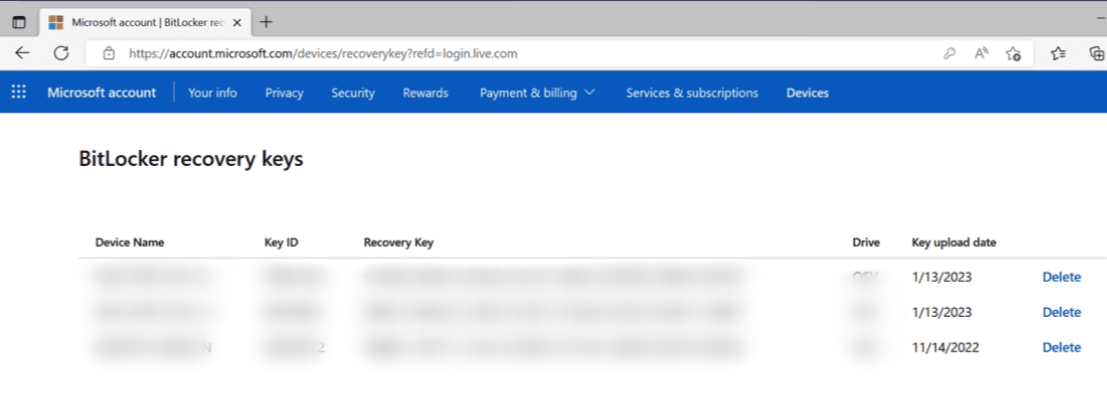
Si olvidaste la contraseña, verifica la opción de introducir la clave de recuperación desde "Otras opciones". Con la clave de recuperación de 48 dígitos puedes recuperar el acceso.

Eliminar completamente el cifrado de BitLocker To Go

Para devolver la USB a un estado sin cifrado, desactiva BitLocker. Tras el descifrado, se perderá la protección del cifrado.

  • Conecta la USB y ábrela con la contraseña o la clave de recuperación.

  • Verifica la USB correspondiente en "Administrar BitLocker".

  • Haz clic en "Desactivar BitLocker" y ejecuta la desactivación.

  • Confirma que el descifrado ha finalizado y que el cifrado se ha desactivado.

El descifrado no borra los archivos, pero asegúrate de tener una copia de seguridad de antemano.

Qué hacer si olvidas la contraseña de BitLocker To Go

Si deseas buscar la clave de recuperación y realizar el desbloqueo desde la interfaz, 4DDiG Partition Manager es muy útil.

Detecta la clave de recuperación para desbloquear y, si es necesario, desactiva BitLocker. La ventaja es que permite realizar todo desde la interfaz, desde la verificación de la unidad de destino hasta el desbloqueo, sin necesidad de introducir comandos.

Además, este producto incluye una función de copia de seguridad de archivos. Una vez que puedas abrir la USB, guarda los datos importantes también en otro lugar.

Los pasos concretos para usar 4DDiG Partition Manager son los siguientes.

DESCARGA GRATIS

Descarga Segura

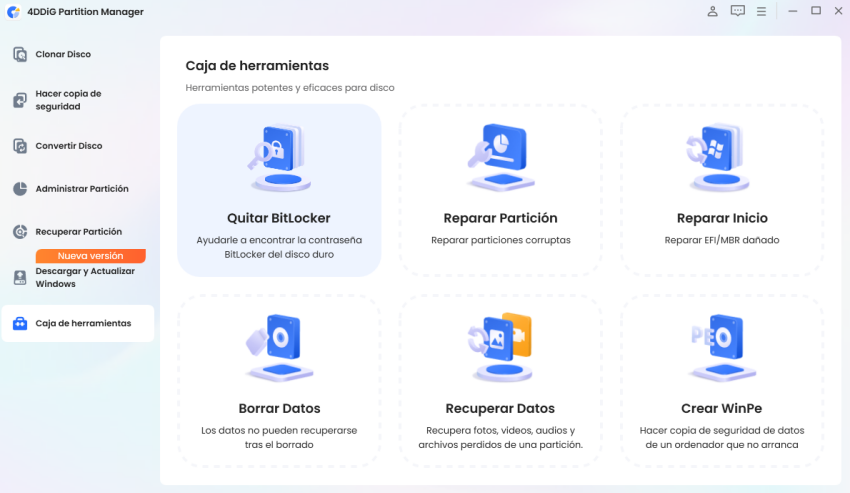
  • Inicia 4DDiG Partition Manager. Para desbloquear una partición bloqueada por BitLocker o eliminar BitLocker sin contraseña, abre el "Cuadro de herramientas" y haz clic en "Quitar BitLocker".

    Haz clic en Quitar BitLocker
  • Selecciona el disco o partición que tiene configurado BitLocker. Haz clic en "Desbloquear".

    Selecciona la partición con BitLocker configurado
  • Si deseas eliminar BitLocker de la partición, haz clic en "Sí". Si solo quieres desbloquear BitLocker, haz clic en "Cancelar".

    Eliminar BitLocker
  • Espera hasta que 4DDiG Partition Manager complete el descifrado de la partición.

    Descifrado de partición completado

Conclusión

Para abrir la USB, realiza el desbloqueo; para eliminar el cifrado, desactiva BitLocker. Si olvidas la contraseña, verifica la clave de recuperación.

4DDiG Partition Manager también es recomendable para asistir en el desbloqueo. Al configurar BitLocker To Go, es importante guardar la clave de recuperación y los datos en otro lugar.

DESCARGA GRATIS

Descarga Segura

Preguntas frecuentes

P1. ¿Se puede usar BitLocker To Go también en memorias USB?

Sí. Se puede utilizar en memorias USB, tarjetas SD, etc. Para configurar el cifrado con la función estándar de Windows se necesitan las ediciones Pro, Enterprise o Education.

P2. ¿Cómo se quita la contraseña de BitLocker To Go?

Si solo quieres abrir la USB, desbloquéala con la contraseña o la clave de recuperación. Si deseas eliminar el cifrado, ábrela y luego ejecuta "Desactivar BitLocker" desde "Administrar BitLocker".

P3. ¿Qué pasa si olvidas tanto la contraseña como la clave de recuperación de BitLocker To Go?

Si no hay otros métodos válidos de desbloqueo ni información de recuperación, en principio no se puede acceder a los datos. Verifica tu cuenta de Microsoft, los archivos guardados o al responsable de administración.

Teo Tomás (senior editor)

Teo Tomás, el editor de 4DDiG, tiene 5 años de experiencia escribiendo en informática de Windows y Mac, investiga especialmente la recuperación de datos, reparación de discos, ect.

(Haz clic para calificar esta artículo)

You rated 4.5 ( participó)