Computadora no responde: 6 soluciones rápidas y efectivas

5 minutos leídos

Updated on 2026-03-16 14:41:09 to Reparar problemas de Windows

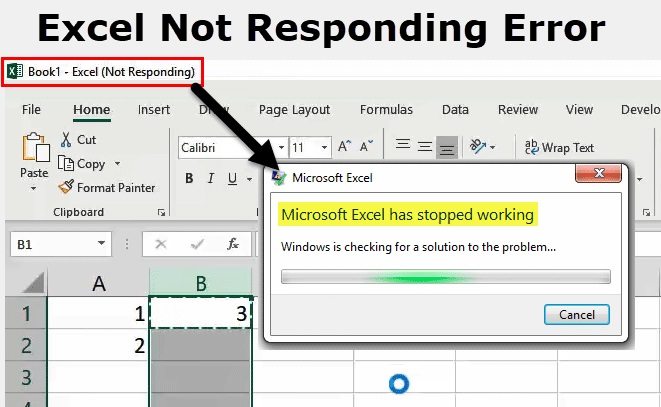
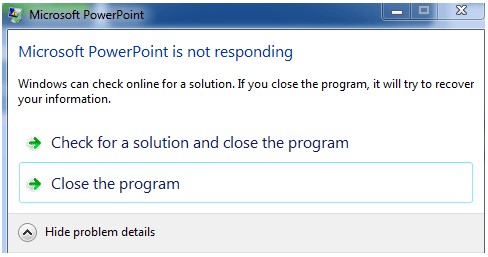
¿Alguna vez te ha pasado que, mientras trabajabas, tu computadora dejó de responder de repente y la pantalla se quedó congelada? Cuando los bloqueos ocurren con frecuencia, no solo disminuye la eficiencia del trabajo, sino que también aumenta el riesgo de pérdida de datos. Las causas de que una computadora deje de responder pueden ser diversas, desde fallos de software hasta el deterioro del hardware. En este artículo explicaremos de forma clara soluciones que puedes probar paso a paso.

Principales causas de que la computadora muestre 'No responde'

Las razones por las que una computadora se congela no se limitan a una sola. Entre las más comunes se encuentran las siguientes:

  • Uso excesivo de memoria o CPU
  • Aplicaciones o controladores con fallos
  • Falta de actualizaciones de Windows
  • Archivos del sistema dañados
  • Deterioro del HDD o disminución de la velocidad del almacenamiento

Especialmente en computadoras que se han utilizado durante muchos años, no es raro que el deterioro del disco duro provoque bloqueos frecuentes.

Qué hacer cuando la computadora no responde

A continuación, presentamos en orden algunos métodos para actuar cuando la computadora se queda en estado de “No responde”.

Método 1. Forzar el cierre de la aplicación congelada

Si solo una aplicación está bloqueada, forzar su cierre puede resolver el problema. Cuando sientas que la computadora va lenta o el mensaje de “No responde” no desaparece, prueba primero esta opción.

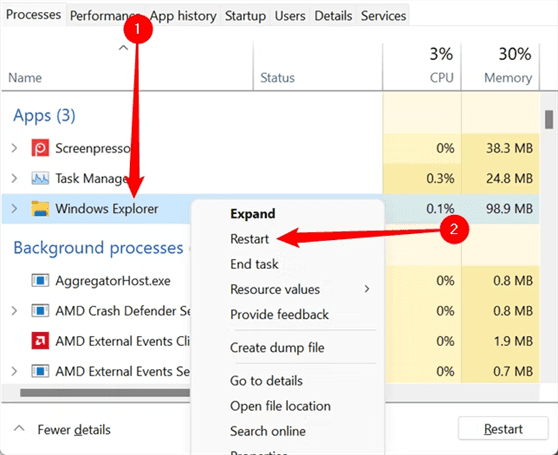
  • Presiona al mismo tiempo las teclas Ctrl + Shift + Esc en el teclado para abrir el Administrador de tareas.

  • En la pestaña “Procesos” del Administrador de tareas, busca la aplicación que esté congelada. Haz clic en la app que muestre “No responde” en la columna de estado para seleccionarla.

  • Con la aplicación seleccionada, haz clic en el botón “Finalizar tarea” en la esquina inferior derecha de la pantalla. De esta forma, la aplicación se cerrará de manera forzada.

Método 2. Reiniciar la computadora

Si se trata de un fallo temporal, muchas veces reiniciar el equipo es suficiente para solucionarlo.

Si no puedes realizar ninguna acción, mantén presionado el botón de encendido para forzar el apagado y luego vuelve a encender la computadora.

※ Atención: los datos no guardados se perderán.

  • Haz clic en el menú Inicio.

  • Selecciona “Reiniciar”.

Método 3. Cerrar aplicaciones innecesarias

Cuando muchas aplicaciones se ejecutan en segundo plano, la carga del PC aumenta y es más probable que se congele. A continuación, se explica cómo desactivar aplicaciones innecesarias. Los pasos son los siguientes:

  • Abre “Configuración” y haz clic en “Privacidad”.

  • Selecciona “Aplicaciones en segundo plano”.

  • Desactiva el interruptor de las aplicaciones que no necesites.

Método 4. Actualizar Windows a la última versión

Si el problema se debe a errores o vulnerabilidades de Windows, las actualizaciones pueden solucionarlo. El procedimiento es el siguiente:

  • Desde el menú Inicio del escritorio, abre “Configuración”.

  • Selecciona “Windows Update”.

  • Haz clic en “Buscar actualizaciones” e instala todas las actualizaciones disponibles.

    Hacer clic en Buscar actualizaciones

Método 5. Reparar archivos del sistema

Cuando los archivos del sistema están dañados, es común que aparezca con frecuencia el mensaje de “No responde”. El método de reparación es el siguiente:

  • Abre el Símbolo del sistema como administrador.

  • Escribe “sfc /scannow” y presiona Enter.

    Introducir sfc /scannow
  • El sistema detectará automáticamente los archivos dañados y los reparará.

Con esto, los archivos importantes de Windows se restaurarán automáticamente.

Método 6. Cambiar el disco duro para mejorar el problema de 'No responde'

Si después de probar los métodos anteriores el problema continúa, es posible que el HDD esté deteriorado o tenga un rendimiento insuficiente. Especialmente en entornos como Windows 10 donde el estado de “No responde” ocurre con frecuencia, el cambio a un SSD es una solución fundamental muy eficaz.

Sin embargo,

  • Reinstalar el sistema operativo
  • Migrar los datos
  • Volver a configurar los ajustes

puede resultar tedioso para muchas personas.

En ese caso, una herramienta útil es 4DDiG Partition Manager.

  • Migración completa del OS de HDD a SSD
    Permite clonar el disco del sistema tal como está y transferirlo a un SSD sin necesidad de reinstalar el sistema operativo.
  • Compatible con Windows 11 / 10
    Es compatible tanto con el más reciente Windows 11 como con Windows 10, por lo que puede usarse en distintos entornos.
  • Conserva datos, aplicaciones y configuraciones
    No solo mantiene los datos personales, sino también las aplicaciones instaladas y los ajustes del sistema.
  • Interfaz sencilla, ideal para principiantes
    Cuenta con una UI guiada y fácil de entender, lo que permite realizar la migración de discos sin complicaciones, incluso si es la primera vez.
DESCARGA GRATIS

Descarga Segura

  • Conecte el disco externo al ordenador, descargue e instale 4DDiG Partition Manager. Después, abra la aplicación y seleccione «Clonar disco del sistema».

    Seleccionar clonar disco del sistema
  • Seleccione el disco de destino que recibirá los datos clonados desde el disco de origen y haga clic en «Siguiente». (El disco de origen será el disco del sistema y, por defecto, el disco conectado se seleccionará como disco de destino).

    Seleccionar disco de destino
  • A continuación, aparecerá una interfaz de vista previa que muestra el resultado de la clonación. Las particiones del disco de origen ocuparán todo el disco de destino de forma predeterminada, pero puede arrastrar los controladores laterales para ajustar el tamaño de las particiones clonadas. Cuando confirme que la vista previa es correcta, haga clic en «Iniciar» para comenzar la clonación.

    Vista previa de clonación
  • Espere hasta que finalice la clonación del disco. La velocidad del proceso dependerá del tamaño del disco de origen. No realice otras operaciones ni interrumpa el proceso mientras se esté ejecutando.

    Clonación de disco completada

Conclusión

Las causas de que un ordenador quede en “no responde” son diversas, desde fallos de software hasta el deterioro del hardware. Primero es recomendable probar soluciones básicas como forzar el cierre de aplicaciones o actualizar el sistema. Si aun así el problema persiste, cambiar el dispositivo de almacenamiento puede ser una opción eficaz. Con 4DDiG Partition Manager es posible migrar el sistema operativo y los datos directamente a un SSD, recuperando así un entorno de funcionamiento más rápido y estable.

DESCARGA GRATIS

Descarga Segura

Preguntas frecuentes

1. ¿Por qué Windows 10 se congela con frecuencia?

Las causas más comunes de que el ordenador quede repetidamente en estado de “no responde” suelen ser la falta de memoria RAM o el deterioro del disco duro (HDD). En muchos casos, cambiar a un SSD produce una mejora notable en el rendimiento.

2. Si el PC se congela, ¿debo presionar Ctrl + Alt + Del?

Sí. Si aún puedes interactuar con el sistema, presiona Ctrl + Alt + Del para abrir el Administrador de tareas y finaliza la aplicación que esté bloqueada.

3. ¿Qué hacer cuando el PC no responde?

Puedes intentar forzar el cierre de aplicaciones, reiniciar el equipo, desactivar programas innecesarios en segundo plano o actualizar Windows. Si el problema continúa, se recomienda migrar a un SSD con herramientas como 4DDiG Partition Manager.

Teo Tomás (senior editor)

Teo Tomás, el editor de 4DDiG, tiene 5 años de experiencia escribiendo en informática de Windows y Mac, investiga especialmente la recuperación de datos, reparación de discos, ect.

(Haz clic para calificar esta artículo)

You rated 4.5 ( participó)