Mi portátil ASUS no enciende: causas y soluciones si la luz parpadea

5 minutos leídos

Updated on 2026-10-21 16:45:34 to Reparar problemas de Windows

Cuando un portátil ASUS no arranca, revisa primero la luz de encendido. Si está apagada, comprueba la conexión de alimentación; si está encendida, investiga la pantalla y el proceso de arranque.

En este artículo, explicamos las causas y las soluciones cuando el botón de encendido no responde, la luz parpadea o Windows 11 no inicia.

Principales causas por las que un portátil ASUS no arranca

Identificar en qué punto se detiene el arranque —la alimentación, el logo o Windows— ayuda a acotar la causa del problema.

No enciende o la luz de alimentación no se ilumina

Puede deberse a una conexión defectuosa del adaptador de corriente o a un problema de suministro eléctrico. Si tampoco responde tras conectarlo correctamente, podría haber una anomalía en el circuito de alimentación.

La luz de alimentación parpadea y no arranca

Comprueba si se trata de la luz de encendido o de la luz de carga y consúltalo con el manual de instrucciones. Durante un reinicio EC o una recuperación de la BIOS también puede parpadear, así que no lo apagues a la fuerza inmediatamente.

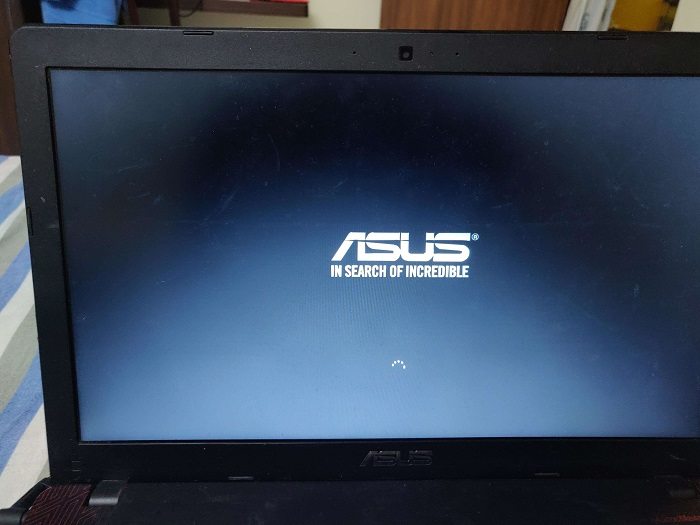
Se queda en el logo de ASUS y no avanza

Puede estar relacionado con dispositivos USB, componentes añadidos o un fallo en la actualización de la BIOS. Tras cambiar la memoria o realizar un reinicio, el proceso de verificación puede tardar unos 5 a 10 minutos.

Windows 11 no arranca y la pantalla se queda en negro

Conviene distinguir entre un problema de visualización y un fallo de arranque de Windows.

Si es posible que Windows esté funcionando, pulsa "Windows + Ctrl + Shift + B" para comprobar la pantalla. Si el proceso de arranque no avanza, considera usar la reparación de inicio.

El SSD/HDD no se reconoce y no puede arrancar

Que la unidad no sea detectada y que la información de arranque esté dañada son problemas distintos. La reparación del sector de arranque no siempre resuelve el problema de reconocimiento de la unidad.

Soluciones cuando un portátil ASUS no arranca

Empieza comprobando la alimentación y los dispositivos periféricos; si el equipo enciende, pasa a la reparación de Windows.

Soluciones básicas

Si no enciende, revisa las conexiones y prueba un reinicio EC.

  • Apaga el equipo y desconecta los dispositivos USB y las tarjetas SD.

  • Conecta el adaptador de corriente adecuado y verifica el enchufe.

  • Mantén pulsado el botón de encendido durante 40 segundos y suéltalo.

  • Vuelve a encender. En los modelos con el método de 20 segundos, suelta el botón cuando el parpadeo rápido se detenga.

Reparación de inicio desde el entorno de recuperación de Windows

Si Windows 11 no arranca, prueba la función de reparación estándar.

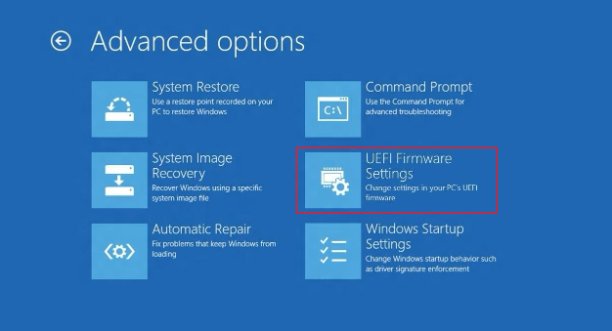
  • En la pantalla de reparación automática, abre "Opciones avanzadas".

  • Si no aparece, fuerza el apagado dos veces antes de que Windows termine de cargar y compruébalo en el tercer inicio.

  • Selecciona "Solucionar problemas" → "Opciones avanzadas" → "Restablecimiento rápido del equipo".

  • Comprueba el arranque después de la reparación.

Reparación del sector de arranque con 4DDiG Partition Manager

Si la reparación estándar no funciona y sospechas que la información de arranque está dañada, te recomendamos 4DDiG Partition Manager. Permite reparar el gestor de arranque EFI/MBR y crear medios WinPE de arranque.

Crea un medio USB en otro PC que funcione correctamente e inicia el portátil ASUS desde el USB. Incluso si no puedes entrar en Windows, la ventaja es que puedes realizar la reparación desde la interfaz sin tener que introducir comandos manualmente.

DESCARGA GRATIS

Descarga Segura

  • Inicia 4DDiG Partition Manager, selecciona "Caja de herramientas" en el menú de la izquierda, haz clic en "Crear WinPE" y pulsa "Iniciar" para crear un USB de arranque. Inserta el USB creado en el PC que no arranca, abre el menú de arranque con el teclado (el método de acceso varía según el modelo), selecciona iniciar desde USB y entra en el entorno PE.

    Seleccionar archivo ISO
  • En el entorno PE, abre 4DDiG Partition Manager. Selecciona "Caja de herramientas" en la barra de menú de la izquierda y elige "Reparar sector de arranque" para continuar.

    Reparar sector de arranque
  • Selecciona el disco de arranque y la partición del sistema que necesita reparación.

    Seleccionar disco de arranque
  • La reparación del gestor de arranque dañado puede tardar un poco, por favor ten paciencia. Para evitar daños en el disco, no retires el disco ni cierres el programa durante el proceso. Cuando la reparación del gestor de arranque dañado se complete con éxito, haz clic en "Listo".

    Reparación del gestor de arranque dañado

Actualizar la BIOS

Abre la pantalla de la BIOS y considera actualizarla si el contenido oficial de la actualización coincide con los síntomas.

  • Descarga el archivo de BIOS correspondiente a tu modelo, descomprímelo y guárdalo en un USB con formato FAT32.

  • Mantén pulsada la tecla F2 mientras enciendes el equipo.

  • Selecciona el archivo desde la función de actualización de la BIOS.

  • Revisa el contenido, inicia la actualización y espera a que finalice.

    Pantalla de selección de archivo de BIOS en ASUS

Se requiere una batería con al menos un 20% de carga y la conexión del adaptador de corriente. Verifica la clave de recuperación de BitLocker y no apagues el equipo durante la actualización.

Conclusión

Cuando un portátil ASUS no arranca, conviene separar los problemas de alimentación de los de Windows. Empieza por revisar la conexión de alimentación y, ante un fallo de arranque, prueba la reparación de inicio.

Para los daños en la información de arranque, la función de reparación WinPE y de sector de arranque de 4DDiG Partition Manager es muy útil. Lo importante es no precipitarse con un restablecimiento de fábrica.

DESCARGA GRATIS

Descarga Segura

Preguntas frecuentes

Repasamos las dudas más habituales sobre el botón de encendido y el estado de las luces.

P1. ¿Qué debo hacer si el botón de encendido de mi portátil ASUS no responde al pulsarlo?

Prueba la conexión de alimentación y el reinicio EC. Si tampoco se enciende la luz, contacta con el soporte de ASUS.

P2. ¿Por qué mi portátil ASUS enciende pero Windows 11 no arranca?

Puede deberse a una anomalía en la información de arranque o en el controlador de pantalla. Comprueba la visualización y, si es necesario, prueba la reparación de inicio.

P3. ¿Qué debo hacer si la luz de alimentación de mi ASUS parpadea y no arranca?

Identifica el tipo de luz y consulta el manual de instrucciones. Durante un reinicio EC o una recuperación de la BIOS también puede parpadear, así que no asumas que es un fallo solo por el parpadeo.

Teo Tomás (senior editor)

Teo Tomás, el editor de 4DDiG, tiene 5 años de experiencia escribiendo en informática de Windows y Mac, investiga especialmente la recuperación de datos, reparación de discos, ect.

(Haz clic para calificar esta artículo)

You rated 4.5 ( participó)